
AI 智慧報表分析

SunReport 安裝與使用教學

本頁說明 SunReport 從安裝、設定到開始分析的完整步驟。

藍白線上學習儀表板 1

SunReport 安裝與使用教學

SunReport 從安裝、設定到開始分析的完整步驟。

安裝 SunReport

📥 SunReport 安裝程式下載
安裝檔約 370MB,請開啟以下連結,即可直接下載:https://reurl.cc/5Xm64y

01

STEP 01

開始前準備

SunReport 只需在 ERP 伺服器安裝一次,其他同仁用瀏覽器即可使用,現有 ERP 不需升級。

安裝前請先確認以下 5 項,全部符合再開始安裝。

SunLike ERP 365B 以上
不知道怎麼查?
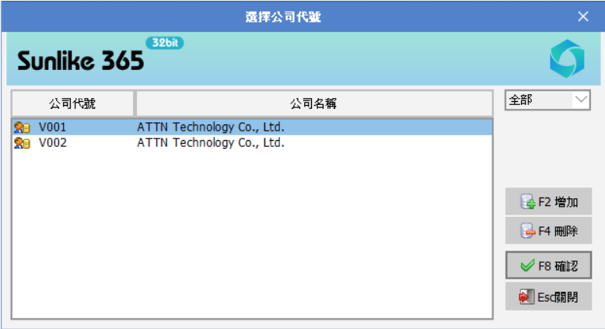
  1. 開啟桌面上的 SunLike 程式並登入。
    SunLike 登入
    SunLike 登入
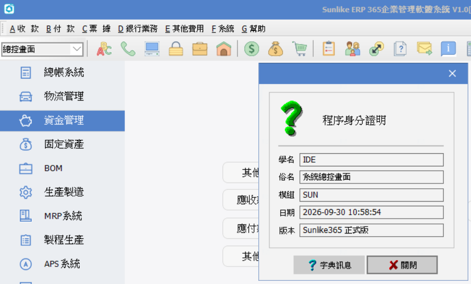
  2. 開啟「身分訊息」,就能看到目前的版本。
    SunLike 身分訊息視窗
資料庫為 SQL Server 2012 以上
不知道怎麼查?
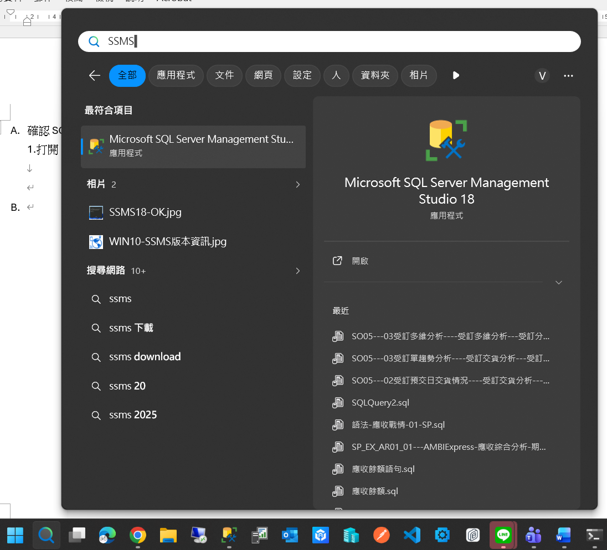
  1. 在 SQL Server 所在的電腦開啟 SSMS(可在開始選單搜尋「SSMS」)。SQL
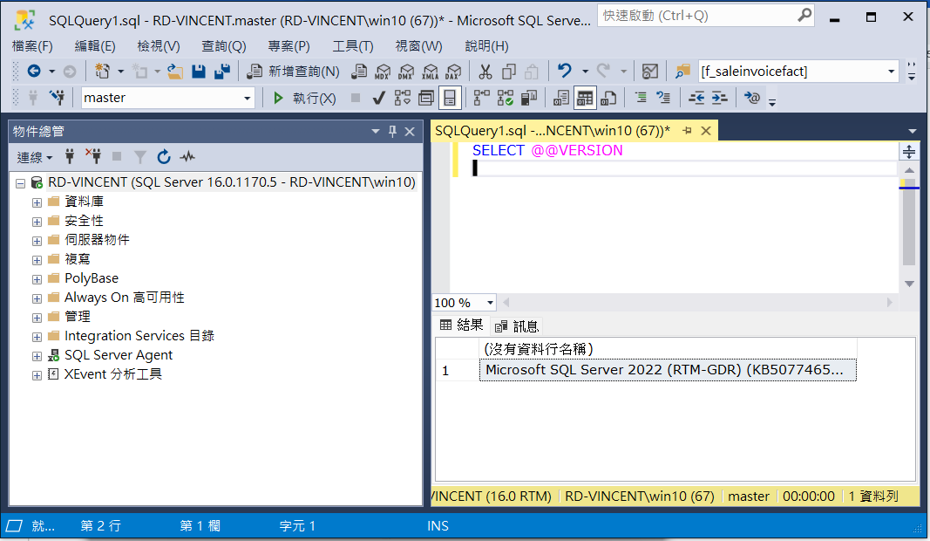
  2. 登入後選擇 master 資料庫,執行 "SELECT @@VERSION" 語法,結果會顯示版本,例如「Microsoft SQL Server 2022」,2012 以上即可。SQL
伺服器可以連上網際網路(AI 分析需要連線到 AI 服務)
一個 AI 服務帳號(例如 Google 帳號),用來申請 API Key,建議使用公司帳號
02
STEP 02

下載與安裝

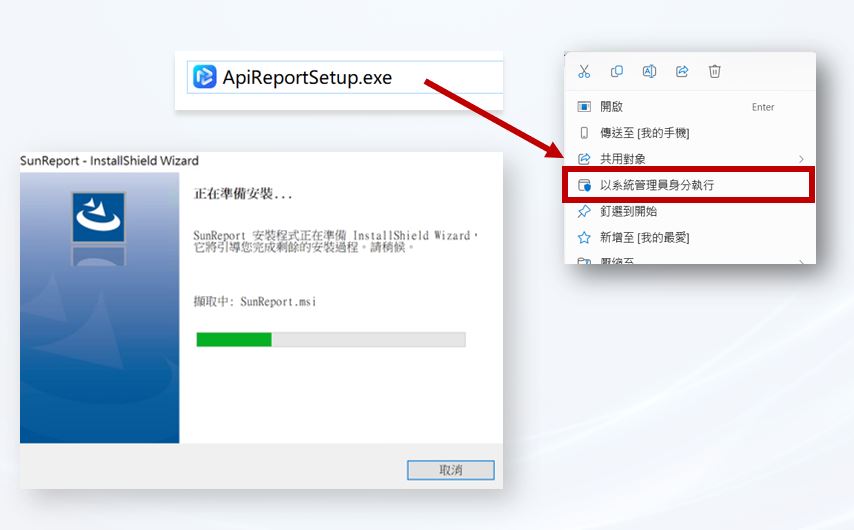
請在 ERP 伺服器上下載並執行安裝程式。安裝完成後,SunReport 會自動讀取 SunLike 註冊資訊。

1. 在安裝檔 ApiReportSetup.exe 上按滑鼠右鍵,選擇「以系統管理員身分執行」。

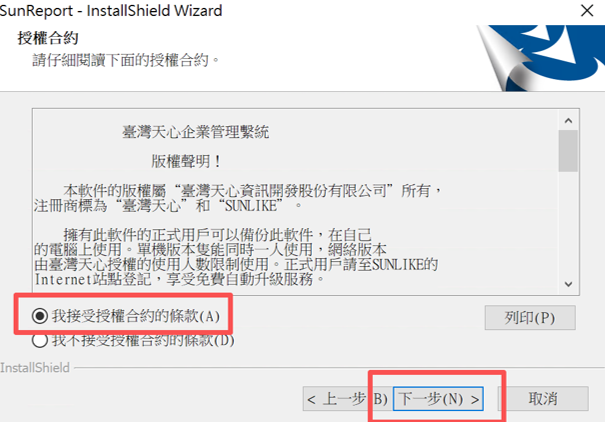
2. 勾選「我接受授權合約的條款」,點選「下一步」。
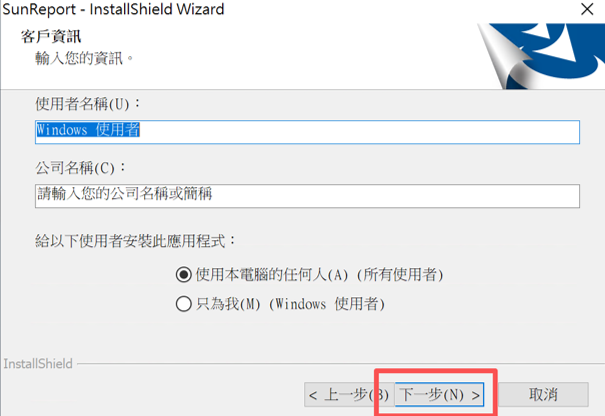
3. 填入使用者名稱與公司名稱,選擇「使用本電腦的任何人(所有使用者)」,點選「下一步」。

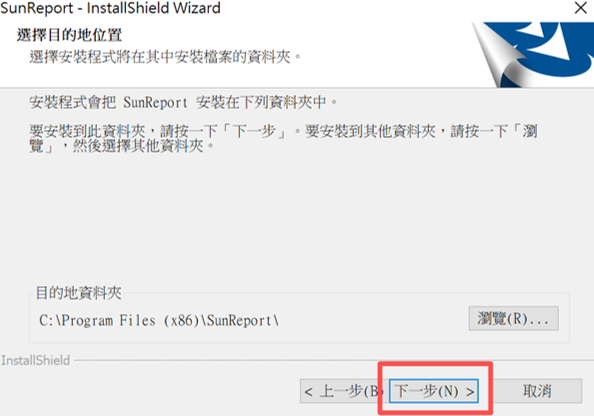
4. 安裝路徑建議維持預設,點選「下一步」。

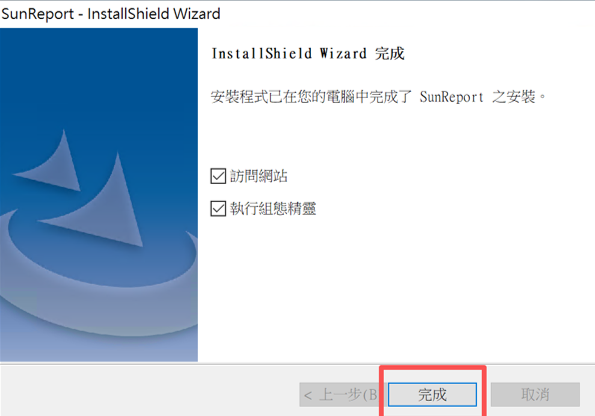
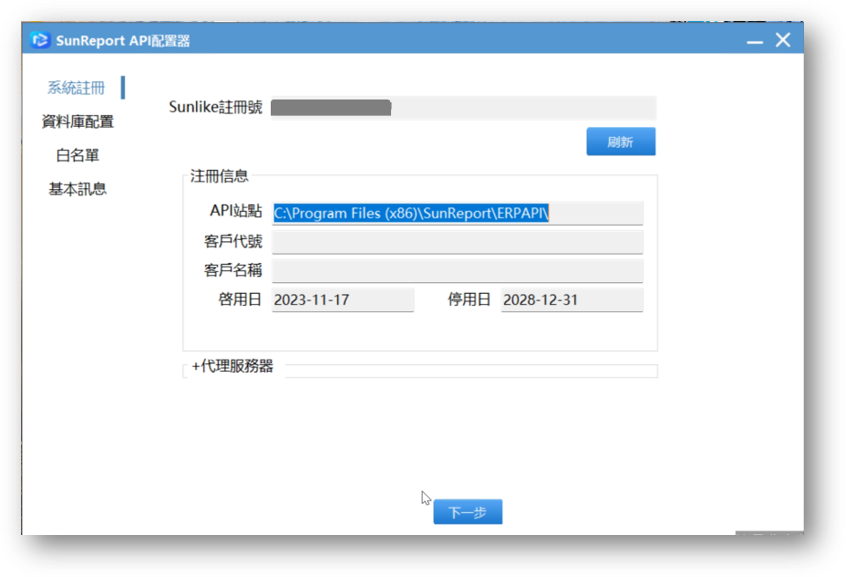
5. 等待安裝至 100%,點選「完成」。 6. 安裝完成後會自動開啟「SunReport API 配置器」。畫面出現「Sunlike 註冊號」即代表安裝成功。
  1. 當 SunReport API 配置器出現 ”無註冊資訊”,代表讀取SUNLIKE 註冊資訊失敗。
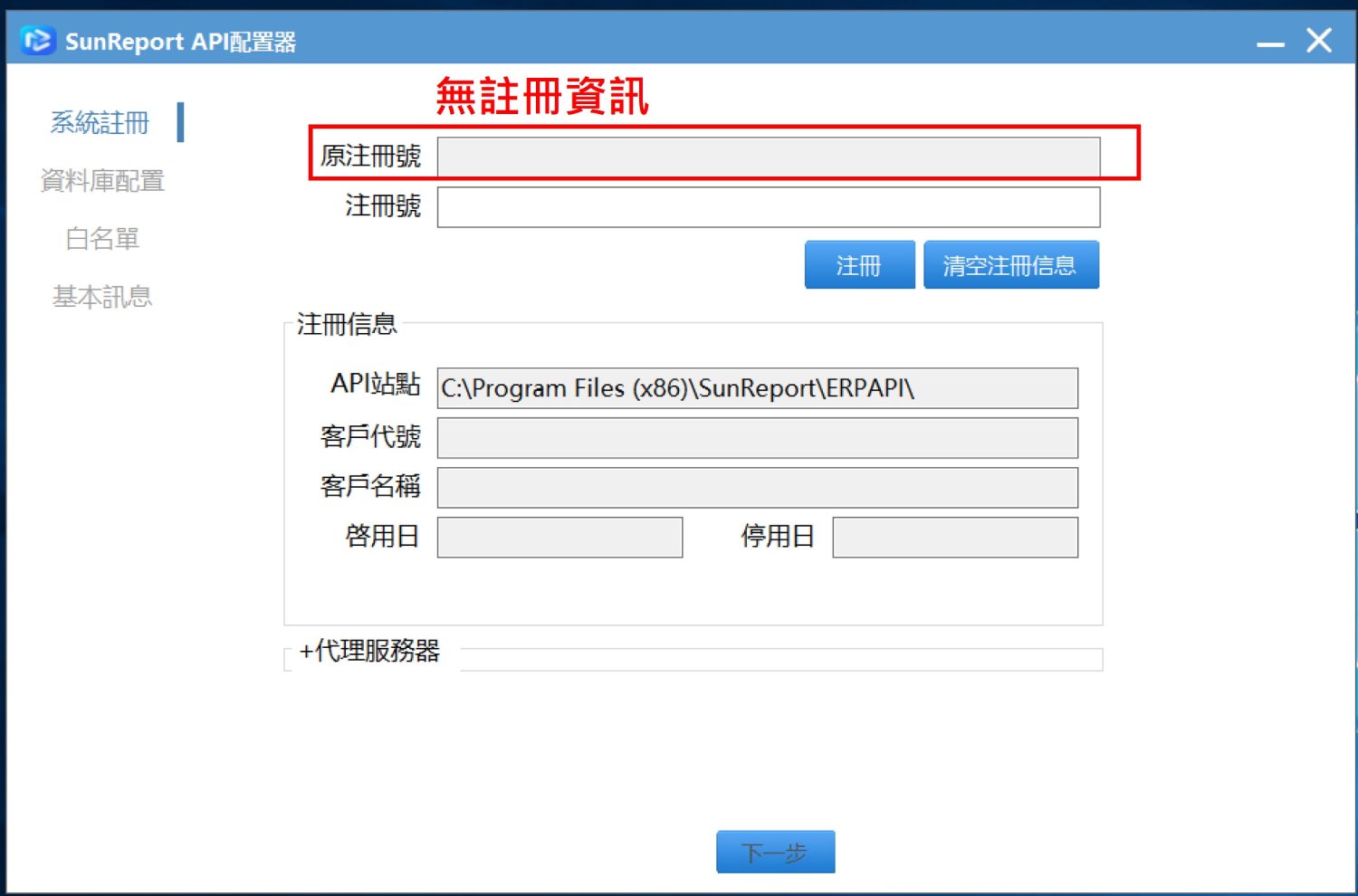
    sunreport16
  2. 請先聯繫SunLike註冊人員開通SunReport功能。
    開通SunReport功能後,先到Sunlike ERP重新進行註冊。
  3. 開啟【服務】,找到【Sunlike Name Server】服務,重新啟動該服務。
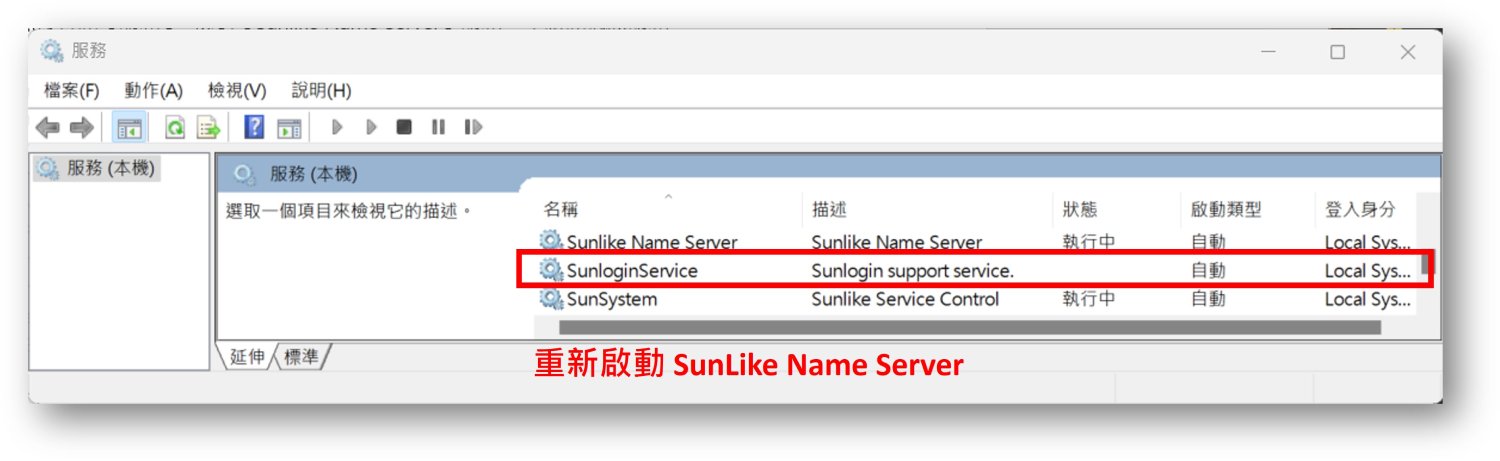
    sunreport17
  4. 開啟【REPORTAC.exe】,當出現如前頁“Sunlike註冊號”的資訊時,則代表有成功讀取SUNLIKE 註冊資訊,可以正常使用SunReport。
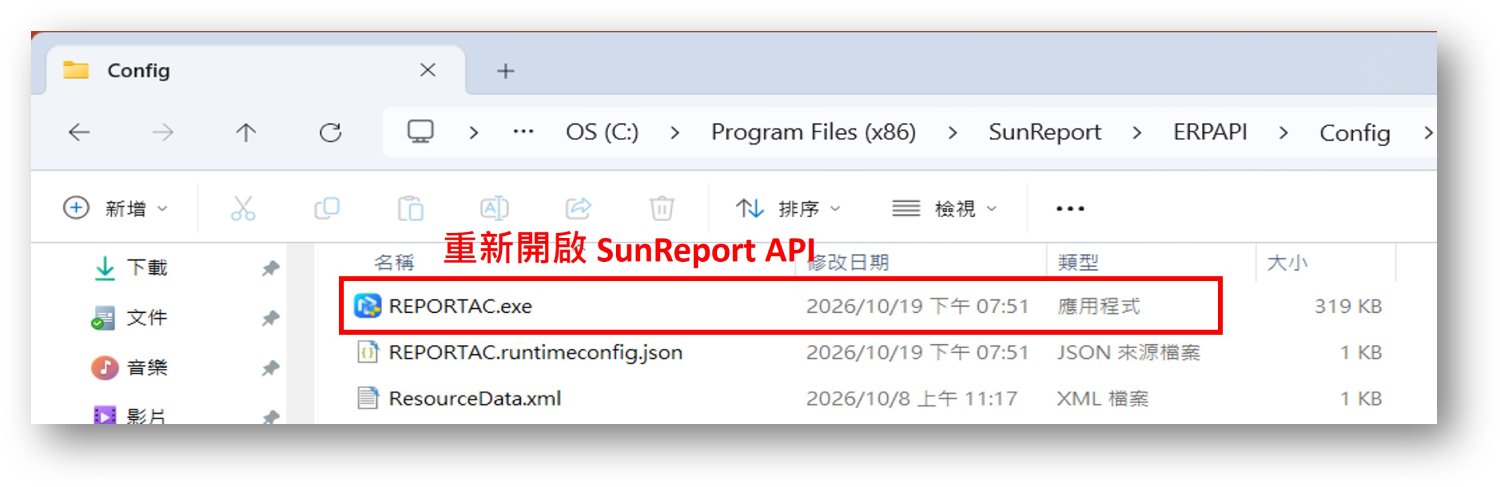
    sunreport18

03

STEP 03

開啟 SunReport

安裝完成後,瀏覽器會自動開啟 SunReport 登入頁面。如果沒有自動開啟,請手動操作:

  1. 在伺服器上開啟瀏覽器,於網址列輸入:http://localhost/sunreport
  2. 輸入公司代碼(即 ERP 帳套代號)、使用者代號與密碼,點選「登入」。

✅ 看到 SunReport 主畫面,就代表安裝成功,可以接著進行下一步「設定 AI 分析功能」。

💡 介面預設為繁體中文。

設定 AI 分析功能

SunReport 的 AI 分析需要搭配 AI 服務的 API Key,支援 Gemini、OpenAI(ChatGPT)、Claude、Azure OpenAI 等。
以下以 Google Gemini 示範申請流程,使用其他 AI 服務的話,請到該服務的開發者後台建立 API Key,再接著進行「伺服器端設定」。
還沒有 AI 服務帳號? 可選擇貴公司習慣使用的 AI 服務申請 API Key,申請流程大致相同,下方以 Gemini 為例示範。

01
STEP 01

申請 Gemini API Key

SunReport 的 AI 分析需要一組 AI 模型金鑰(API Key)。以下以 Google Gemini 為例,只要有 Google 帳號就能申請。

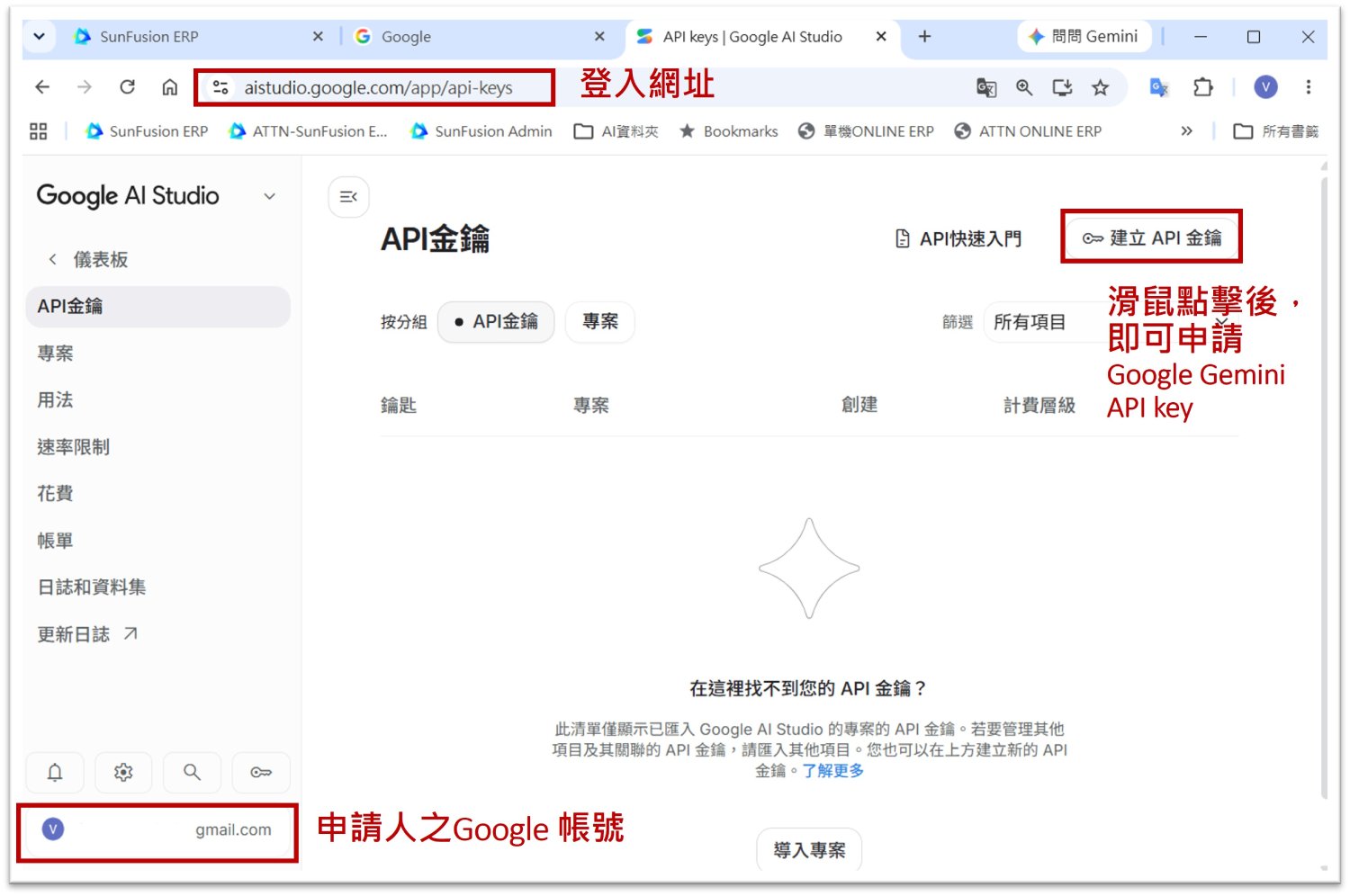
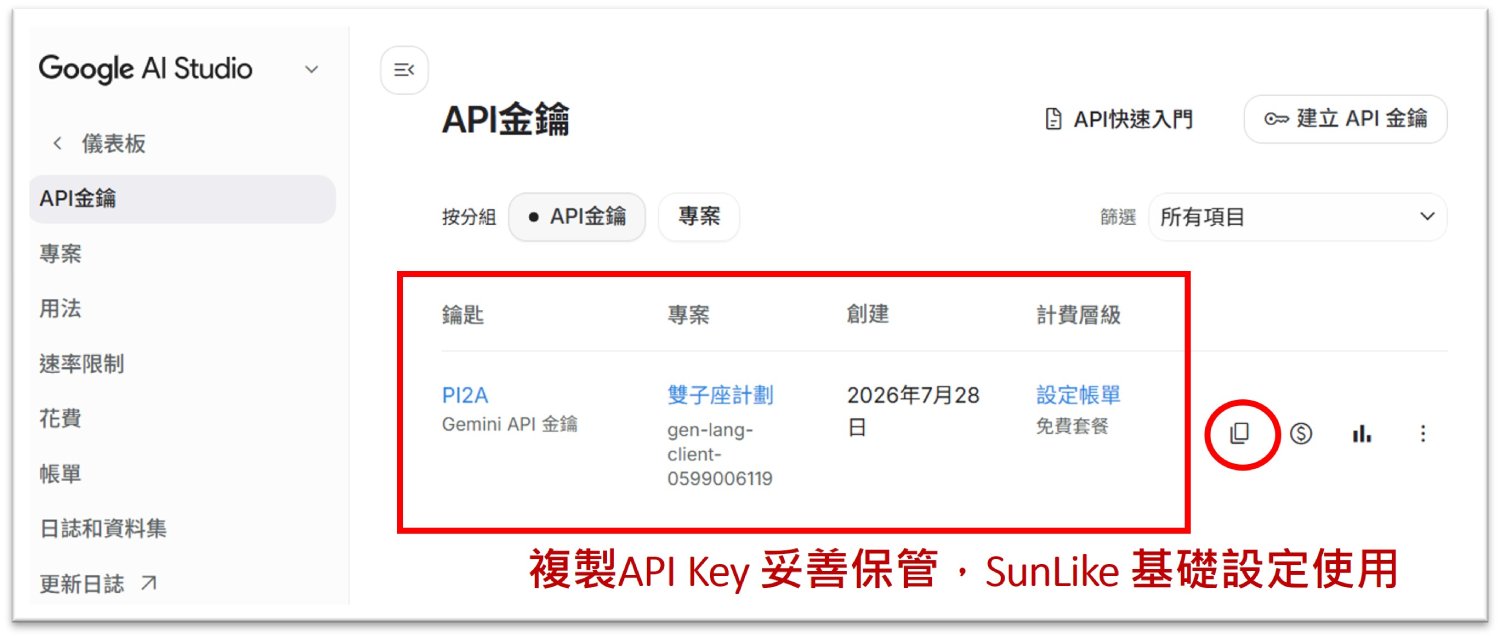
1. 前往 Google AI Studio(aistudio.google.com),以 Google 帳號登入。

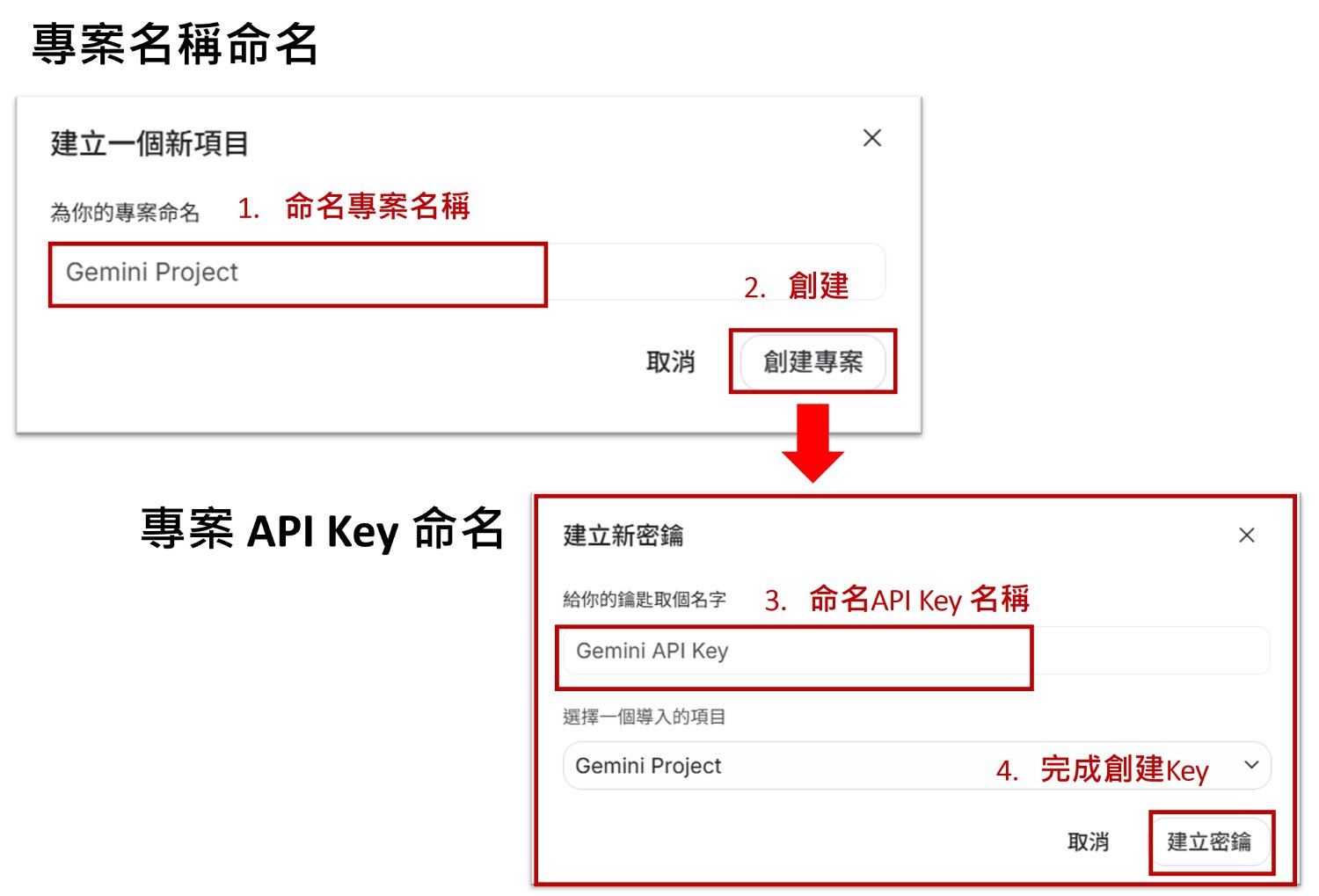
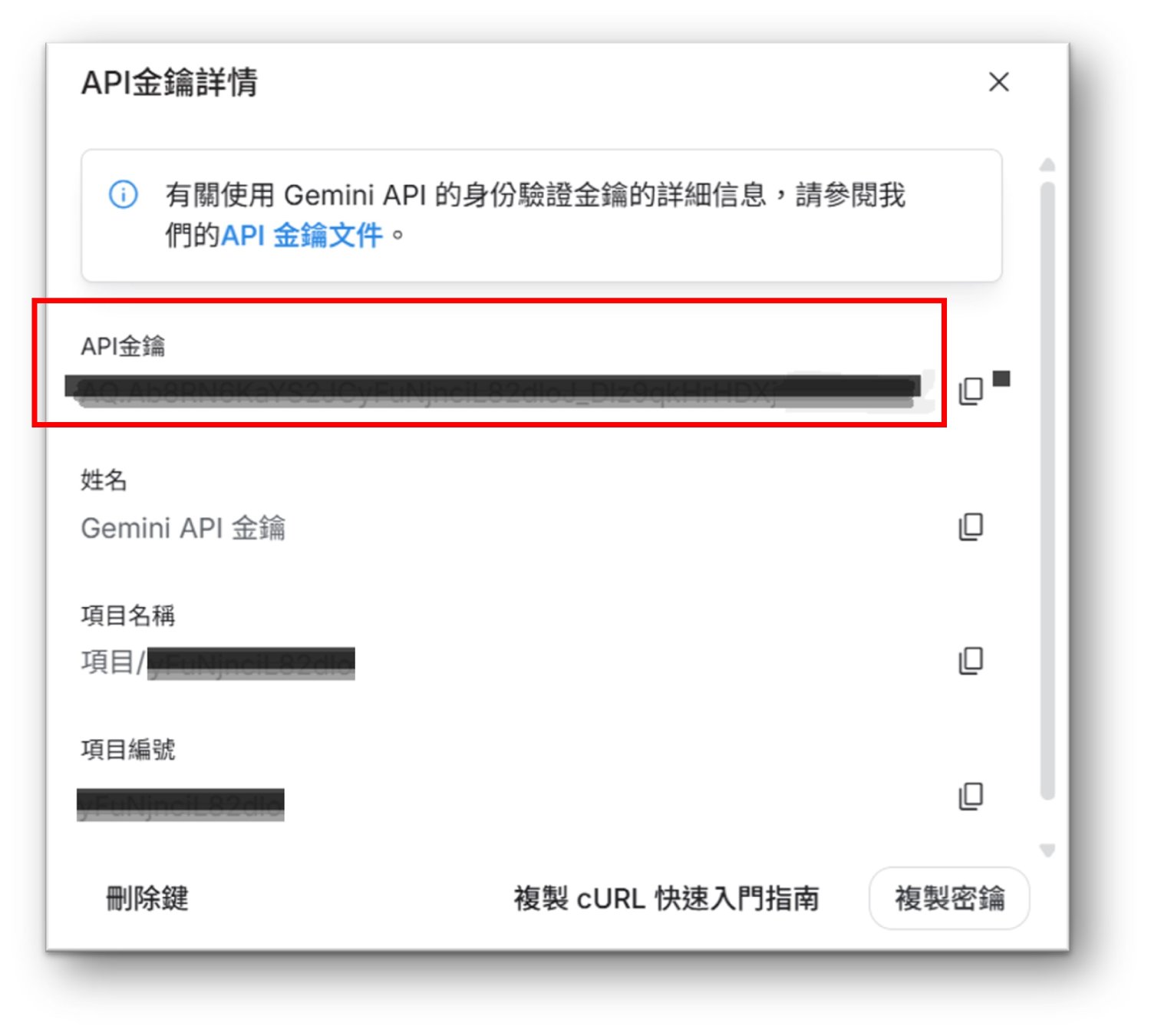
2. 點選「Get API key」,再選擇建立新的金鑰。
3. 稍後貼入 SunReport 系統設定。
保管金鑰

API Key 等同帳號密碼,請勿公開或寄給他人。啟用付費後,任何持有金鑰的人都能用貴公司的帳戶產生費用。

免費方案與付費方案

以下為 Gemini 的付費設定方式,其他 AI 服務的計費規則請參考該服務官網。
Google 提供免費使用額度,適合試用。但在免費方案下,送出的內容可能被 Google 用於改善其服務。若要分析正式營運資料,建議啟用付費方案,費用依 Google 實際用量計算。

02

STEP 02

伺服器端設定

在 ERP 伺服器上設定 AI 模型與伺服器位址。

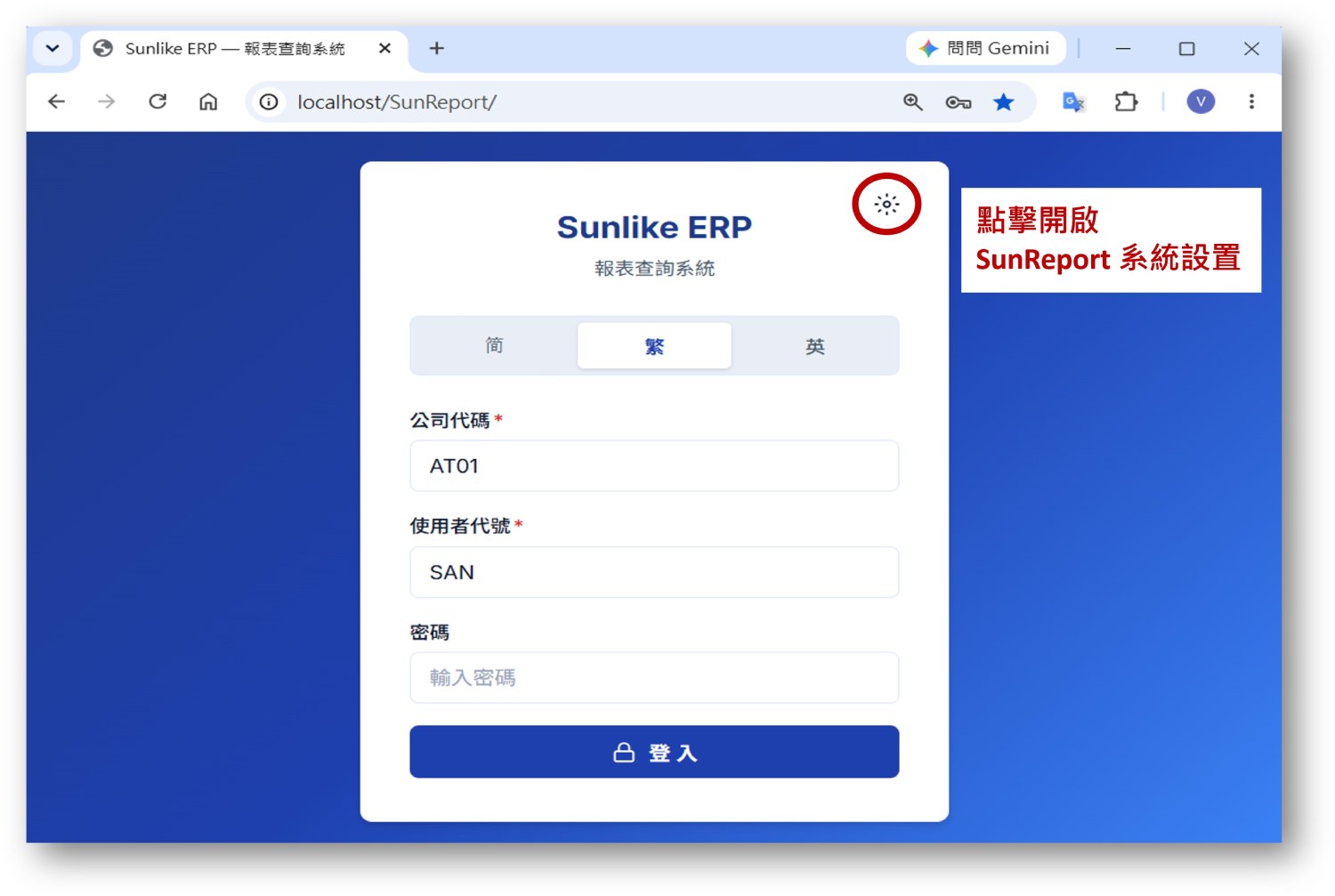
1. 在伺服器開啟瀏覽器,輸入 http://localhost/sunreport。

2. 點選畫面右上角的設定圖示,開啟「SunReport 系統設置」。

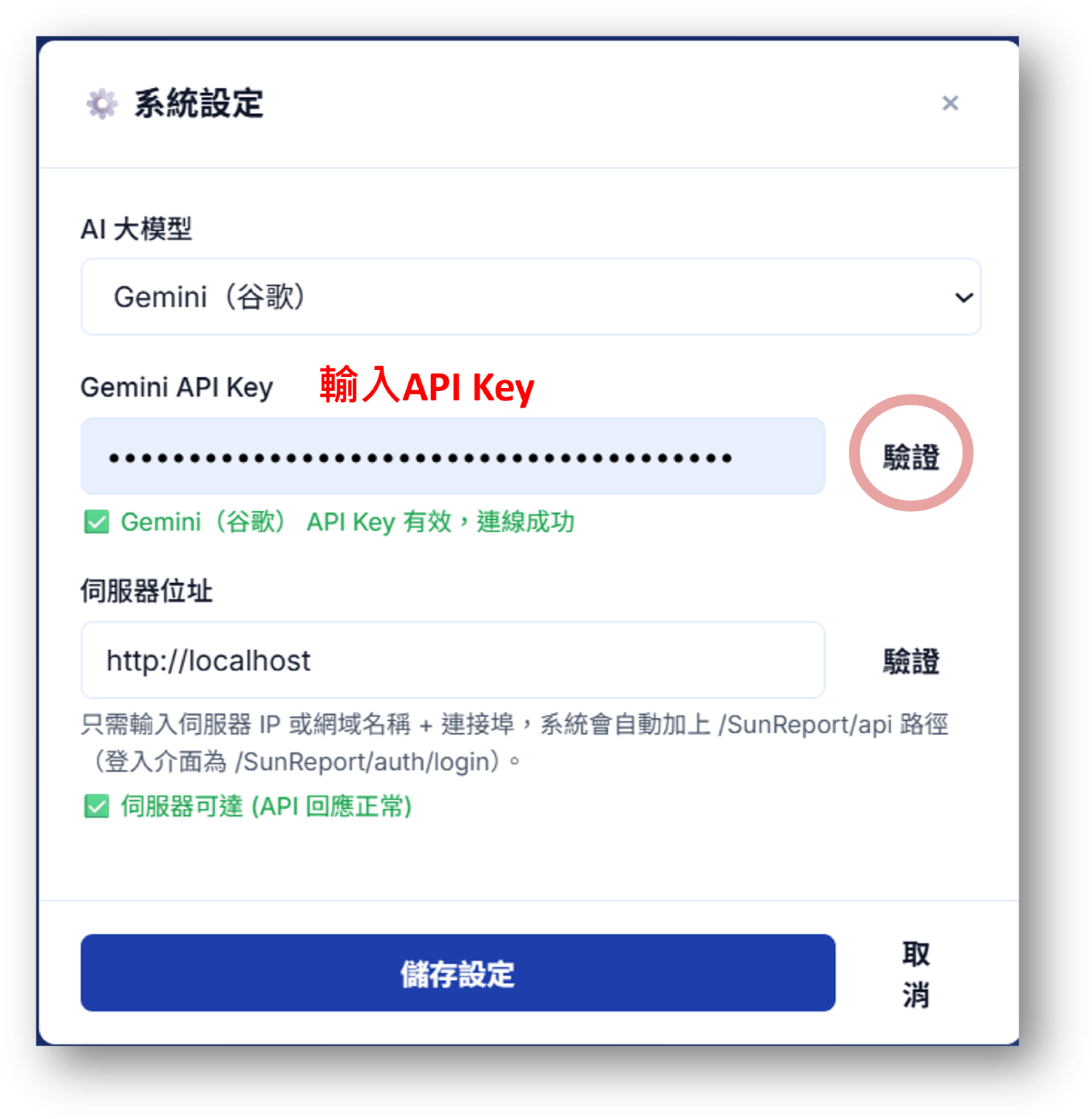
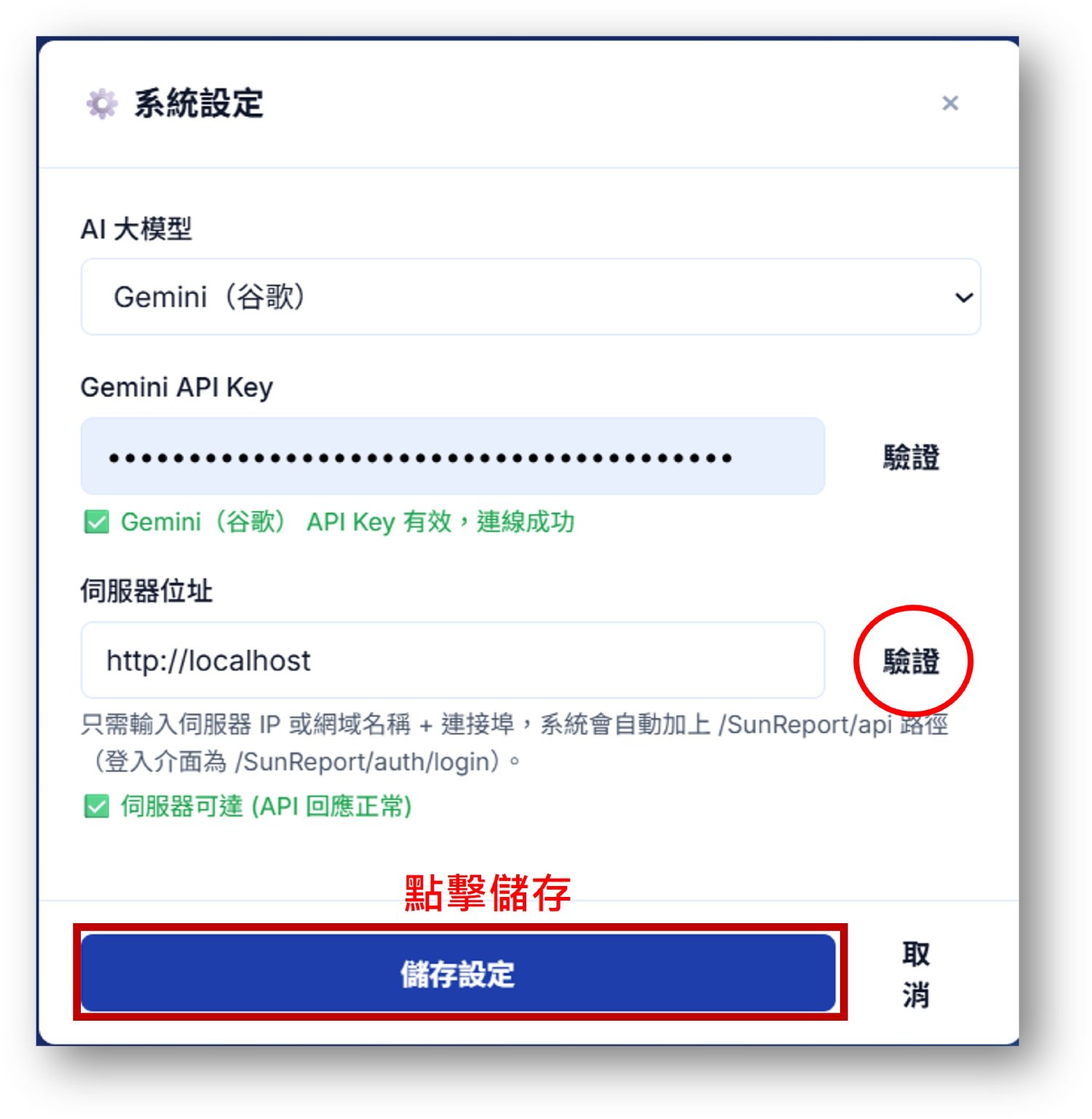
3. 在「AI 大模型選擇」選擇你申請的 AI 服務與模型,貼上對應的 API Key。
貼入步驟 2 的 API Key,點選「驗證」。出現綠色字「API Key 有效,連線成功」即完成。

4. 「伺服器位址」維持預設 http://localhost,點選「驗證」。出現「伺服器可達(API 回應正常)」即完成,點選「儲存設定」。

03

STEP 03

用戶端設定

需要連線到伺服器,第一次使用請完成以下設定。
  1.  開啟 SunReport 網頁

    在安裝 SunReport 的伺服器上開啟瀏覽器,輸入:http://localhost/sunreport

    若需從其他電腦連線使用,請向貴公司的 IT 人員或 ERP 系統管理者確認連線網址。

2. 點選右上角設定圖示,選擇 AI 模型並貼入 API Key(可與伺服器共用同一組),點選「驗證」。

3. 「伺服器位址」輸入伺服器站點,例如 http://localhost/sunreport,點選「驗證」。

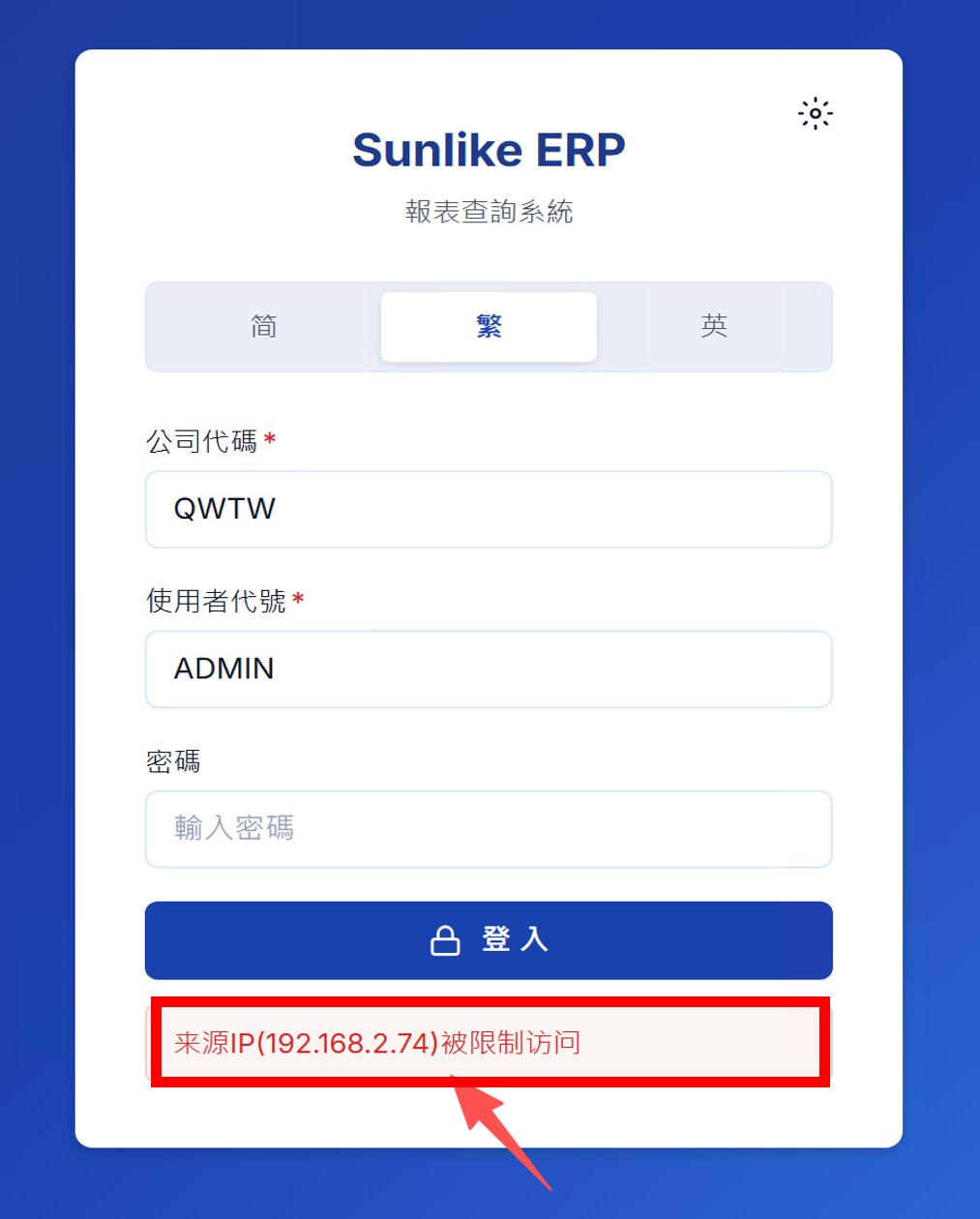
  1. 當登入 SunReport 出現:來源IP(192.168.2.74)被限制訪問
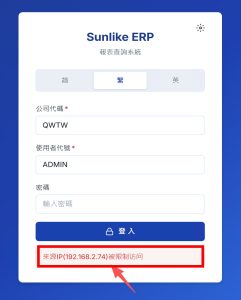
    sunreport19
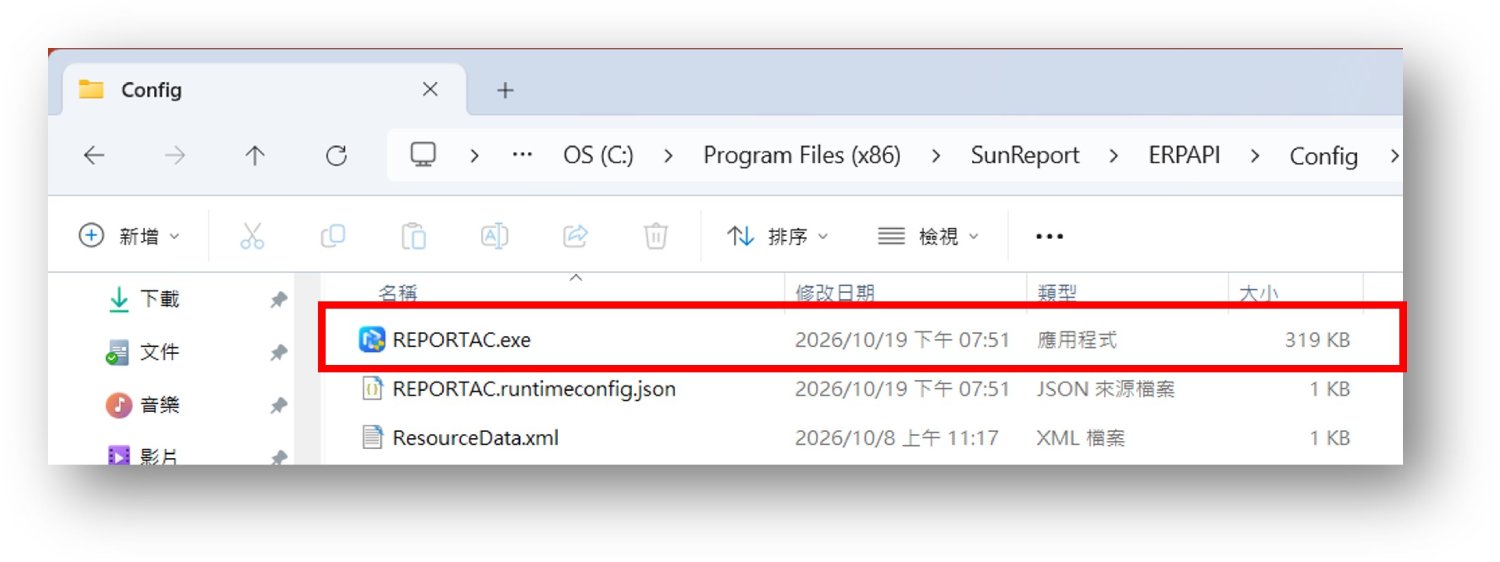
  2. 於伺服器執行【REPORTAC.exe】,開啟『SunReport API配置器』。
    預設路徑為SunReport安裝路徑:/ERPAPI/Config 目錄底下
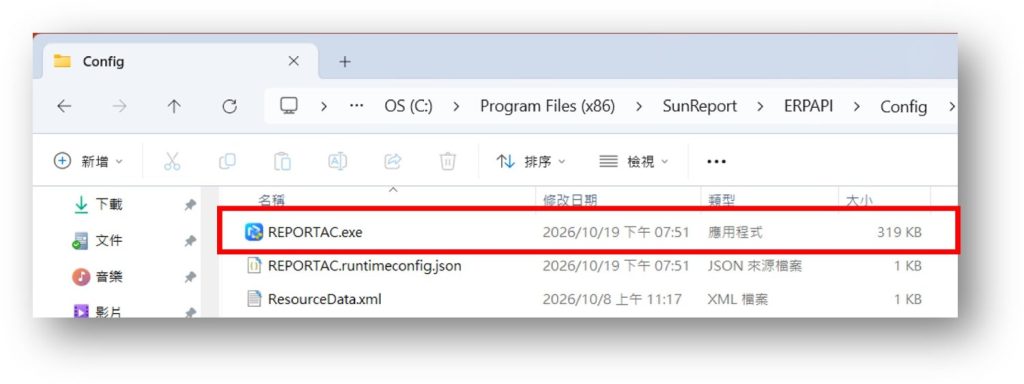
    sunreport20
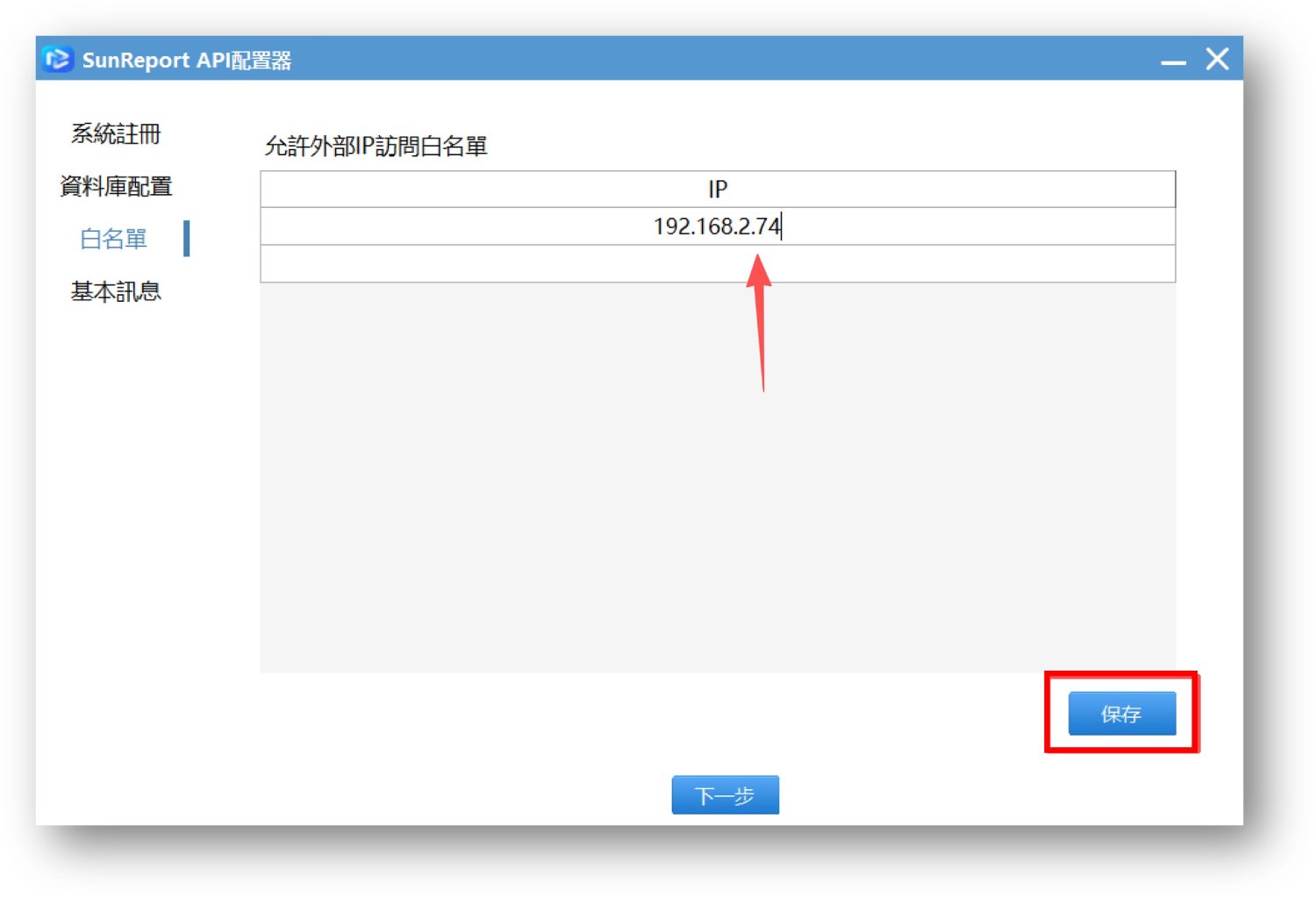
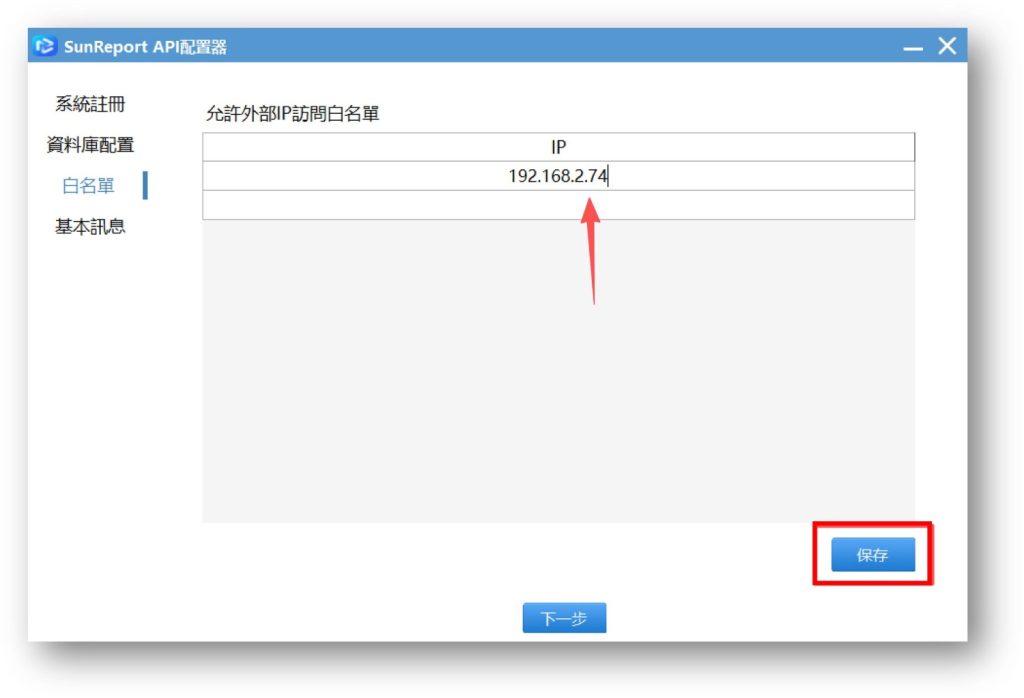
  3. 開啟SunReport API 配置器,在『白名單』頁面新增此用戶端 IP。

     例:如圖設置允許外部IP訪問白名單,來源IP(192.168.2.74)被限制訪問”,則此處應輸入IP“192.168.2.74”,然後點擊【保存】即可。
    sunreport21

  4. 重新點擊登入即可正常登入系統,再返回到用戶端。
登入與報表分析

01
STEP 01

登入

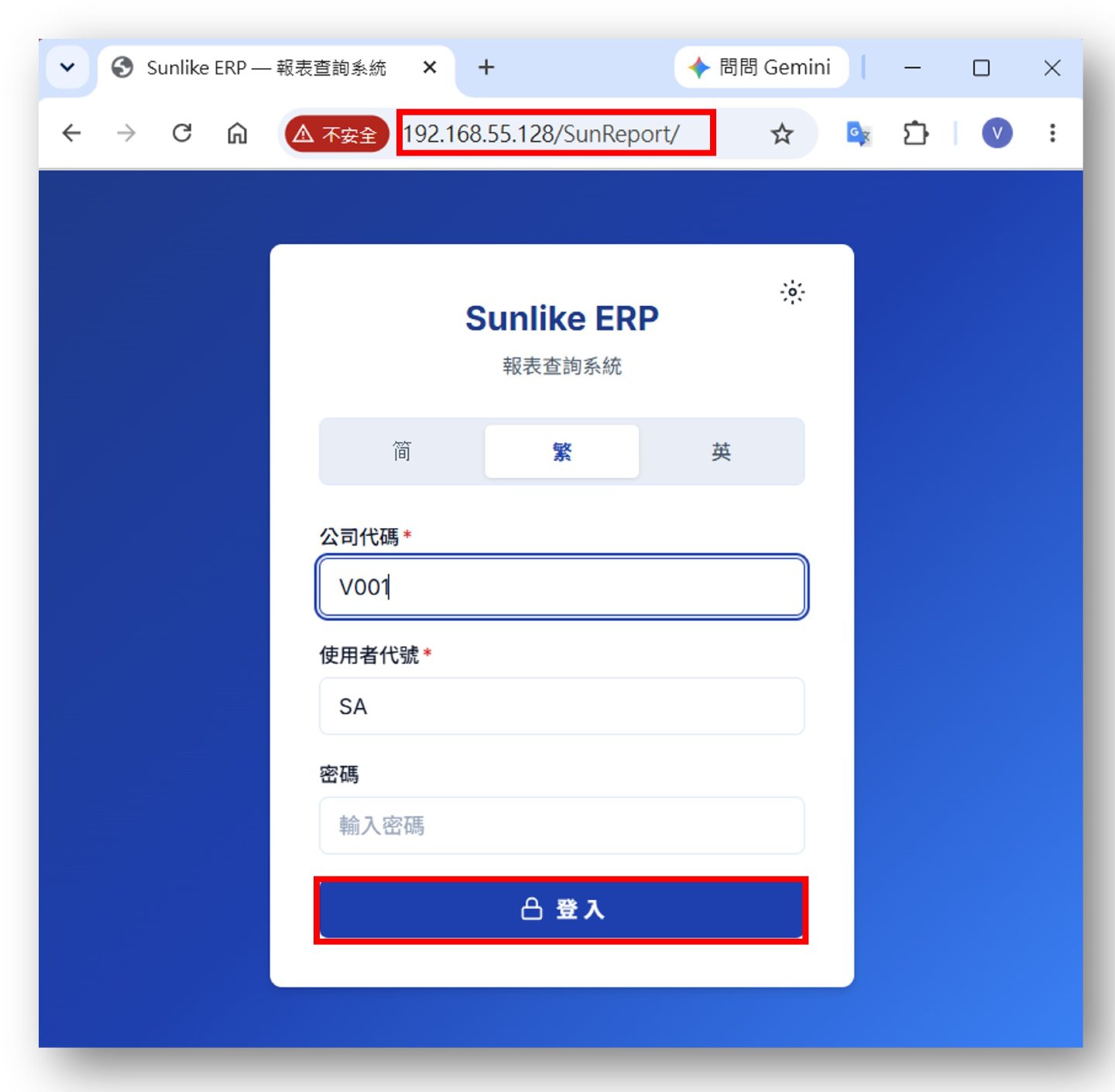
1. 在瀏覽器輸入伺服器位址,例如 http://192.168.55.128/sunreport。
2. 輸入公司代碼(即 ERP 帳套代號)、使用者代號與密碼,點選「登入」。介面預設為繁體中文。

02

STEP 02

第一次分析:以採購報表為例

設定完成後,就能用 ERP 帳號登入,提出問題。
分析
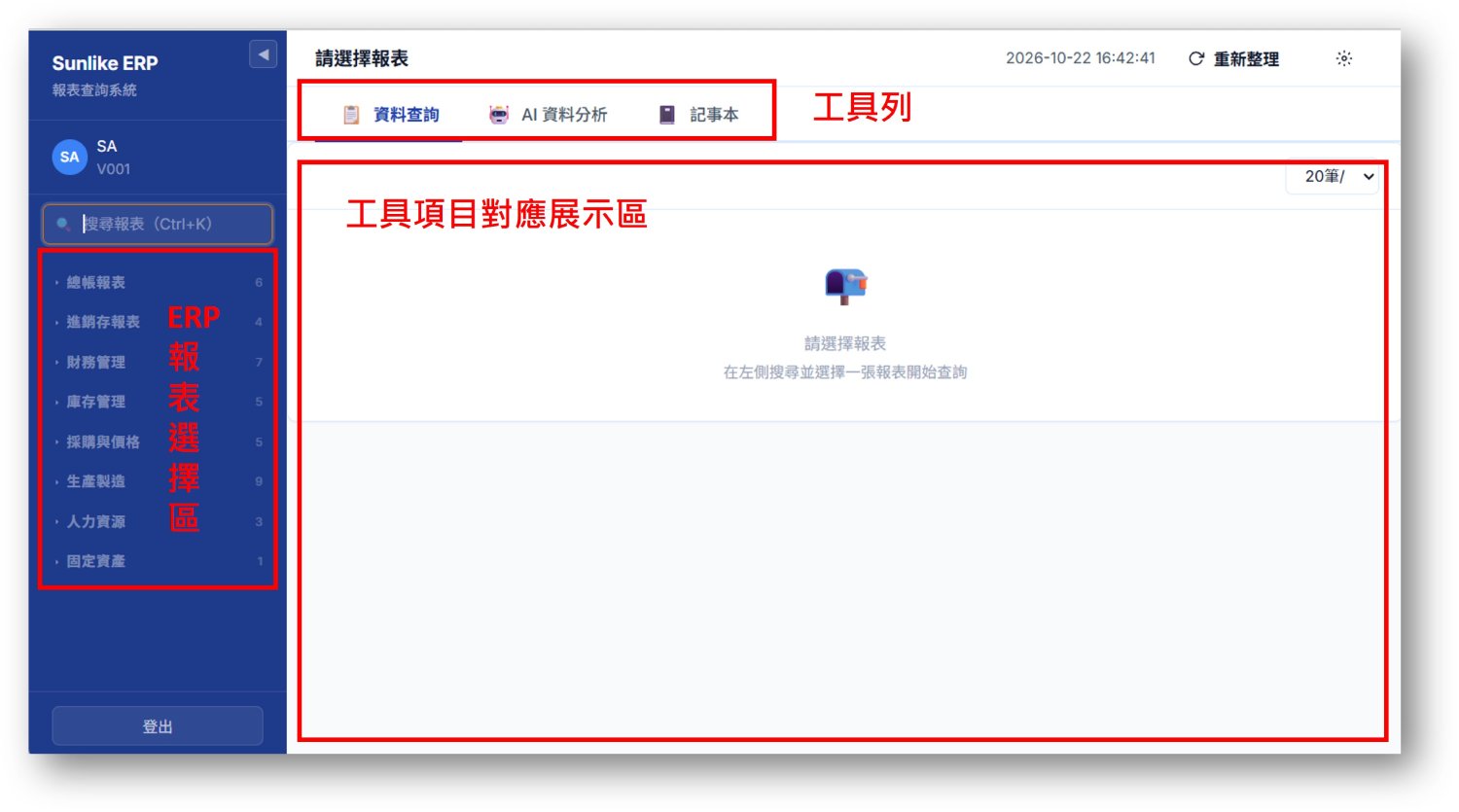
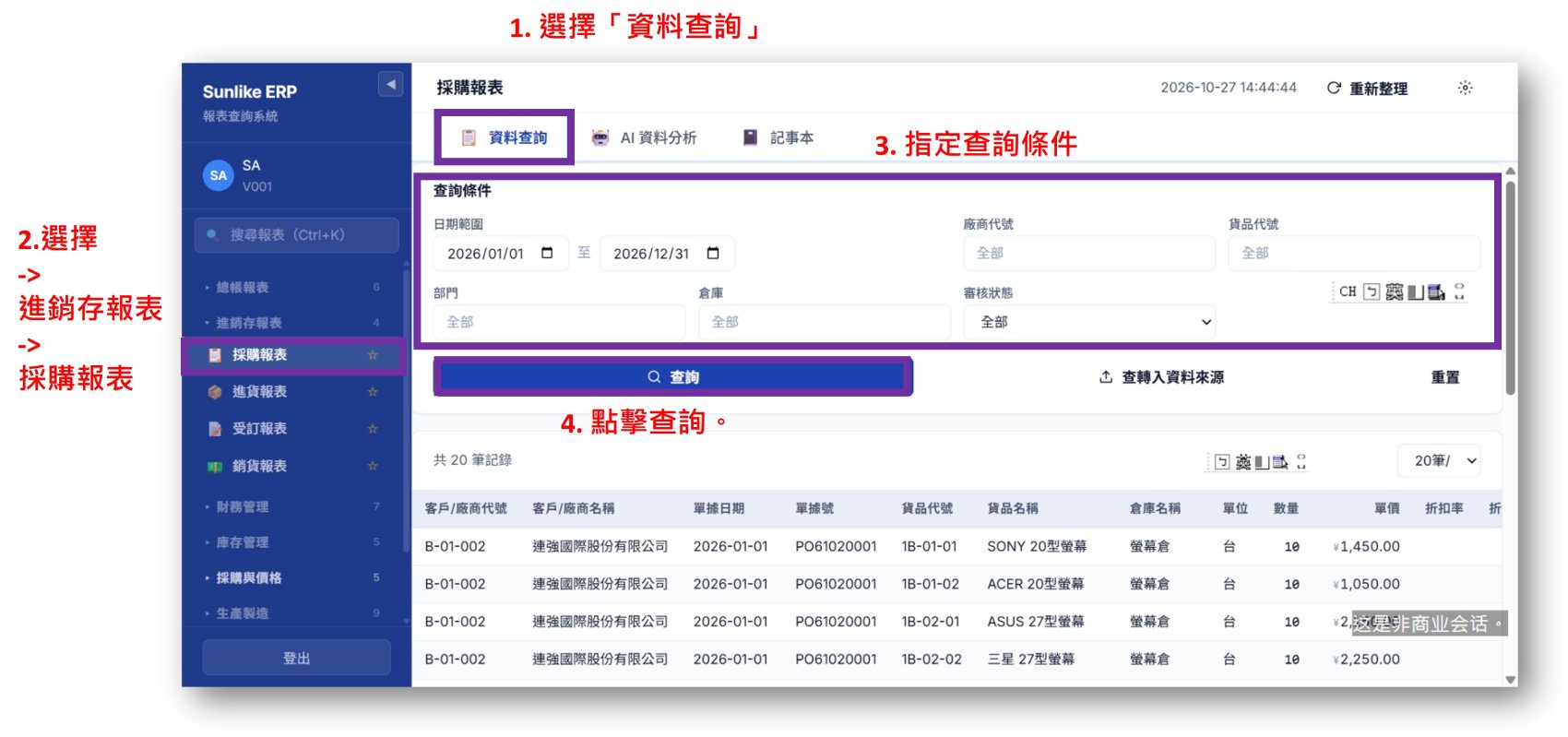
  1. 在工具列選擇「資料查詢」,於左側選擇「進銷存報表 → 採購報表」。
  2. 設定查詢條件,點選「查詢」。
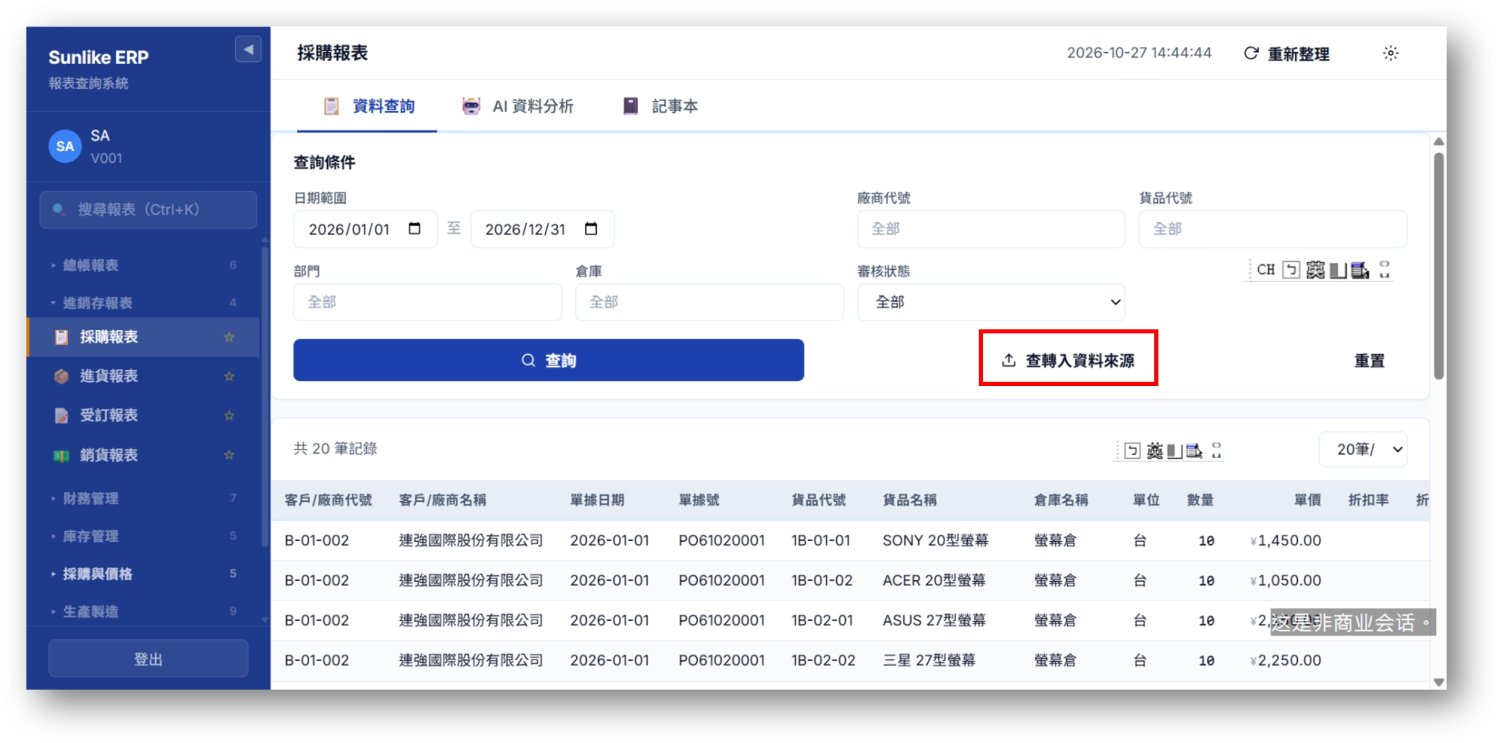
  1. 查詢完成後,點選「查轉入資料來源」。
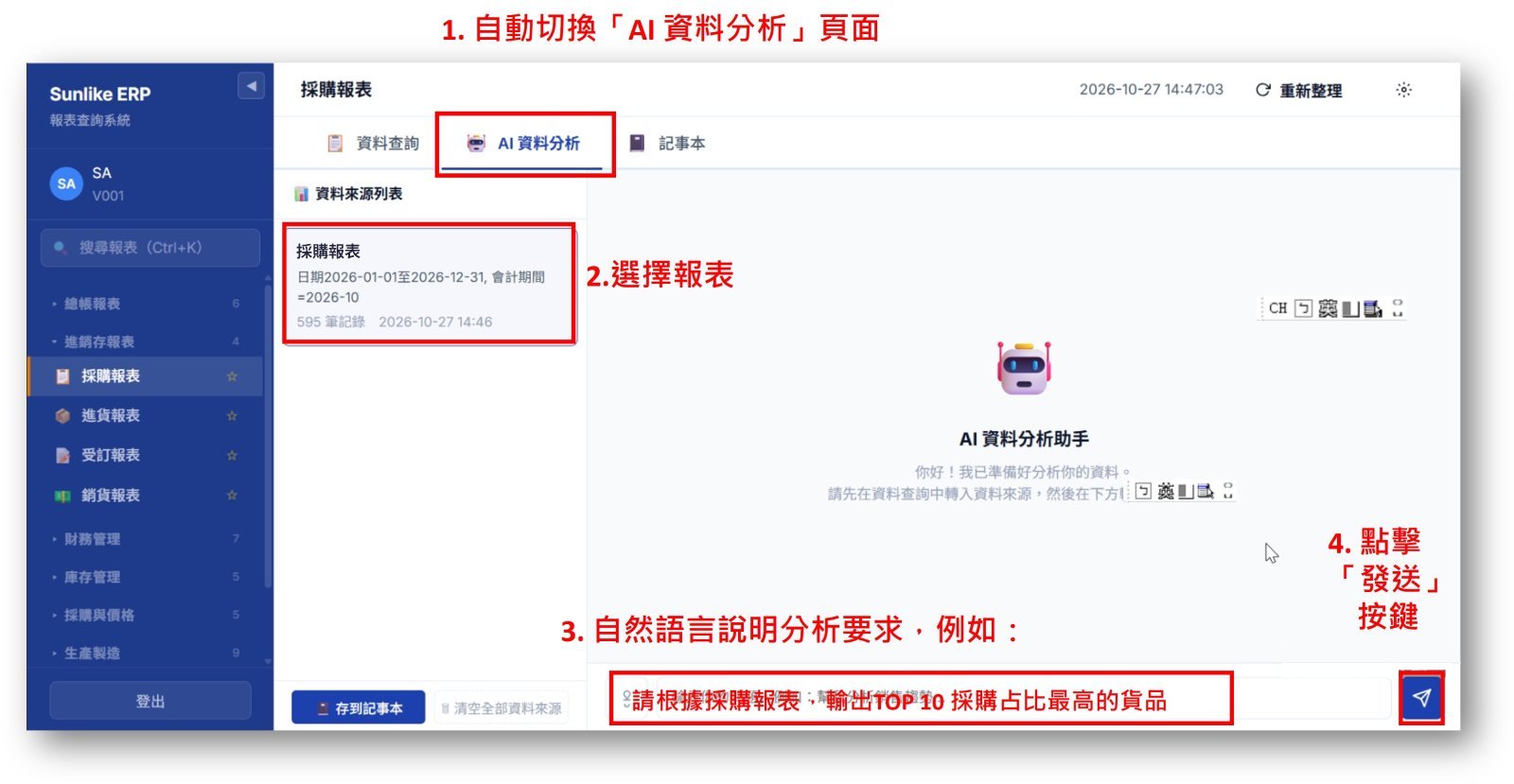
  2. 系統會自動切換到「AI 資料分析」頁面。選擇報表,在輸入框用一句話描述需求,點選「發送」。
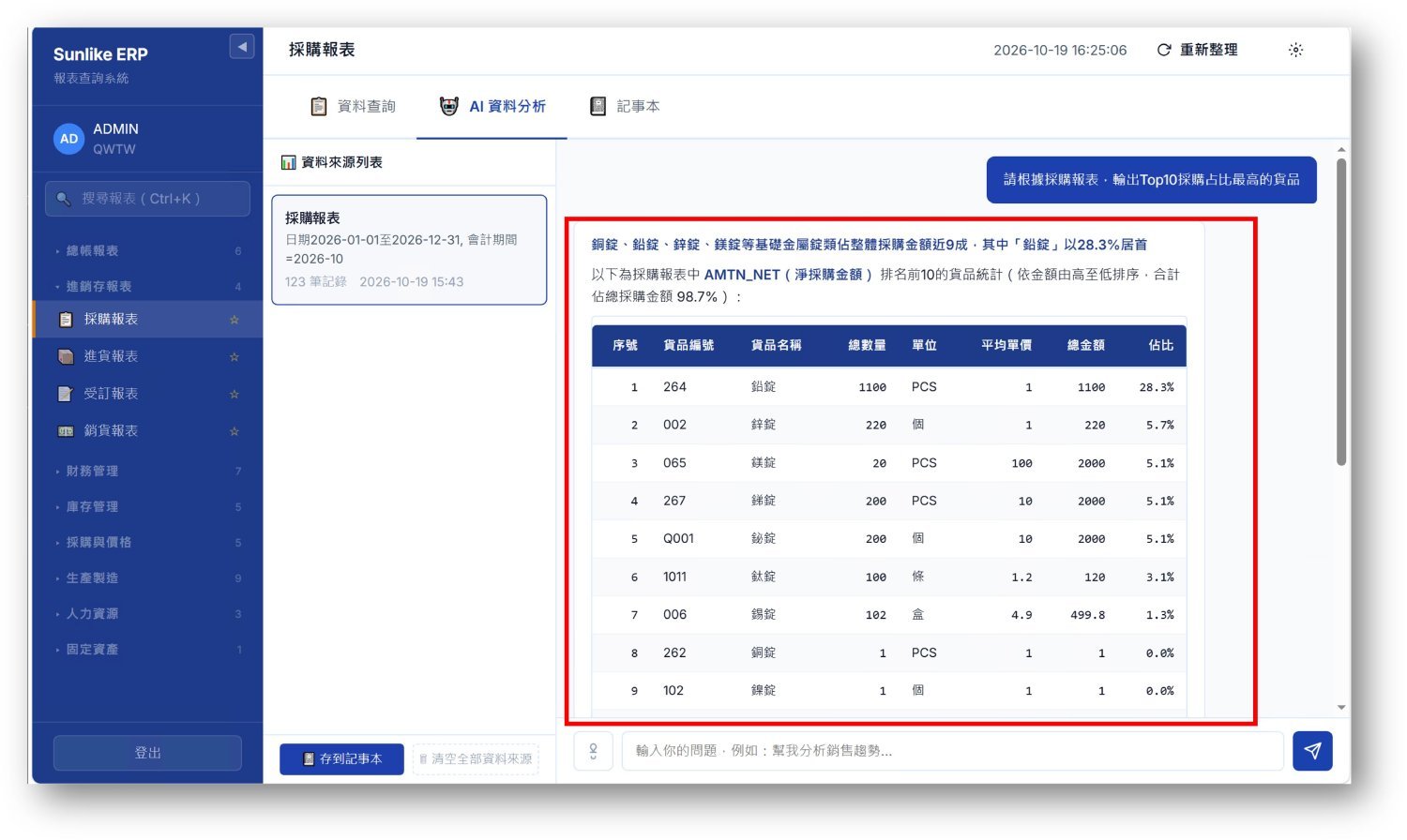
  1. 稍待片刻,系統會顯示分析結果,包含圖表、關鍵數字與建議。
提問範例

問題可以直接複製使用,將年份或條件換成貴公司的即可。

分類 提問 需要的報表
採購 請列出採購金額占比最高的前 10 項貨品。 採購報表
採購 哪些廠商的採購金額最高?各占總採購金額多少? 採購報表
銷售 請依月份整理受訂金額,找出變化較大的月份。 受訂報表
銷售 哪些客戶的下單金額最高?主要訂購哪些貨品? 受訂報表
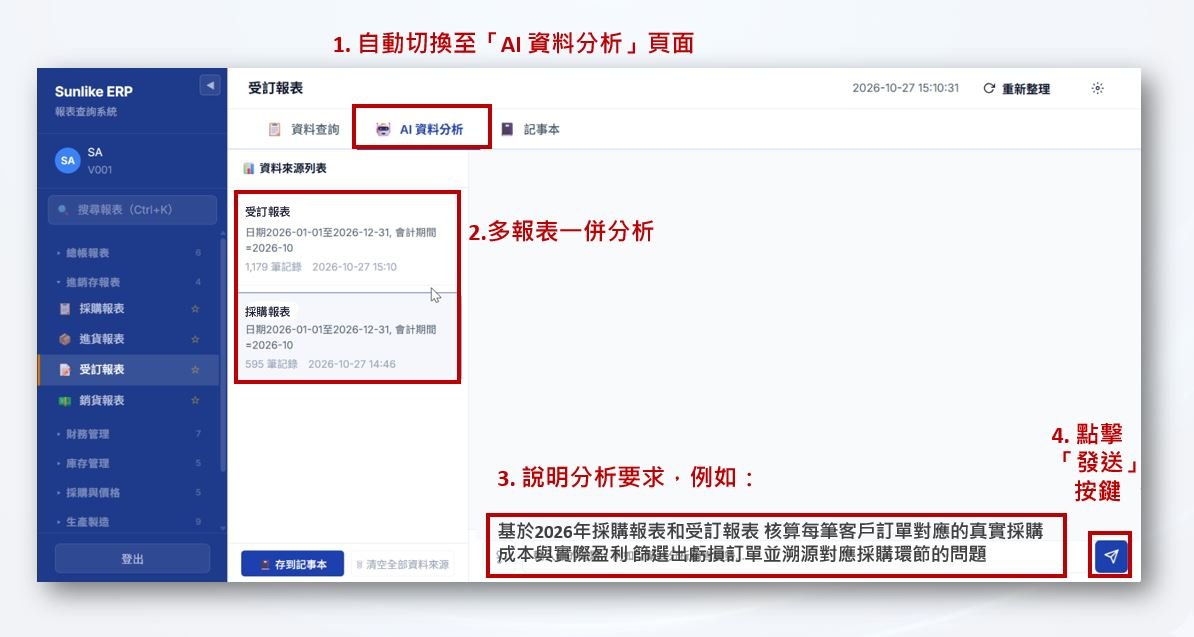
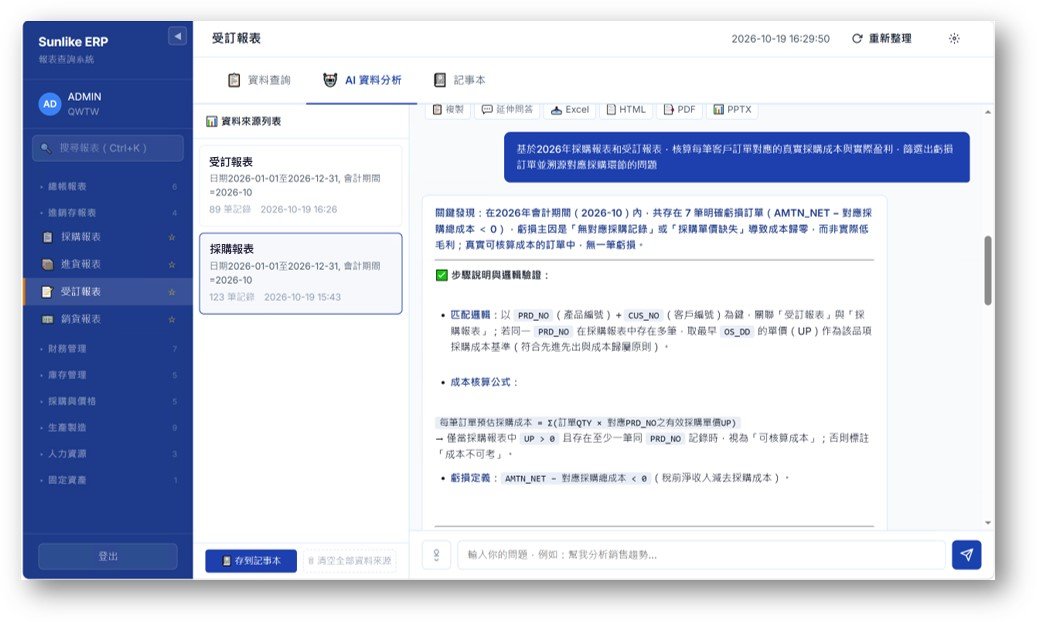
毛利 請根據採購與受訂資料,整理訂單成本及毛利,找出虧損訂單。 採購+受訂
毛利 哪些貨品的毛利率較低?有哪些項目值得檢查? 採購+受訂

03

STEP 03

進階|多報表分析

將多張報表轉入資料來源後,SunReport 會自動辨識各報表的欄位並串連分析。以下以「採購報表+受訂報表」為例。
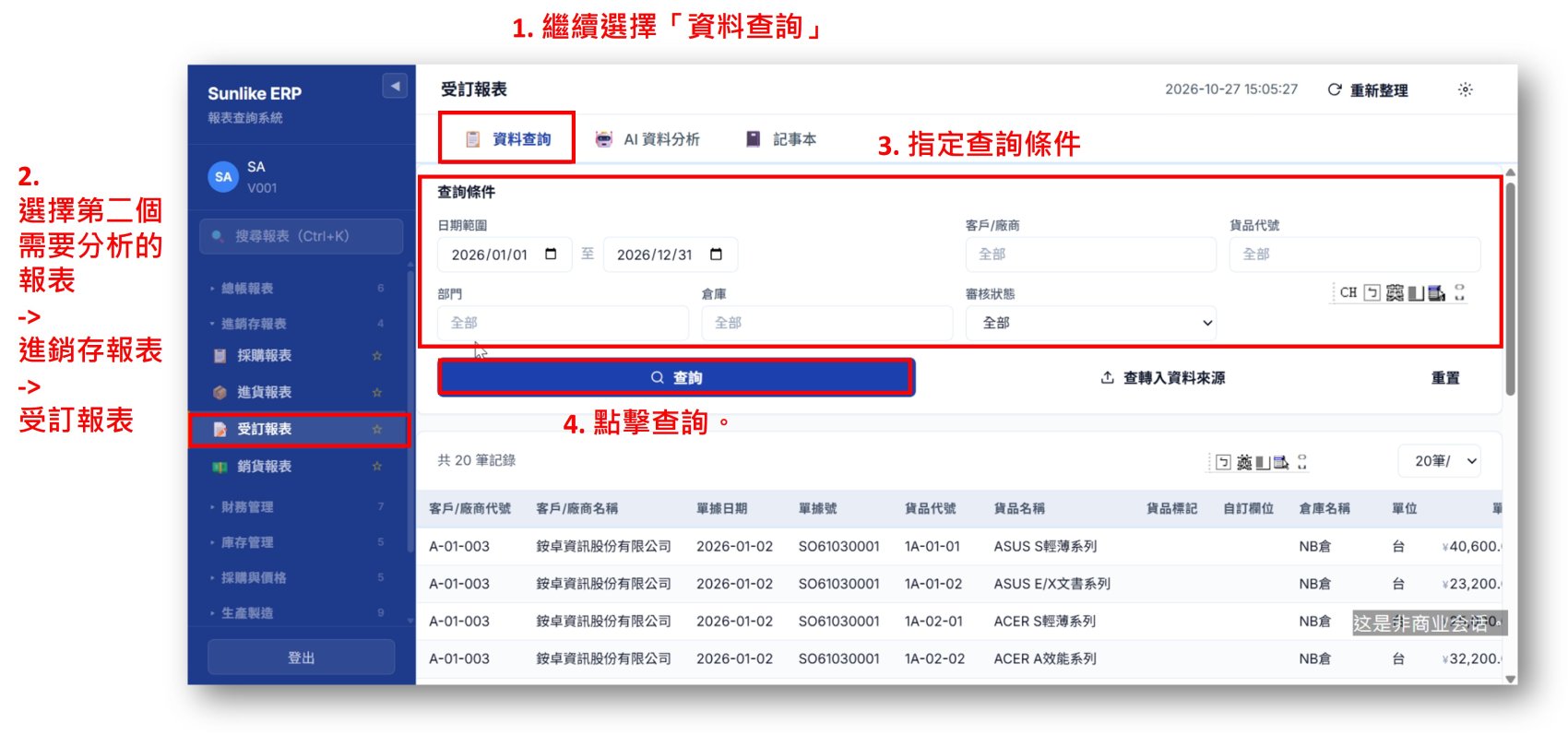
  1. 完成採購報表轉入後,再次選擇「資料查詢」,於左側選擇「進銷存報表 → 受訂報表」。
  2. 設定查詢條件,點選「查詢」。
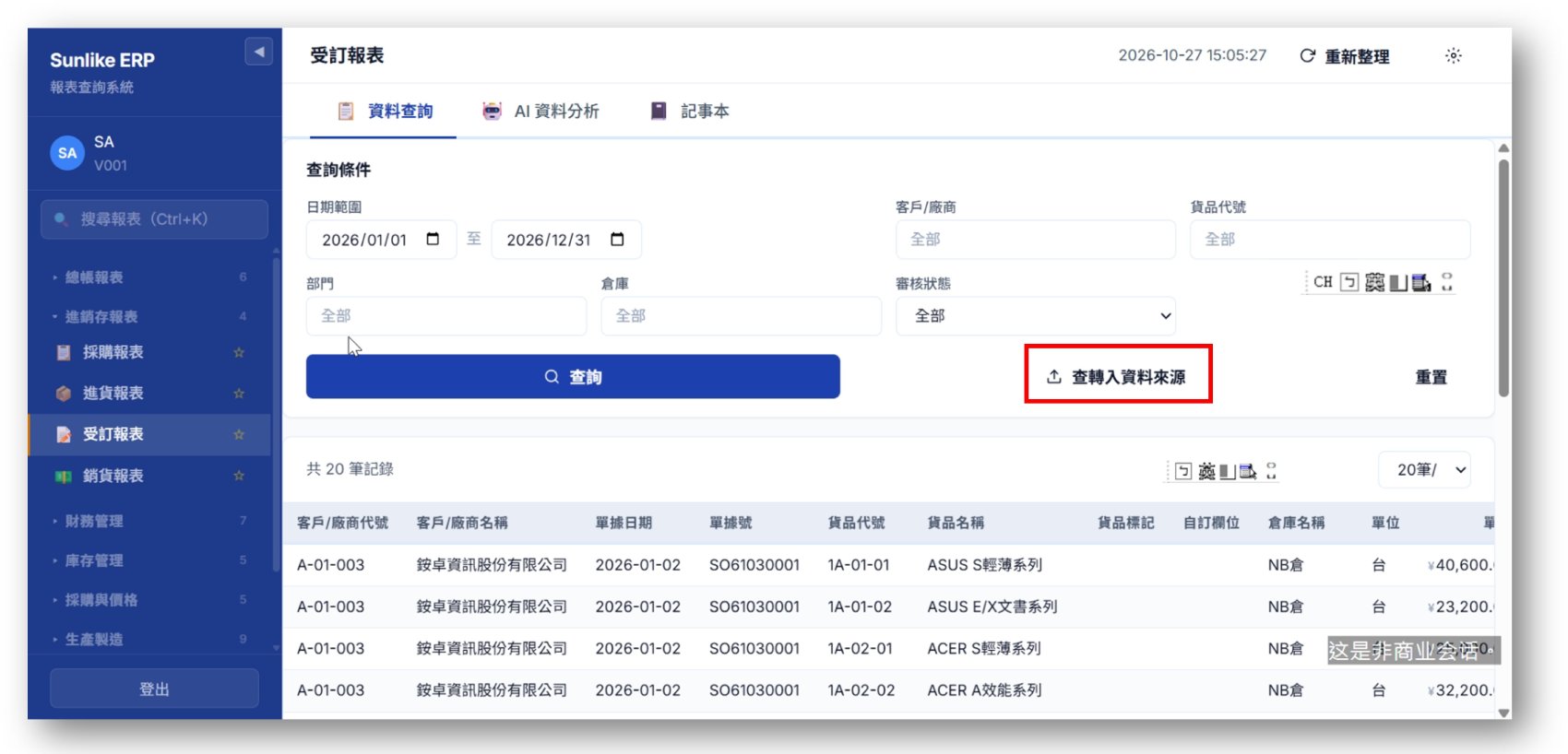
  3. 查詢完成後,點選「查轉入資料來源」。
  1. 在「AI 資料分析」頁面同時選擇兩張報表,輸入分析需求,點選「發送」。
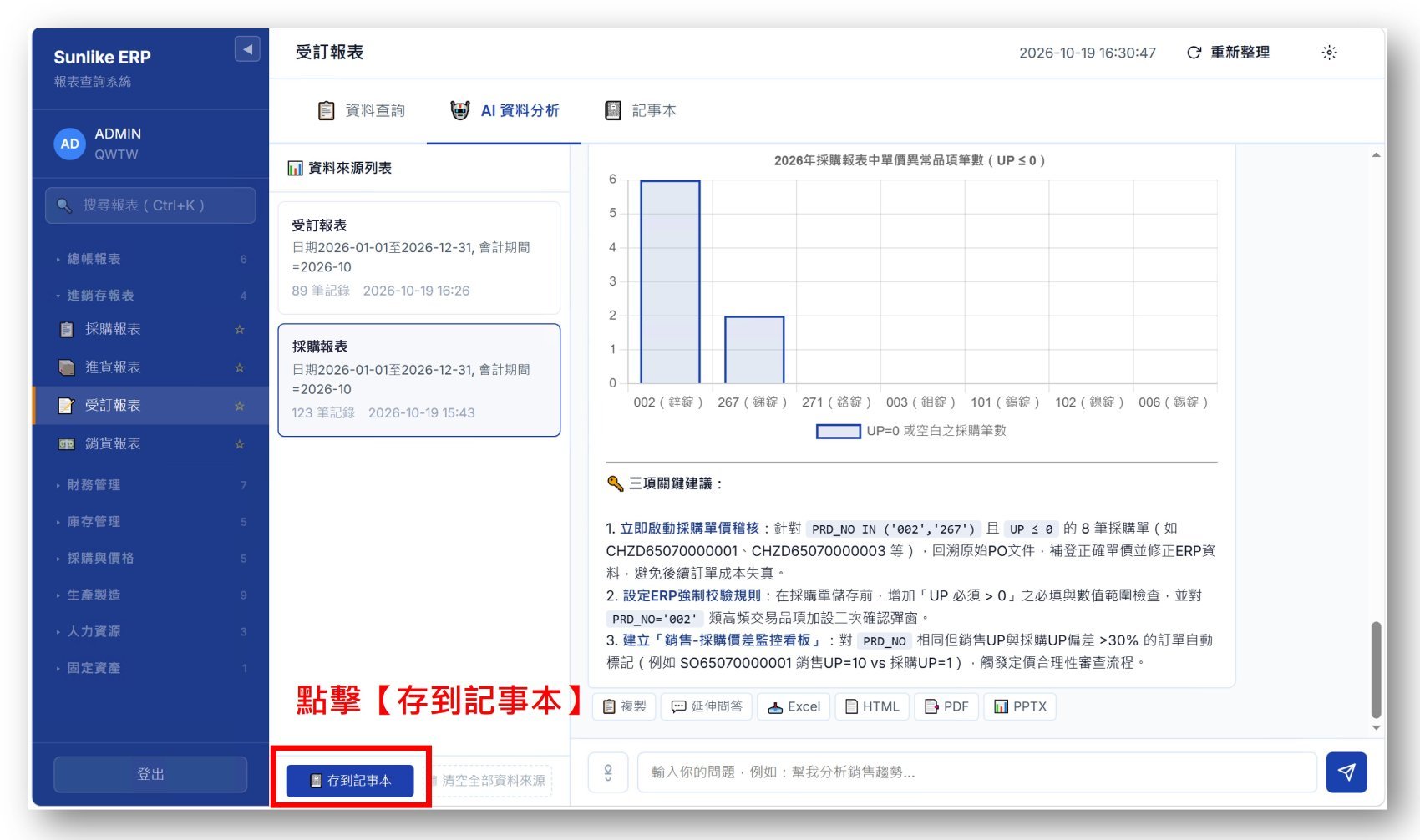
  2. 分析結果會包含圖表、明細與關鍵建議。
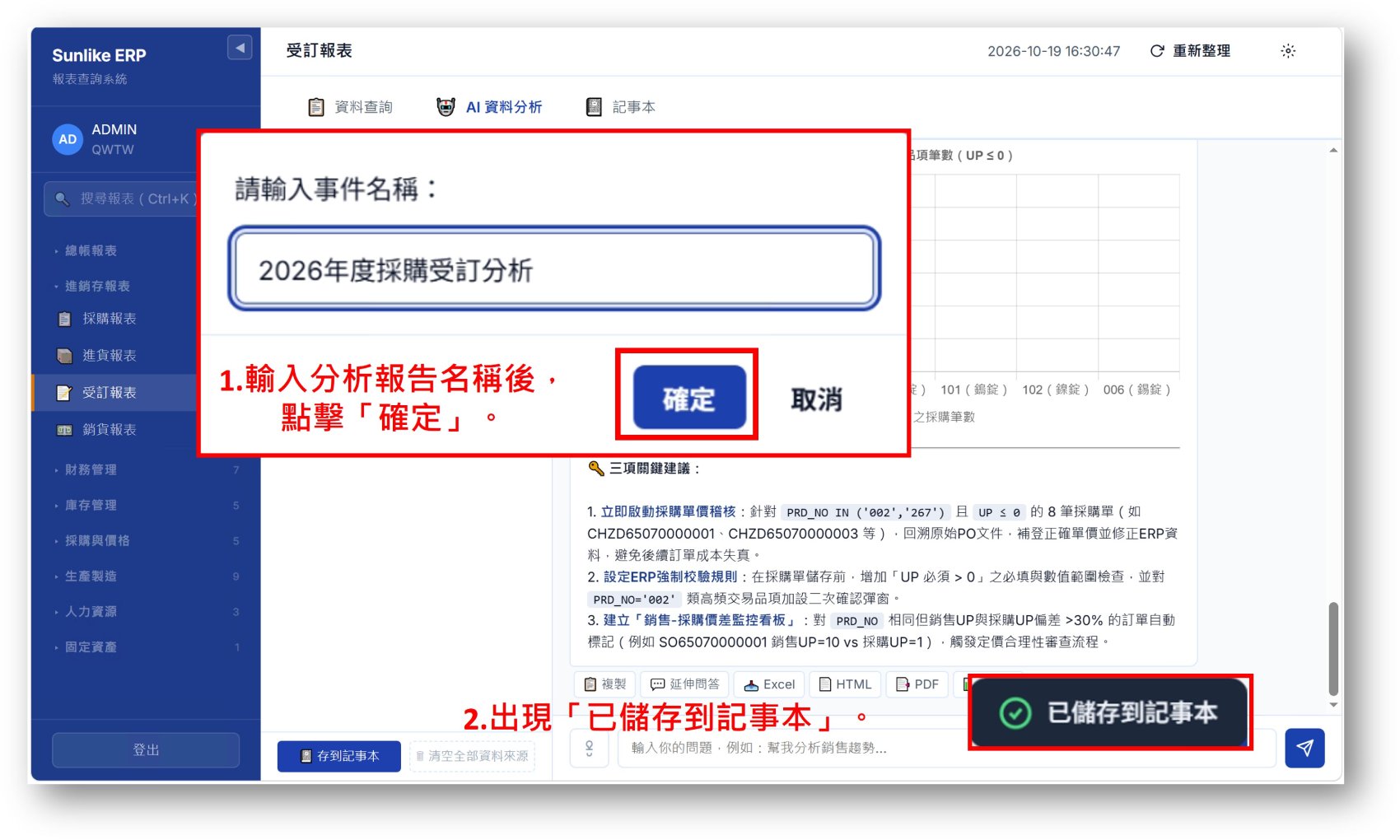
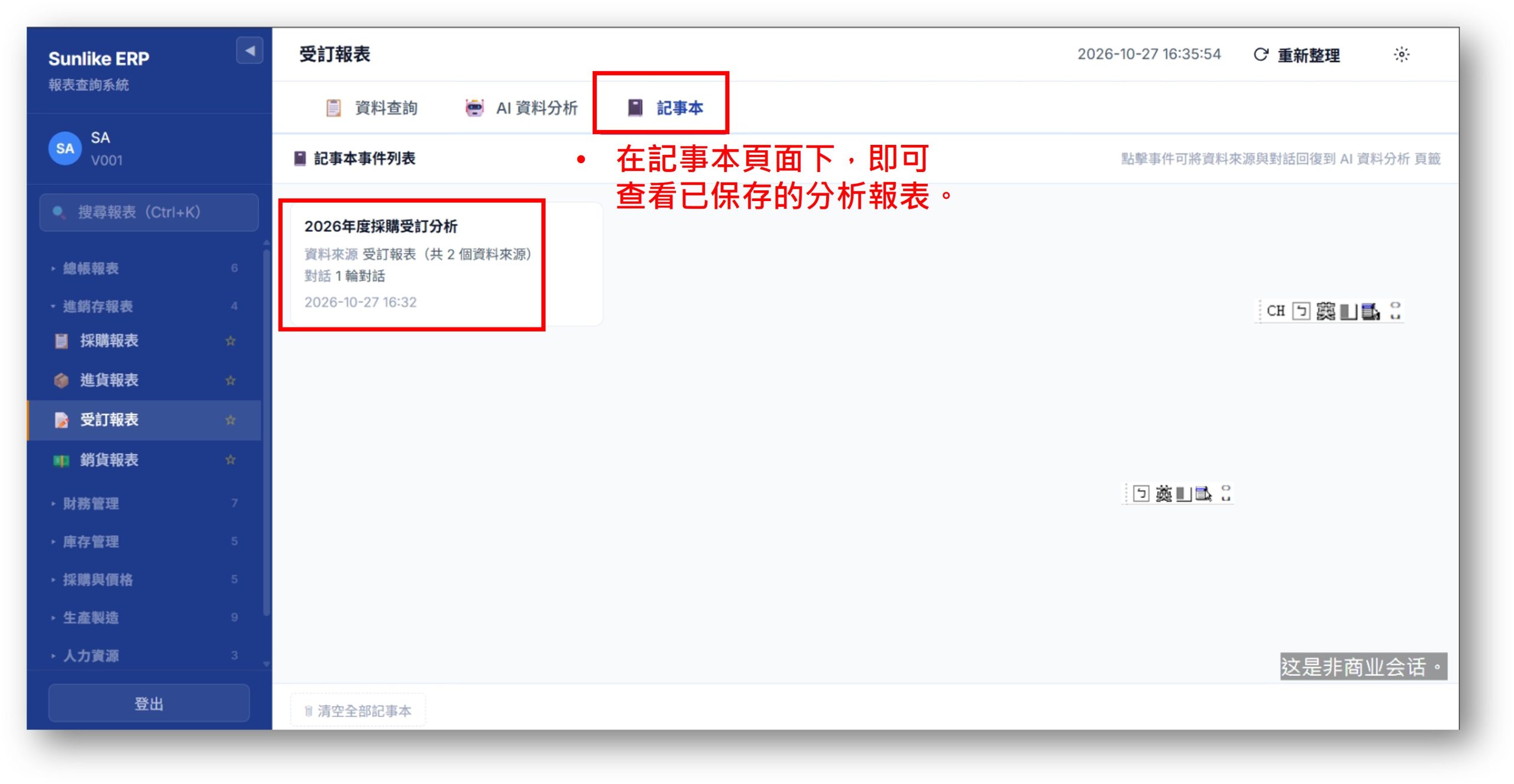
  1. 將分析的資料來源和對話保存起來,下次可以重新查看。
Scroll to Top