
💾 方案怎麼設|保存按鈕篇
掌握「應用」、「保存」與「另存為」的差別,方案設定一次就到位!
在 SunFusion 的查詢方案設置畫面中,右下角會看到兩個關鍵按鈕:✅ 應用、💾 應用並保存。另外,左上角會看到一個關鍵按鈕:📁 另存為。它們雖看似相似,但用途大不同: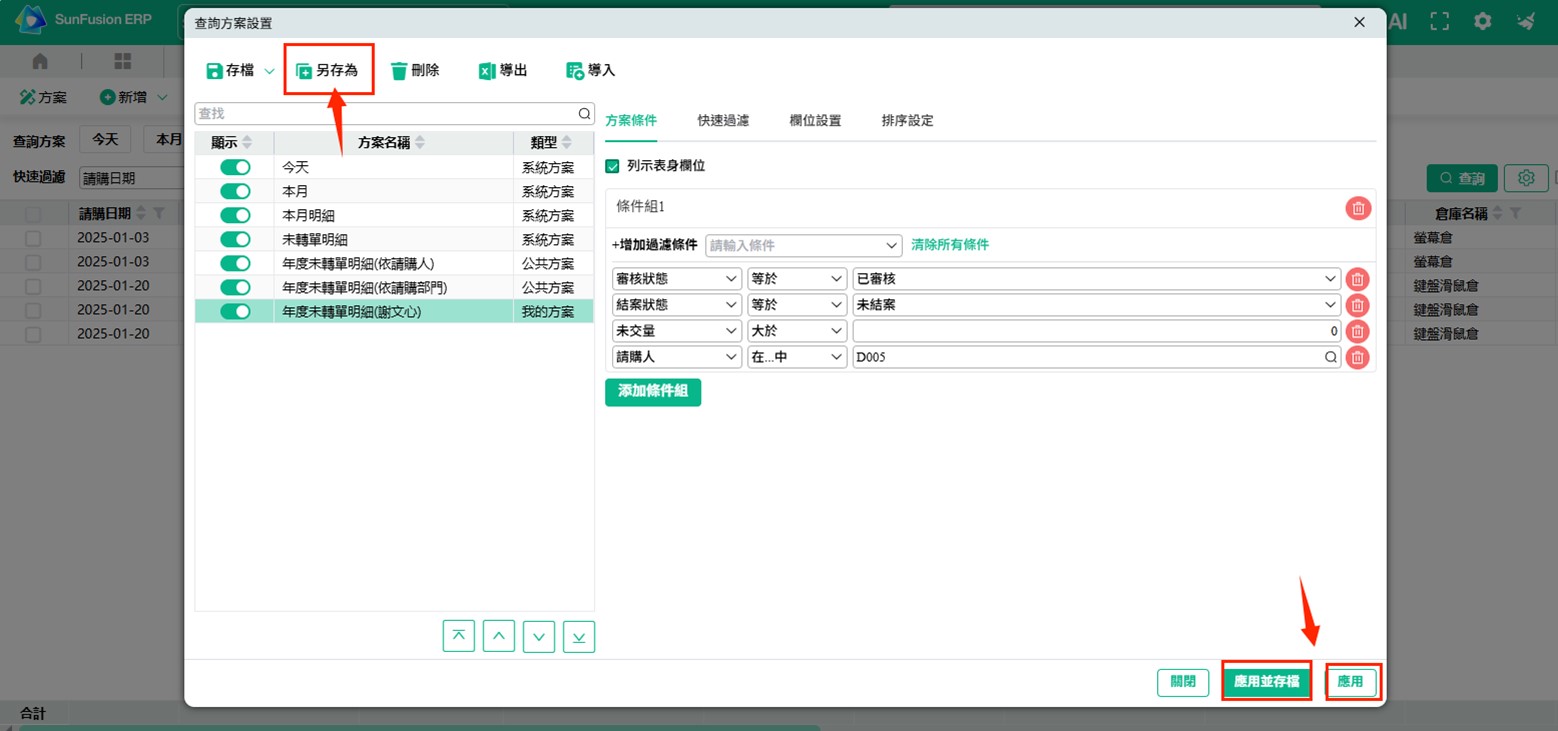
✅【應用】:臨時使用,關掉就還原
當你對方案條件、欄位設定、排序等內容做了微調後,想先看一下效果而不想改動原本的設定時,按「應用」即可。
🔸 用途:臨時查詢、不保存修改
🔸 範例:你把「廠商名稱」欄位取消顯示,按「應用」,在畫面上就會暫時看不到廠商欄位。但只要關掉單據畫面重新開啟,該欄位就會恢復顯示。
💾【應用並保存】:修改後永久記錄
如果你希望剛剛調整的內容能夠保留下來,避免下次還要重設,就請使用「應用並保存」。
🔸 用途:立即儲存你修改的查詢方案設定
🔸 提醒:系統方案無法直接保存,需使用「另存為」轉成自己的方案後再保存。
📁【另存為】:建立屬於自己的新方案
當你覺得目前的系統方案或公共方案不符合你的查詢需求,可透過「另存為」複製一份方案,再命名為你專屬的查詢設定。
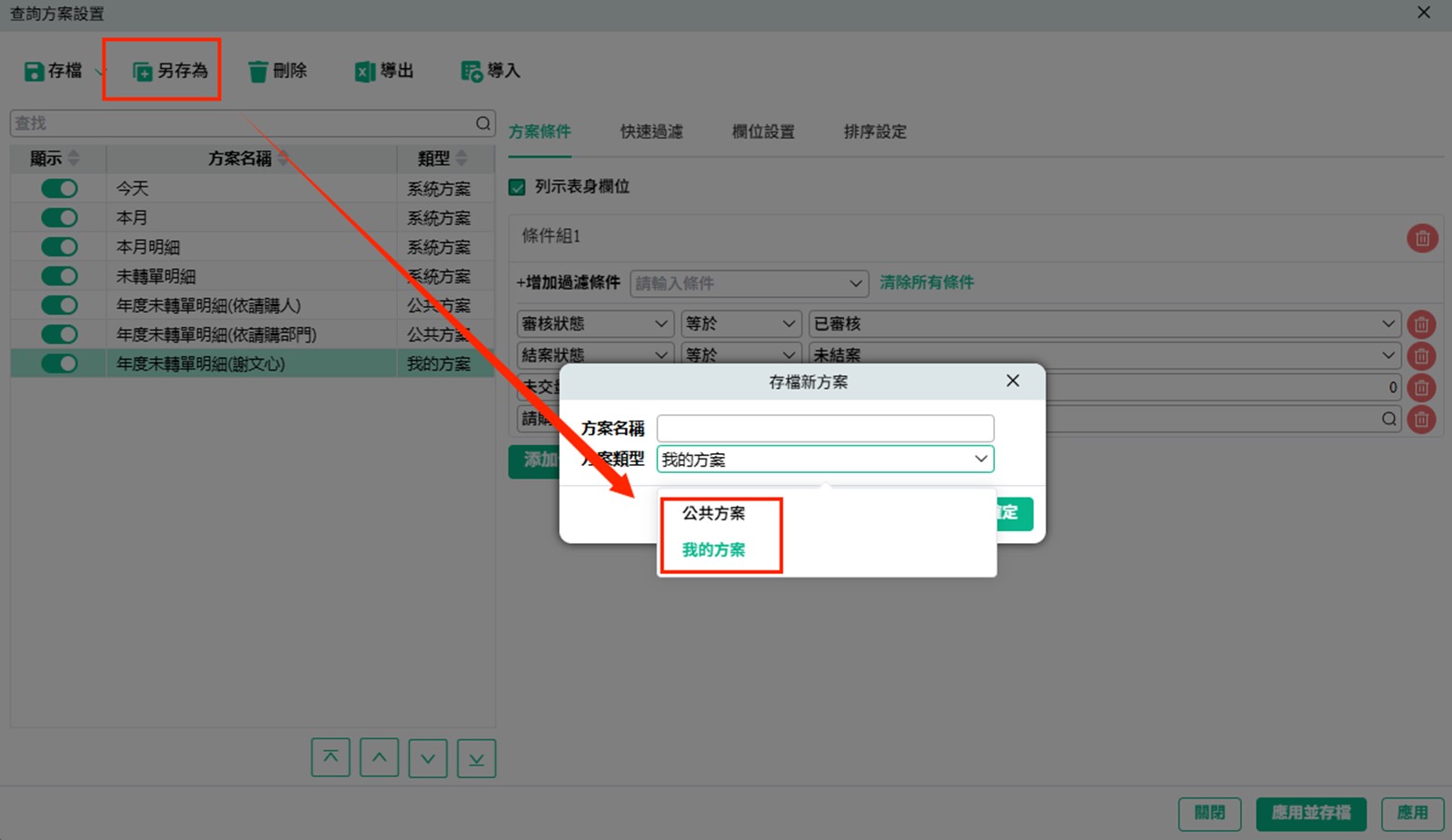
🔸 操作:點選「另存為」後,會出現命名視窗
🔸 方案類型:
- 系統管理員 可選擇「公共方案」或「我的方案」
- 一般用戶 只能選擇「我的方案」
🔐小提醒:
- 系統方案與公共方案為唯讀設定,一般使用者無法直接修改,只能透過「另存為」變成自己的「我的方案」後才能更動。
- 記得命名清楚,如:「年度未結轉請購單_謝文心版」,方便辨識與分享。