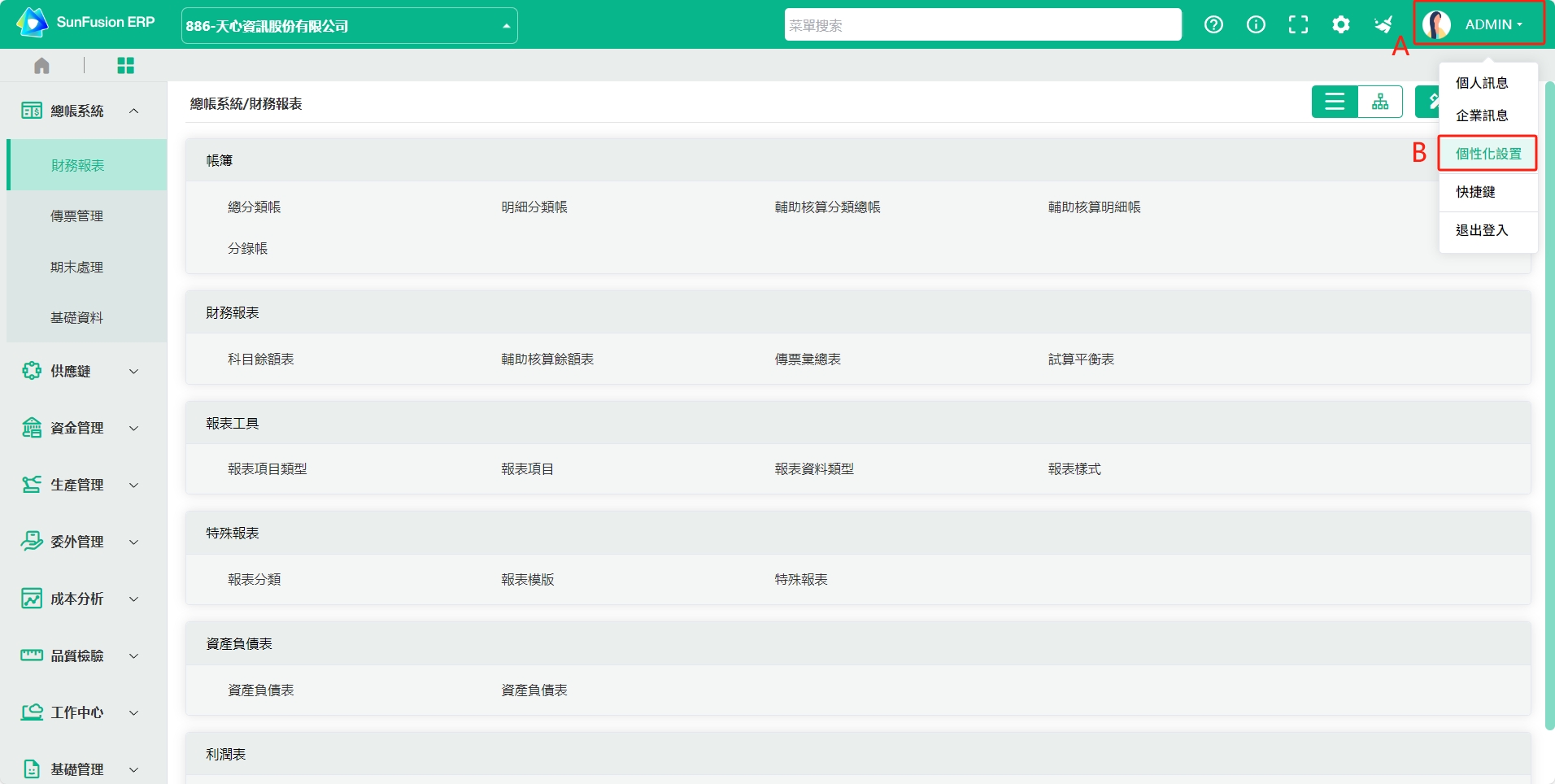
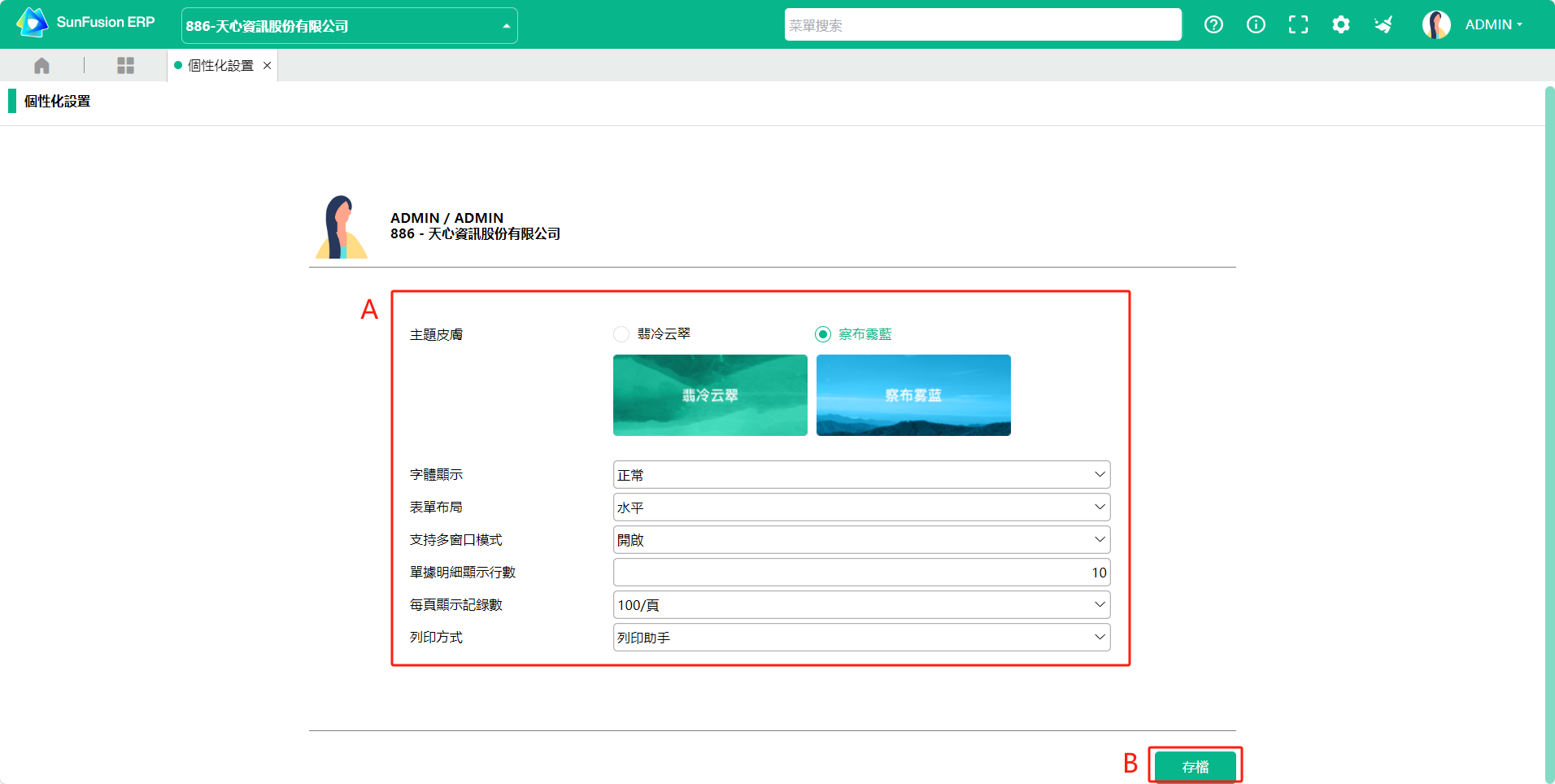
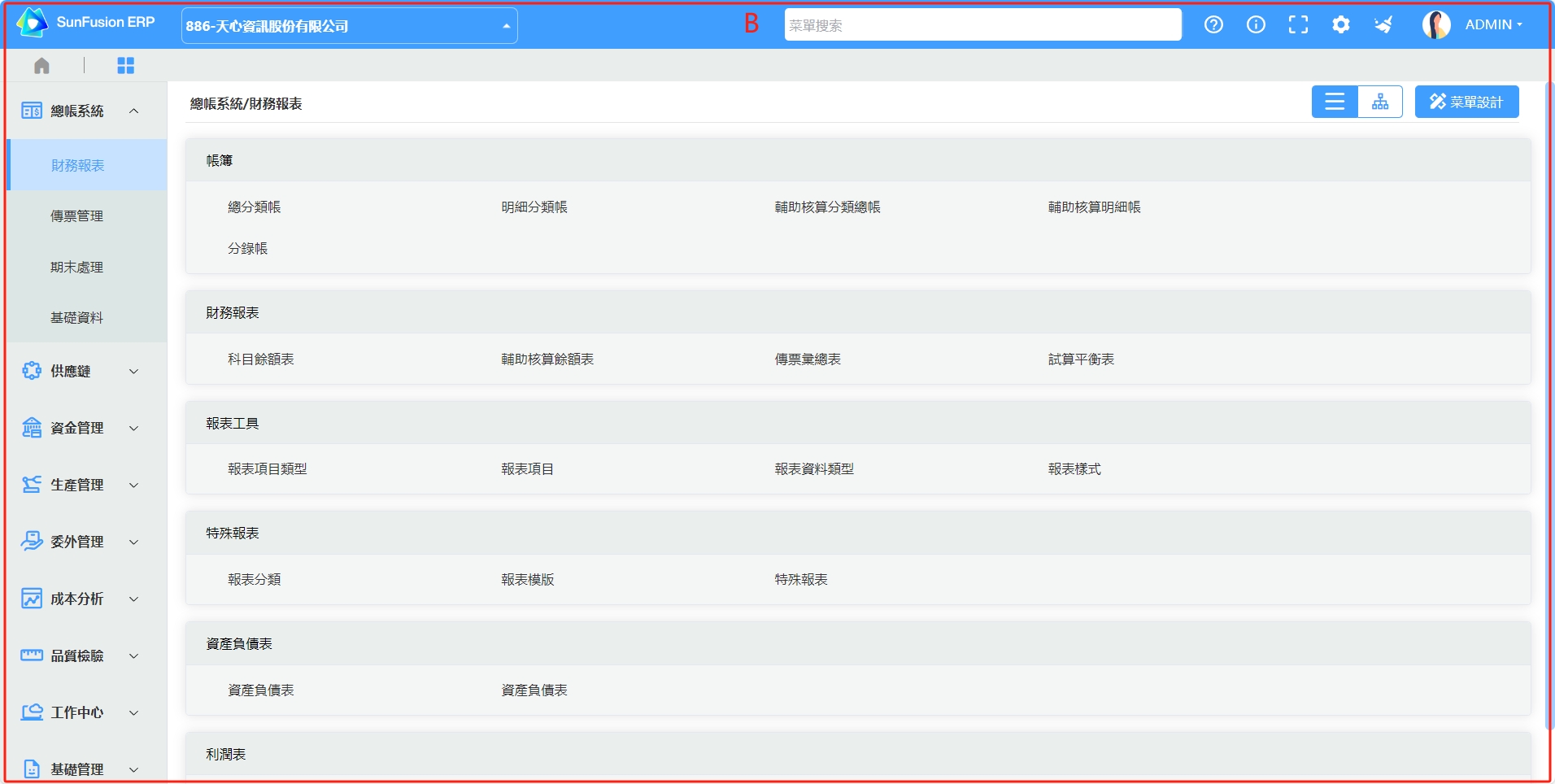
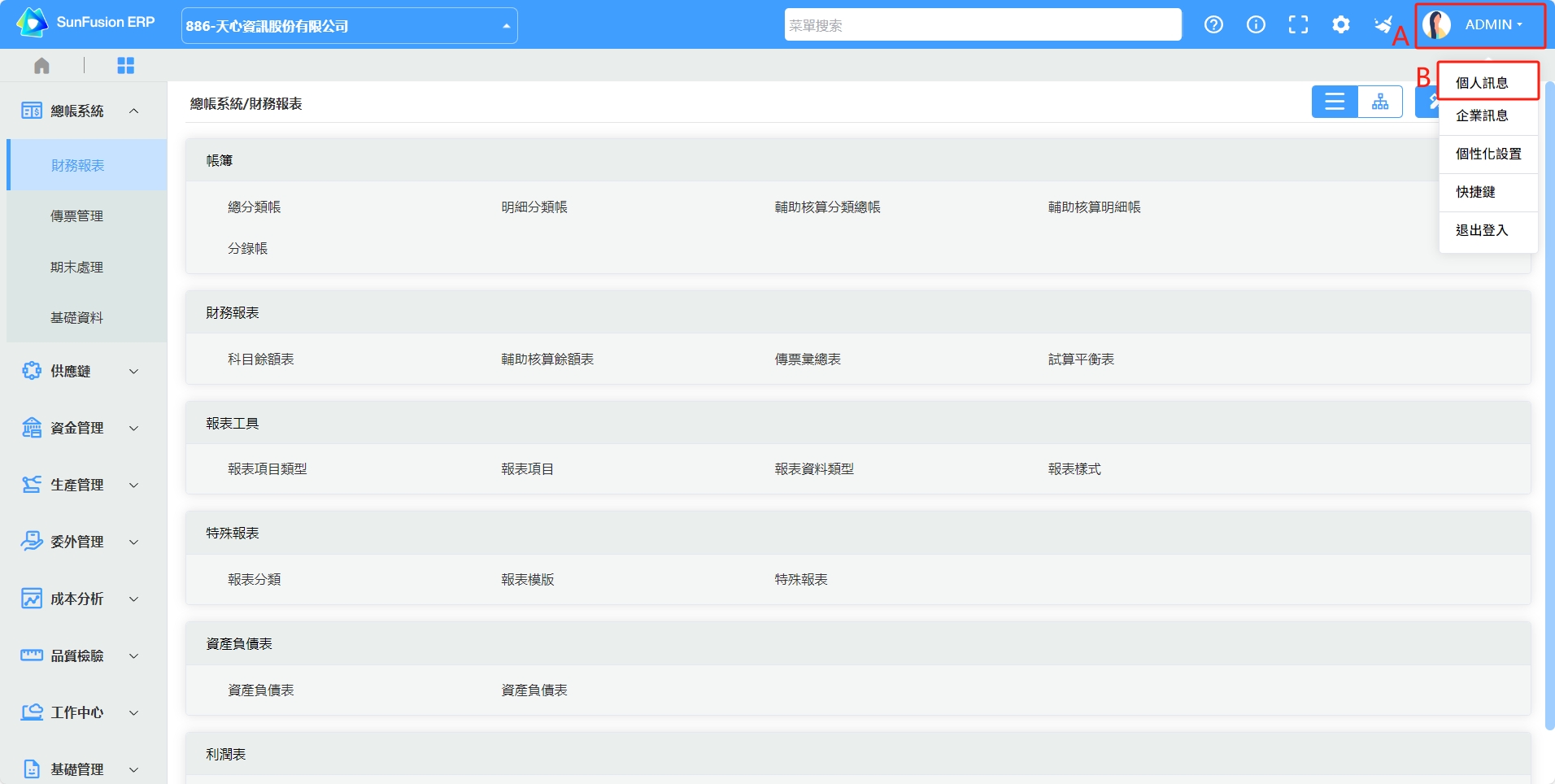
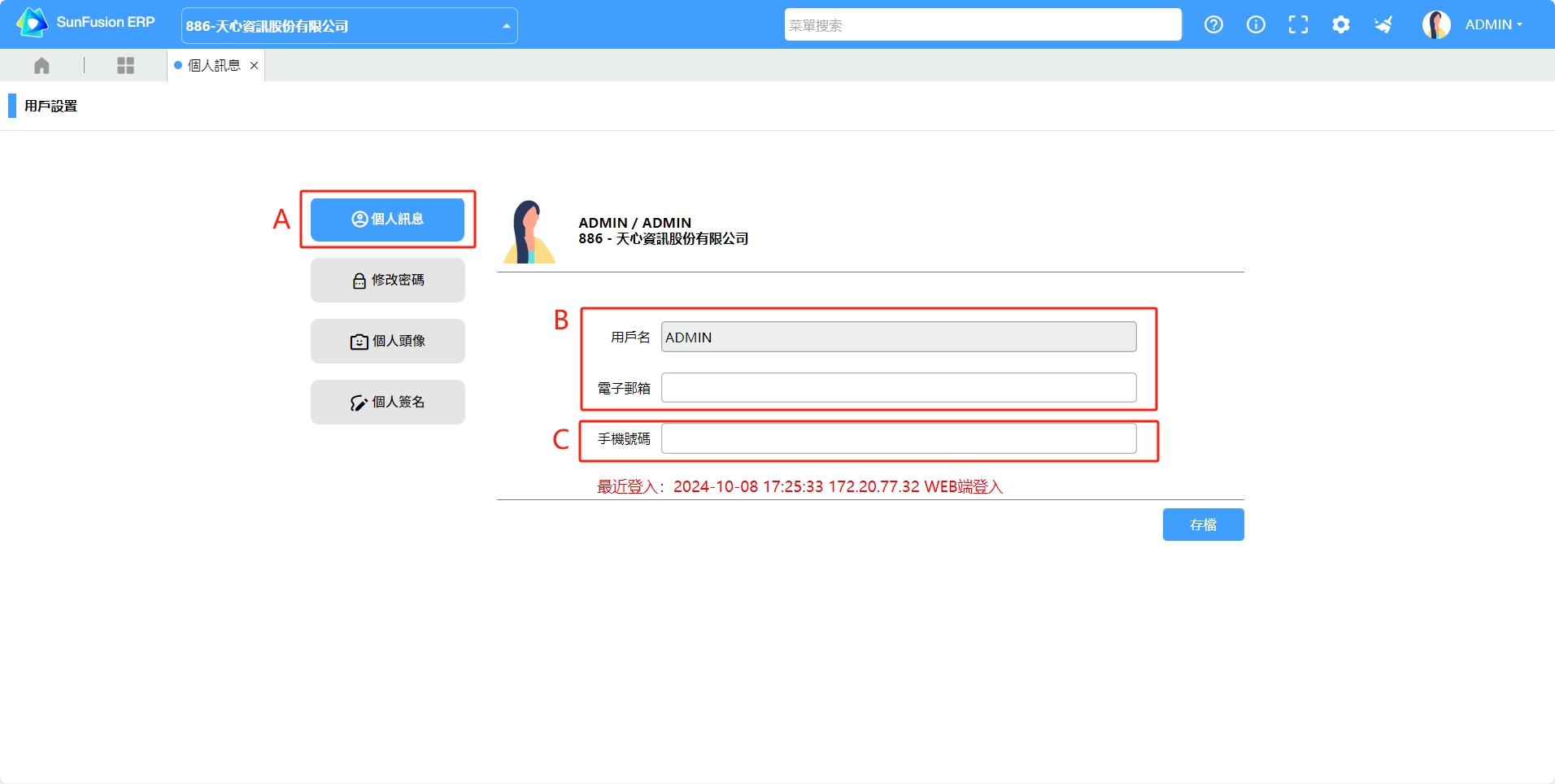
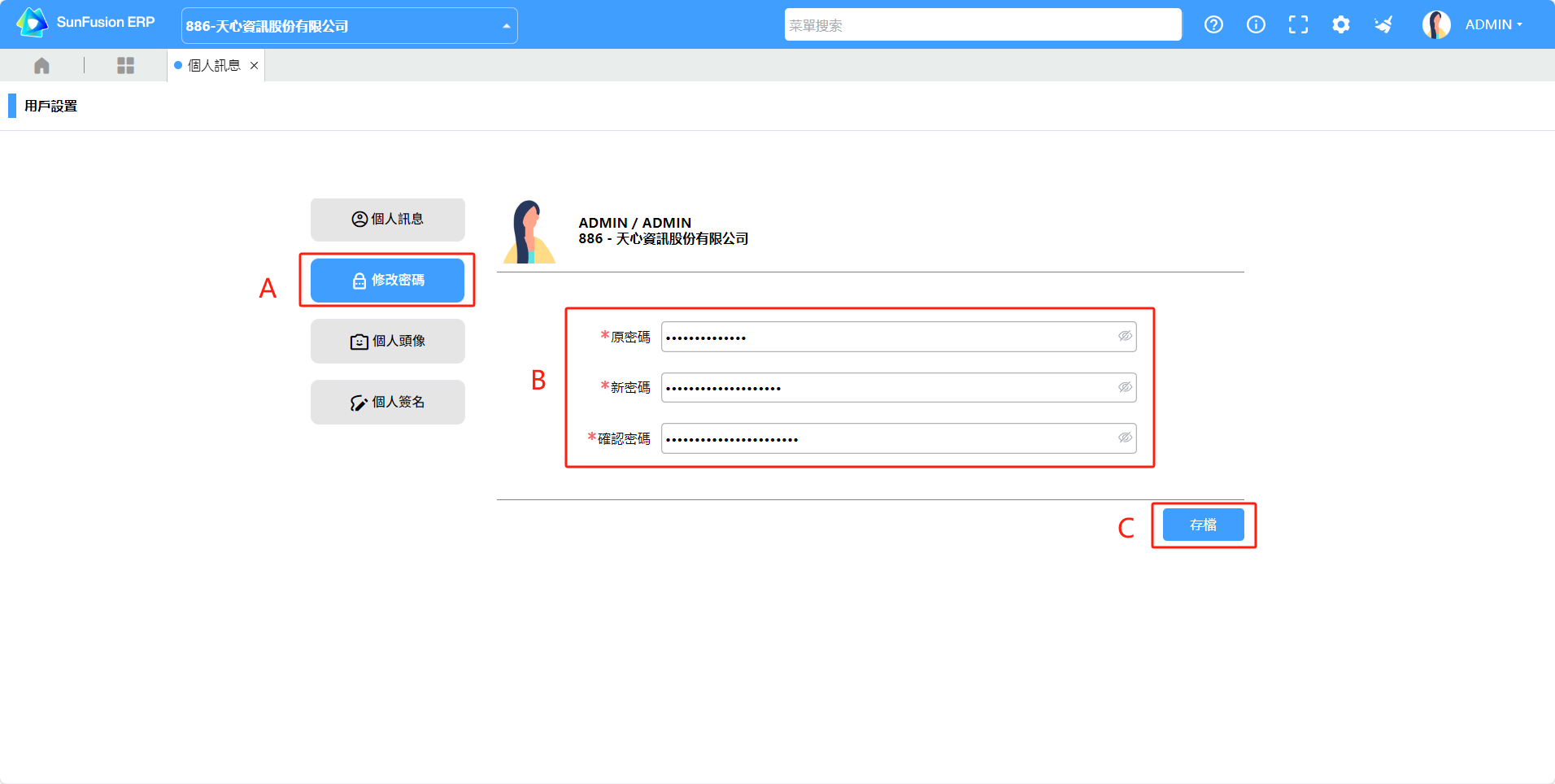
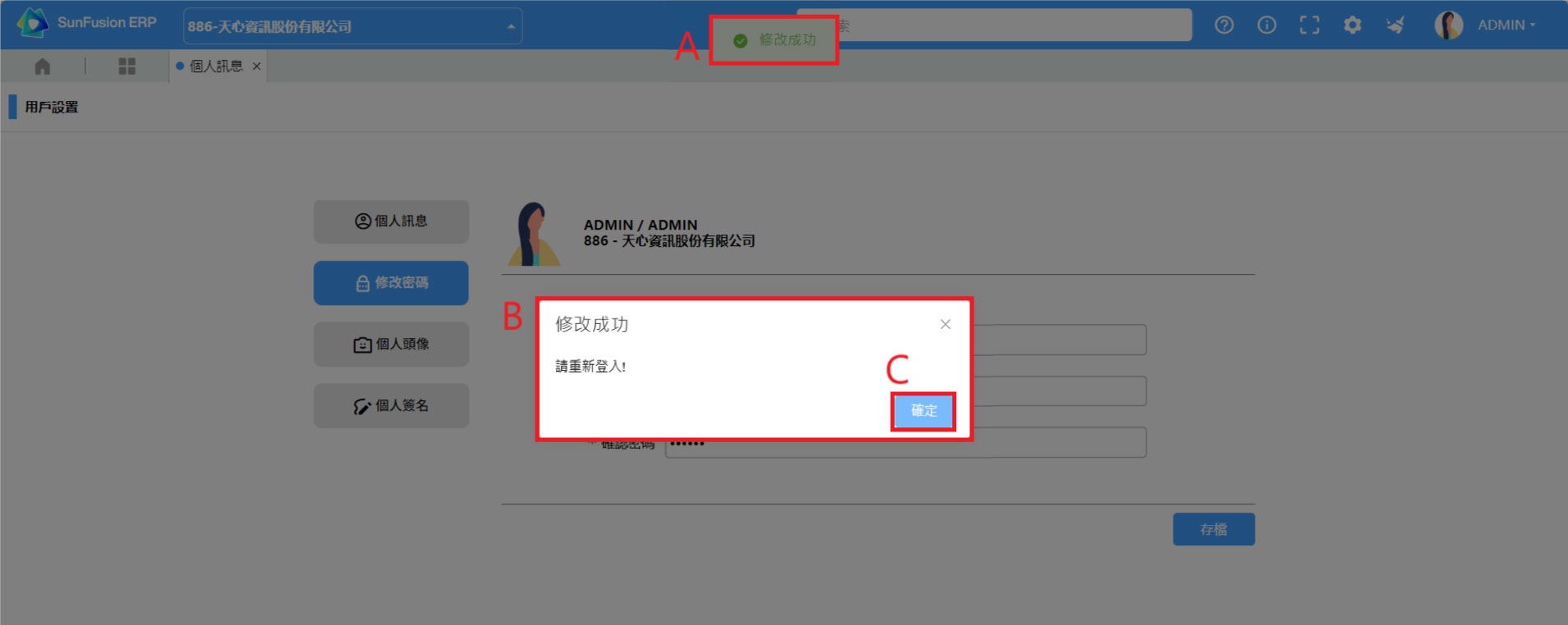
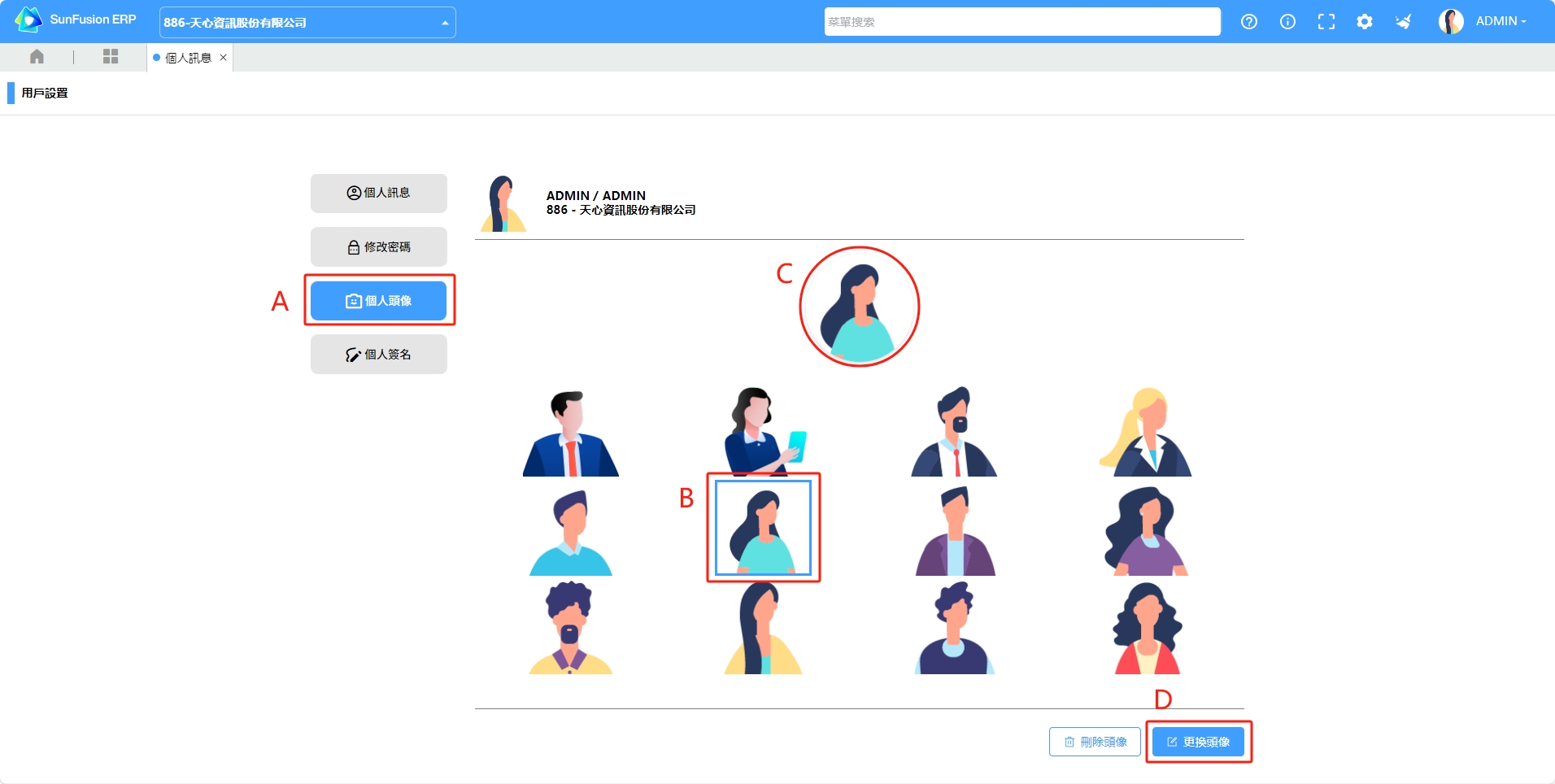
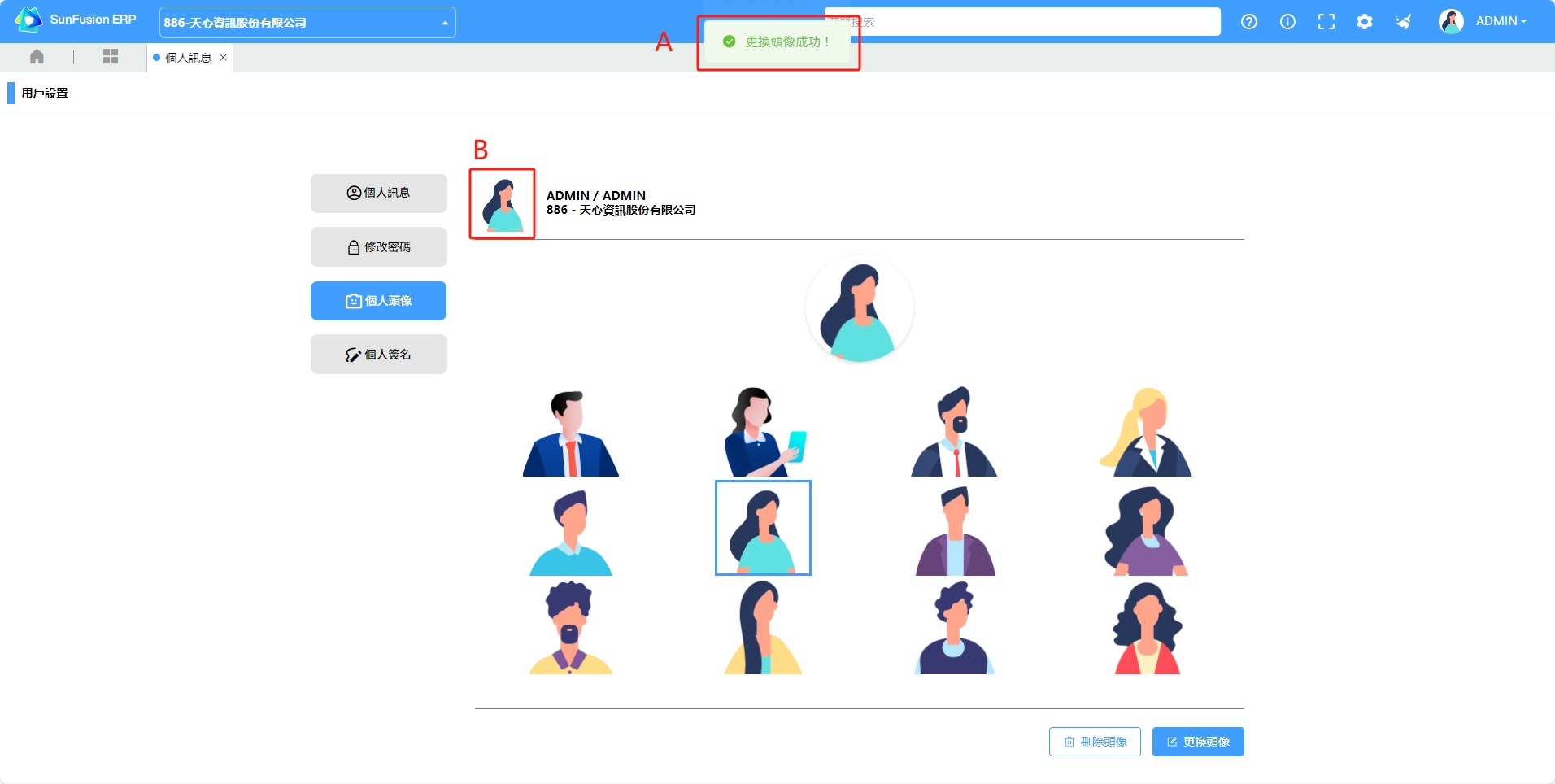
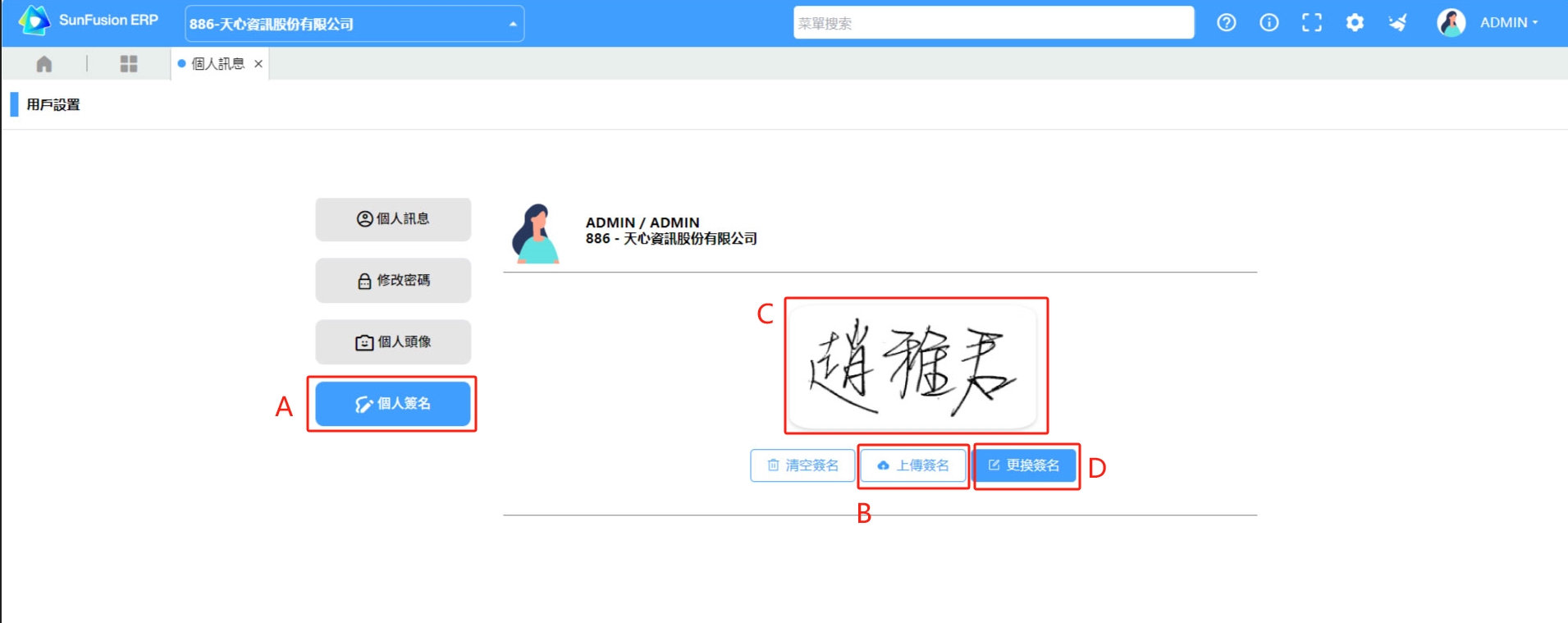
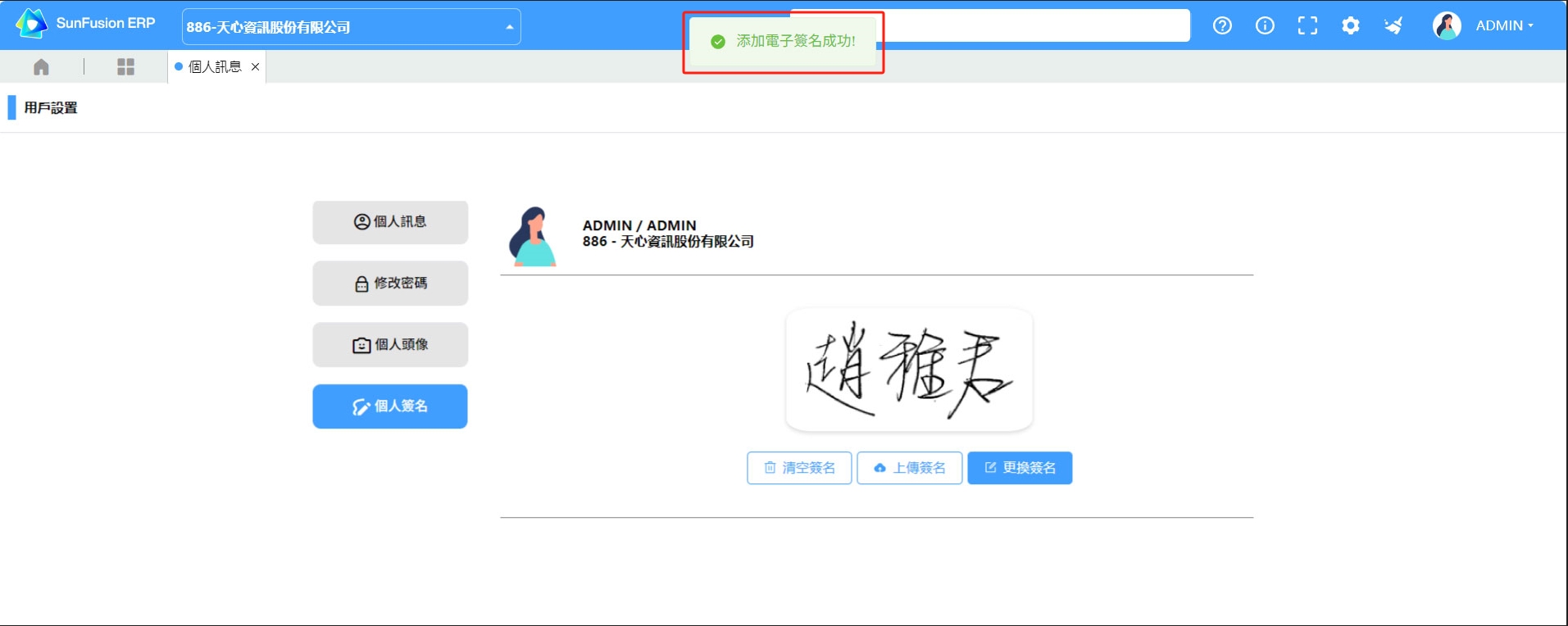
個人化設置 著手個人化SunfusionERP首頁 ※登入Sunfusion ERP後,即可透過首頁畫面右上方,使用者的個性化設定,讓操作畫面更能展現個人風格。 步驟1、個性化設置所在將滑鼠游標移至首頁右上角的「圖像人員名稱▼」範圍(如圖A)時,即自動出現相關選單,點選【個性化設置】(如圖B),開啟個性化設置頁面,設定個人化風格項目。 步驟2、風格設置在個性化設置頁面中,可設置【主題桌布】、【字體顯示】、【表單布局】、【支持多視窗模式】、【單據明細顯示行數】、【每頁顯示記錄數】與【列印方式】(如圖A),詳細說明如下:【主題桌布】:可選擇設置《翡冷雲翠》或《察布霧藍》風格。【字體顯示】:可選擇《正常》或《加粗》。【表單布局】:可設置成《水平》或《垂直》布局。【支持多視窗模式】:設置《開啟》或《關閉》多視窗工作模式。【單據明細顯示行數】:預設是10行。【每頁顯示記錄數】:預設為200 / 每頁。【列印方式】:可設置為《一般列印》或是以《列印助手》小程式協助批次列印。當設定完成後,點選「存檔」(如圖B)。 步驟3、風格套用出現「存檔成功」(如圖A)訊息時,系統即時套用所有個人化風格(如圖B)。 步驟4、個人訊息所在將滑鼠游標移至首頁右上角的「圖像人員名稱▼」範圍(如圖A)時,即自動出現相關選單,點選【個人訊息】(如圖B),開啟個人訊息頁面,設定個人訊息項目。 步驟5、個人訊息設置在個人訊息頁面【用戶設置】頁籤,點選【個人訊息】(如圖A),新增建立或變更用戶名稱」、「電子郵件」與「手機號碼」欄位資訊(如圖B),系統自動紅字顯示使用者最近的登入資訊(如圖C),點選「存檔」(如圖D)。 步驟6、訊息套用成功出現「存檔成功」(如紅框)訊息時,代表系統即時套用所有個人訊息。 步驟7、密碼修改在個人訊息頁面【用戶設置】頁籤,點選【修改密碼】(如圖A),先輸入原密碼後再依序新增新密碼與確認密碼(如圖B),點選「存檔」(如圖C)。備註:新密碼不可為空值。 步驟8、密碼修改成功出現「存檔成功」(如圖A)訊息時,代表系統即時修改了用戶密碼;並出現「修改成功 請重新登入!」(如圖B)視窗時,點選「確定」(如圖C)登出後,需再重新使用新密碼登入。 步驟9、頭像更換在個人訊息頁面【用戶設置】頁籤,點選【個人頭像】(如圖A),選擇個人特色的頭像(如圖B)後,原頭像影像被取代為新的頭像(如圖C),點選「更換頭像」(如圖D)。 步驟10、頭像套用成功出現「更換頭像成功」(如圖A)訊息時,代表系統即時套用個人頭像(如圖B)與登入者顯示頭像(如圖C)。 步驟11、簽名檔上傳在個人訊息頁面【用戶設置】頁籤,點選【個人簽名】(如圖A),點選「上傳簽名」(如圖B),選擇簽名檔後,出現簽名檔影像(如圖C),點選「更換簽名」(如圖D)。 步驟12、簽名檔套用成功出現「添加電子簽名成功」(如紅框)訊息時,代表系統已經套用個人電子簽名檔。