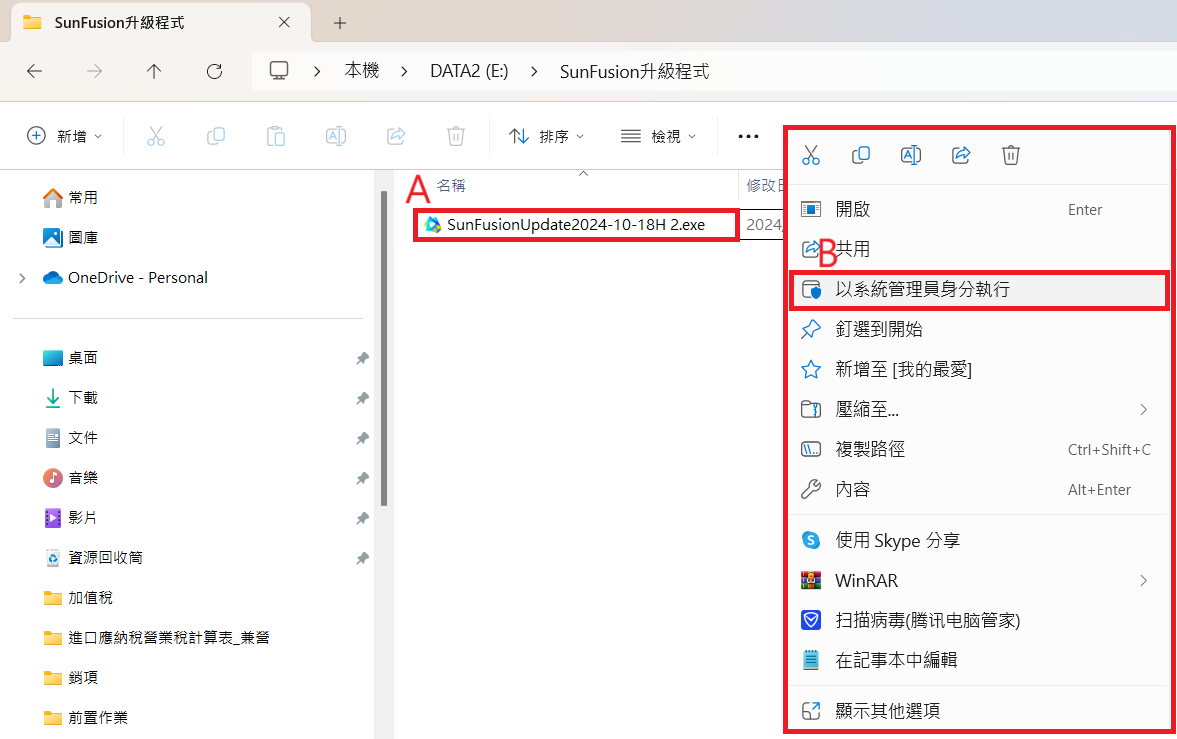
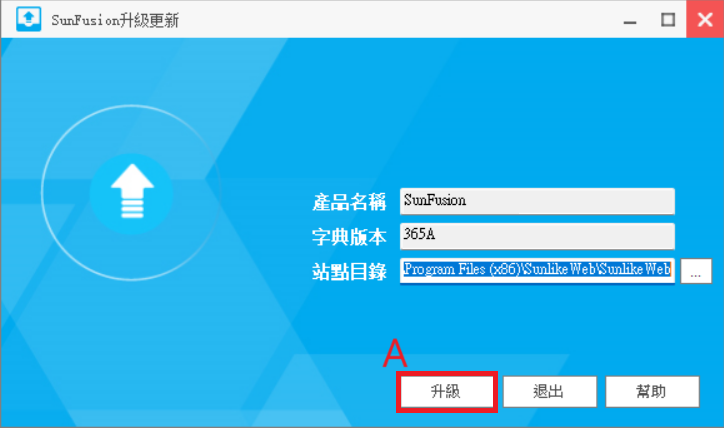
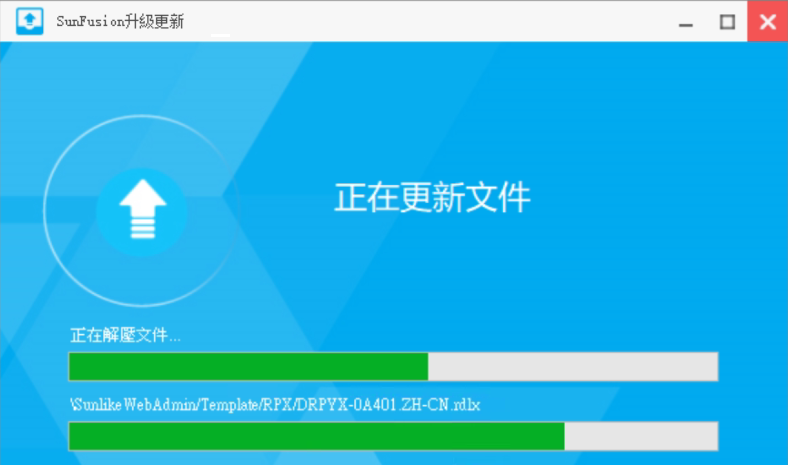
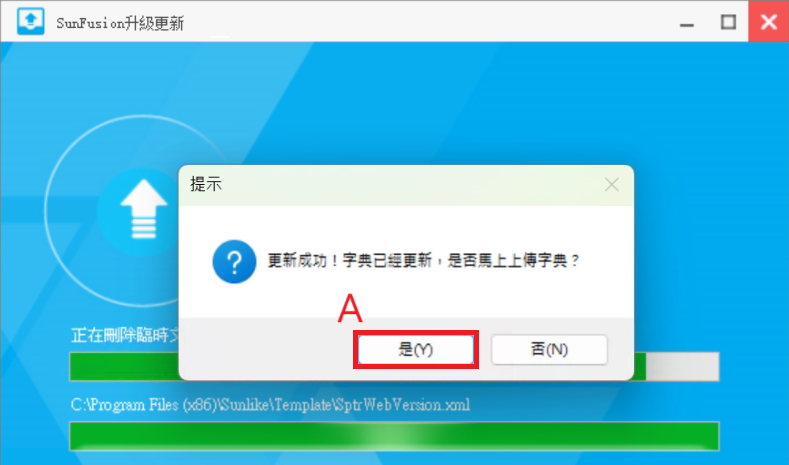
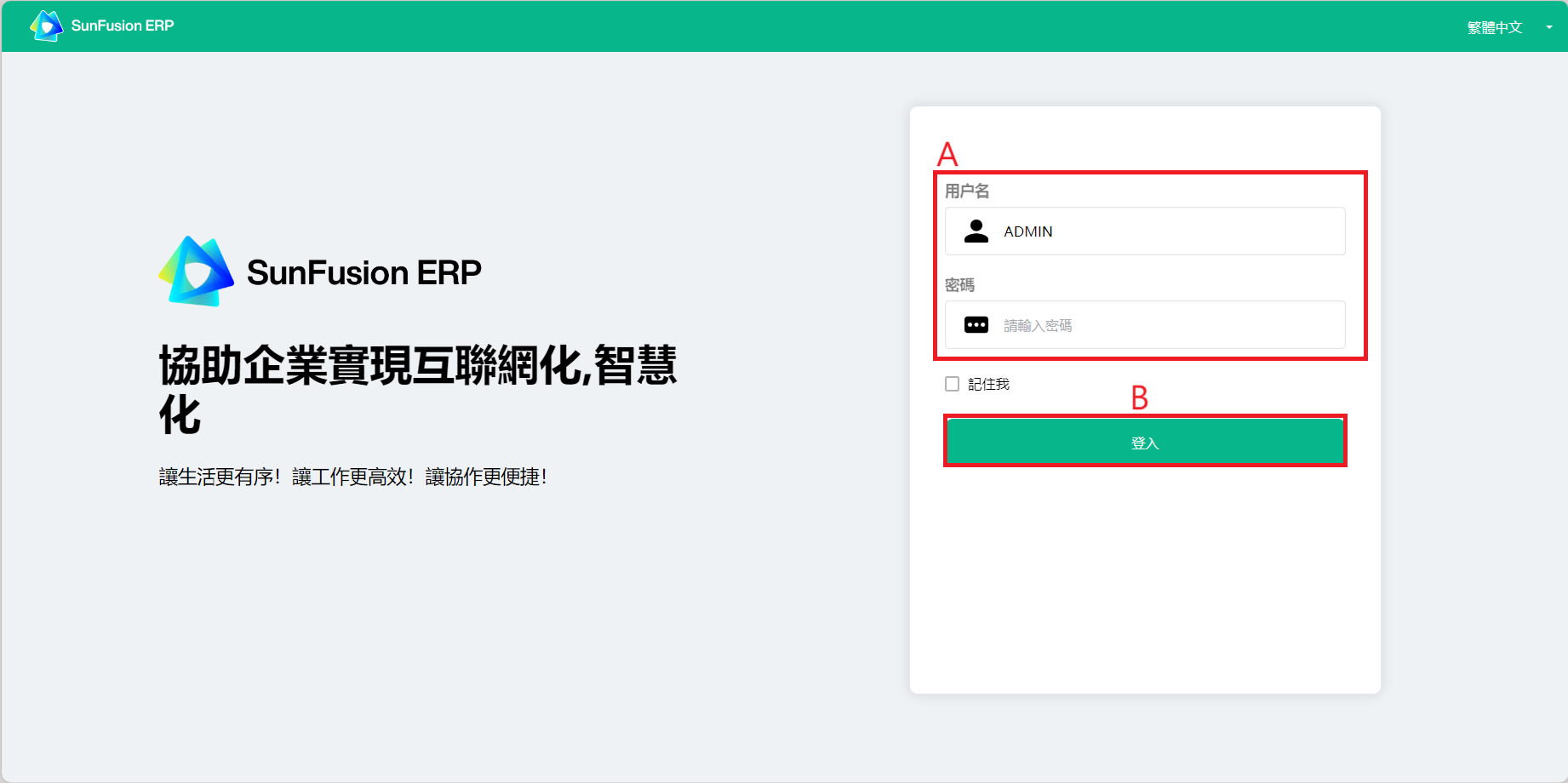
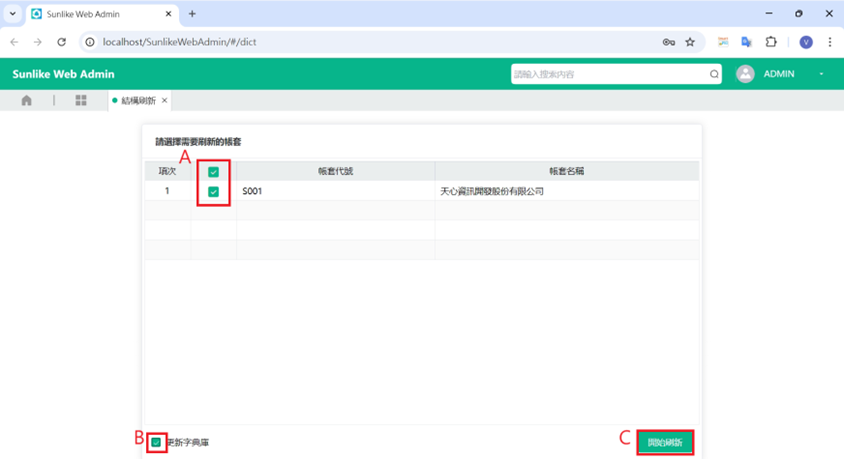
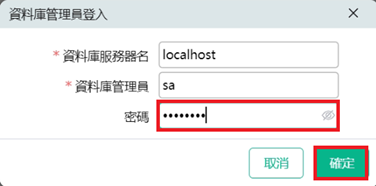
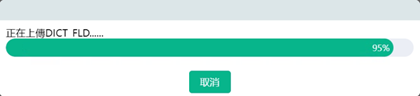
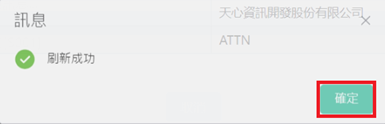
試試SunFusion的一鍵更新 一、情境說明 為了滿足廣大消費者的需求,天心資訊開發股份有限公司不定期提供SunFusion ERP的最新更新版本,讓產品更強大更符合多元的需求。詳細資訊請隨時關注天心公司發佈的消息。 二、操作步驟 步驟1、檔案執行首先,將版本更新的檔案,例如SunFusionUpdate2024-10-18H 2.exe(如圖A)複製到原安裝SunFusion ERP站台伺服器上的任一目錄底下,使用滑鼠右鍵點擊後,選擇以「系統管理員身分執行」(如圖B)。 步驟2、升級開始顯示的「SunFusion升級更新」頁面,會自動判別產品名稱、字典的版本與已安裝站點的目錄位置,執行升級人員只需要點擊「升級」(如圖A)即可。 步驟3、更新等待更新。 步驟4、字典上傳出現「更新成功!字典已經更新,是否馬上上傳字典?」提示,代表字典已經更新,點選「是(Y)」(如圖A),進行字典上傳。 步驟5、用戶登入進行字典上傳時,程式自動開啟SunFusionAdmin頁面,需要輸入正確的「用戶名」與「密碼」(如圖A),點擊「登入」(如圖B)後,系統自動開啟結構刷新頁面。 步驟6、帳套刷新進入SunFusionAdmin的結構刷新頁面,在「請選擇需要刷新的帳套」表格的方框欄位勾選帳套(如圖A),並勾選「更新字典庫」(如圖B),點選「開始刷新」(如圖C)。 步驟7、資料庫登入在「資料庫管理員登入」頁面,輸入資料庫管理員密碼後,滑鼠點選「確定」。 步驟8、字典上傳耐心等待資料上傳。 步驟9、升級成功出現「刷新成功」訊息視窗後,滑鼠點選「確定」,完成更新動作,即可立即登入SunFusion ERP。