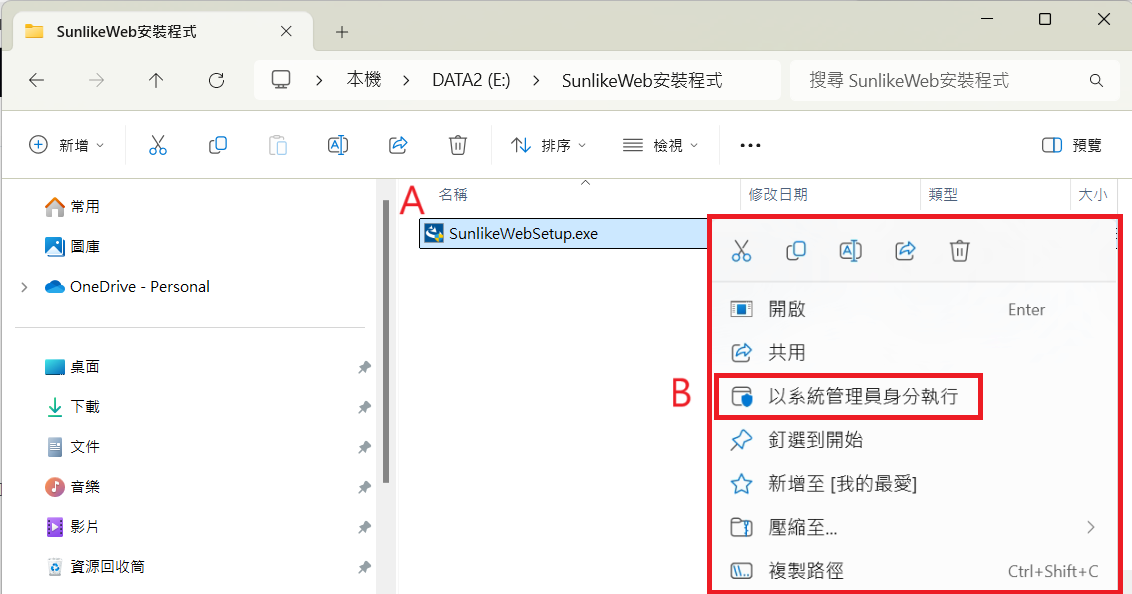
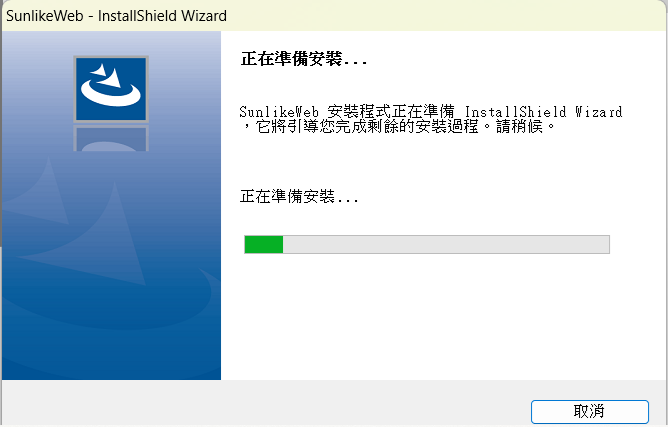
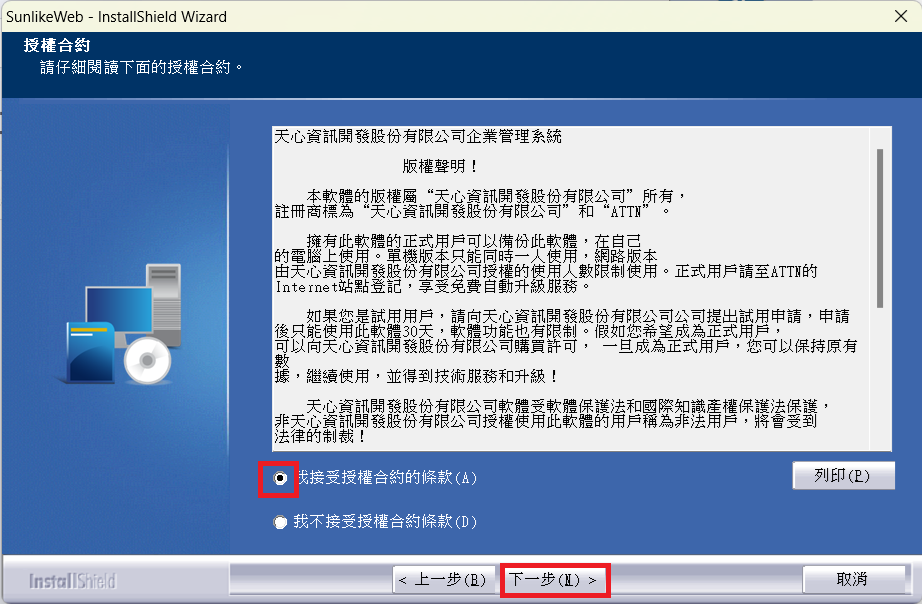
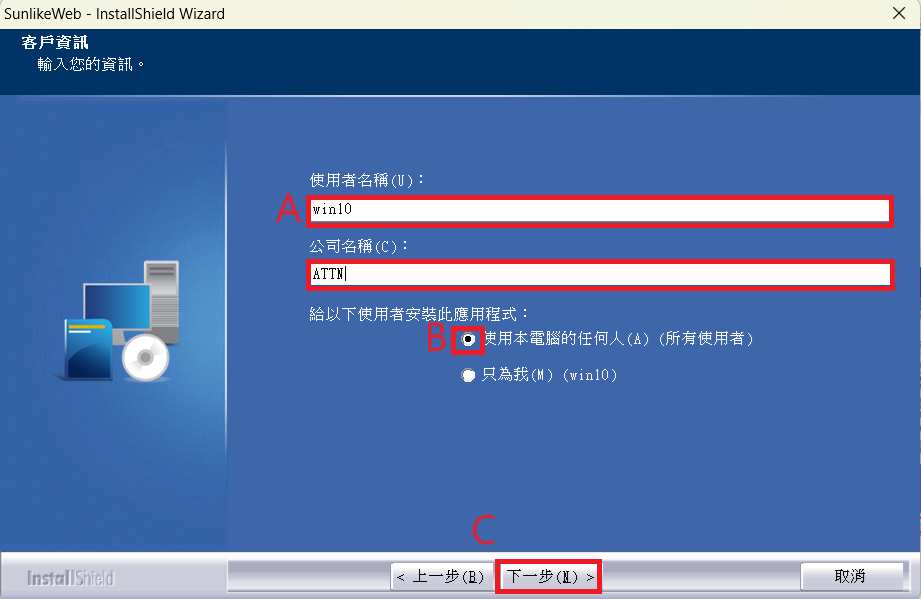
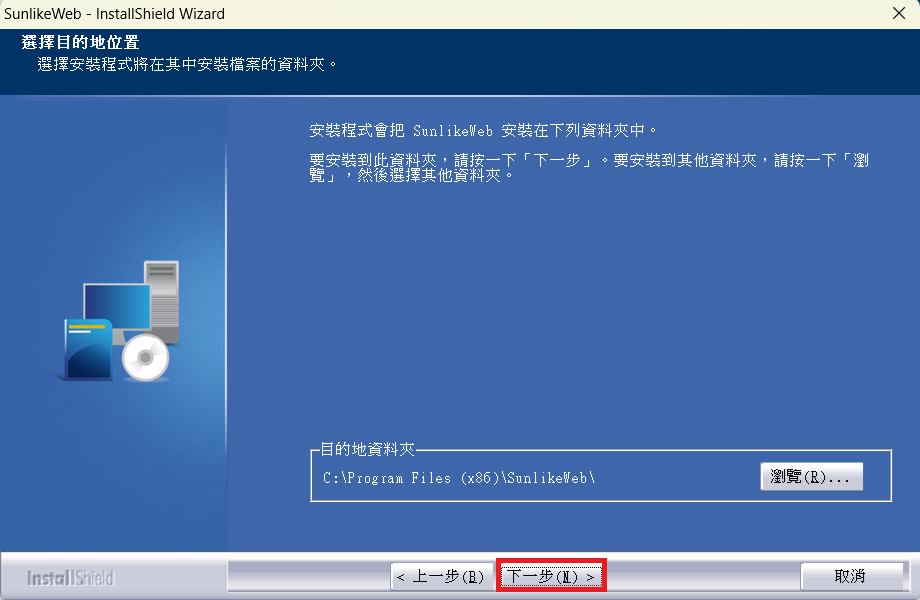
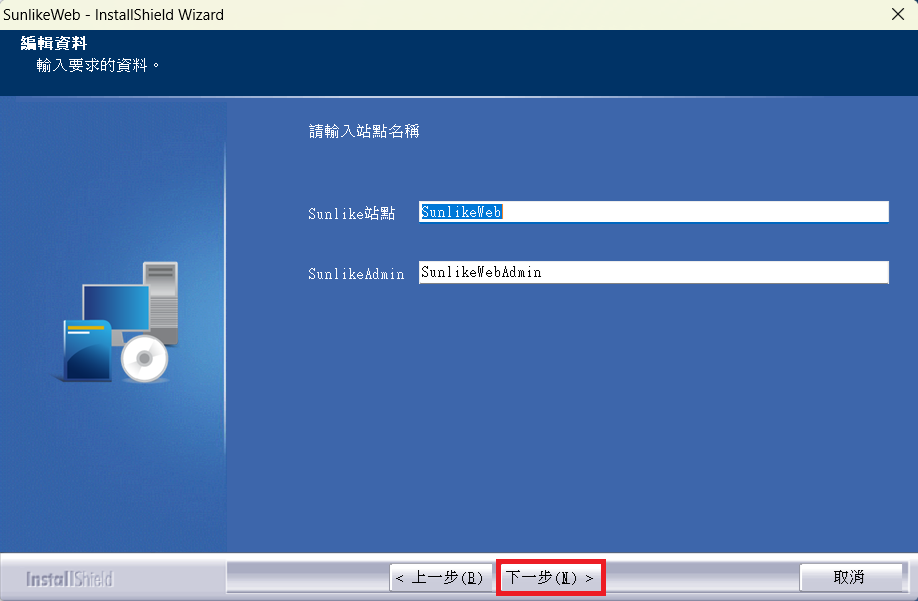
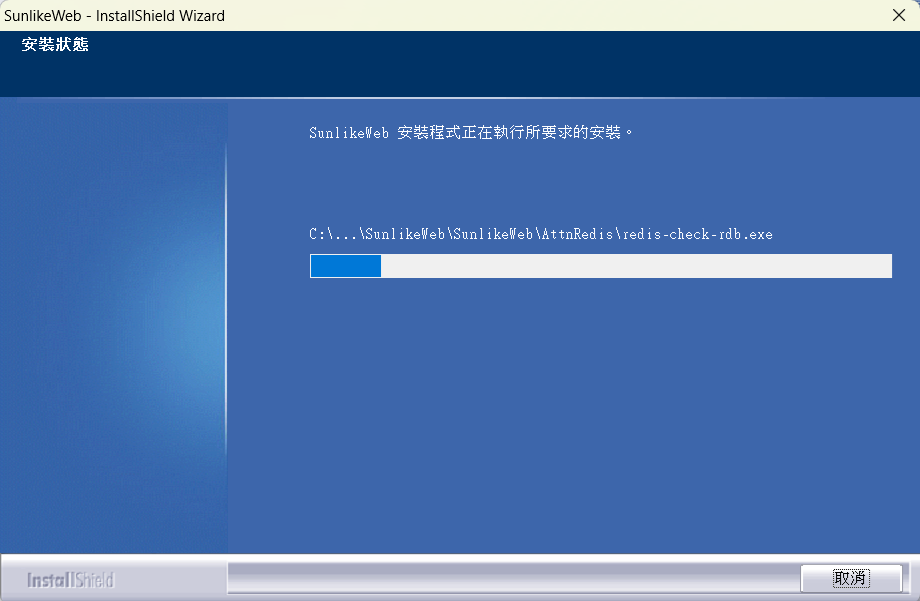
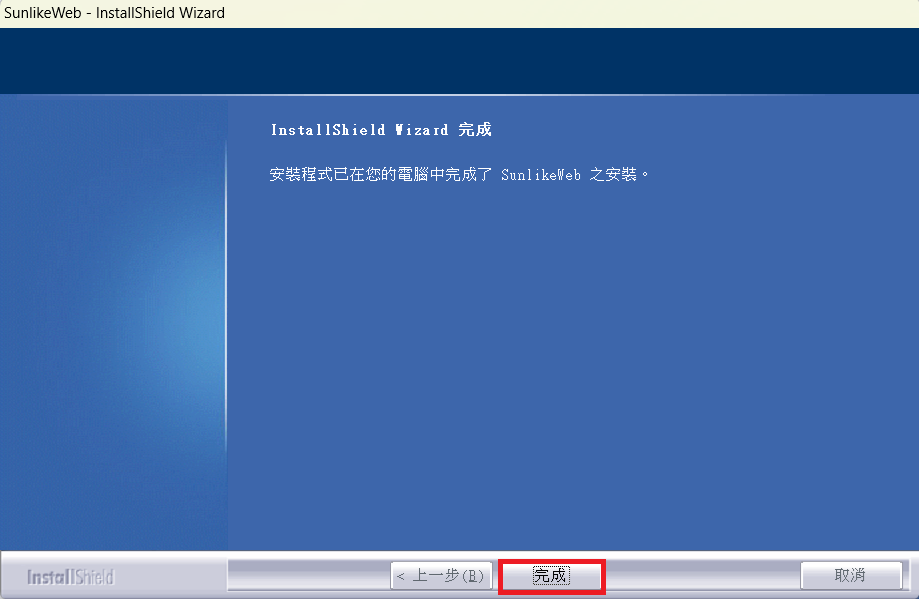
了解SunFusion的無痛安裝 一、情境說明 自天心資訊開發股份有限公司取得SunFusion安裝程式後,置於欲執行SunFusion的站點主機的任一目錄內,以滑鼠右鍵點擊該Setup.exe執行檔,選擇「以系統管理員身分執行」,與一般工具軟體的安裝程序相同,選擇接受授權並輸入使用者名稱與公司名稱後,站點與安裝目錄依據預設,只需點選「下一步」即可完成安裝SunFusion主機站點程式。 二、操作步驟 步驟1、檔案執行將安裝檔案SunFusionSetup.exe 複製到伺服器上的任一目錄底下,滑鼠右鍵點擊(如圖A)後,選擇以「系統管理員身分執行」(如圖B)。 步驟2、安裝準備安裝中。 步驟3、接受授權合約仔細閱讀授權合約後,請以滑鼠點擊勾選「我接受授權合約的條款」前方圓點後,按「下一步」。 步驟4、使用者設定填入「使用者名稱」與「公司名稱」(如圖A),「給以下使用者安裝此應用程式:」請選擇是「使用本電腦的任何人」或是「只為我」(如圖B)後,點選「下一步」(如圖C)。 步驟5、安裝資料夾選擇選擇目的地位置後(建議預設值),按「下一步」。 步驟6、站點名稱設定請輸入站點名稱後(建議預設值),按「下一步」。 步驟7、安裝中耐心等待。 步驟8、安裝成功無痛安裝完成。