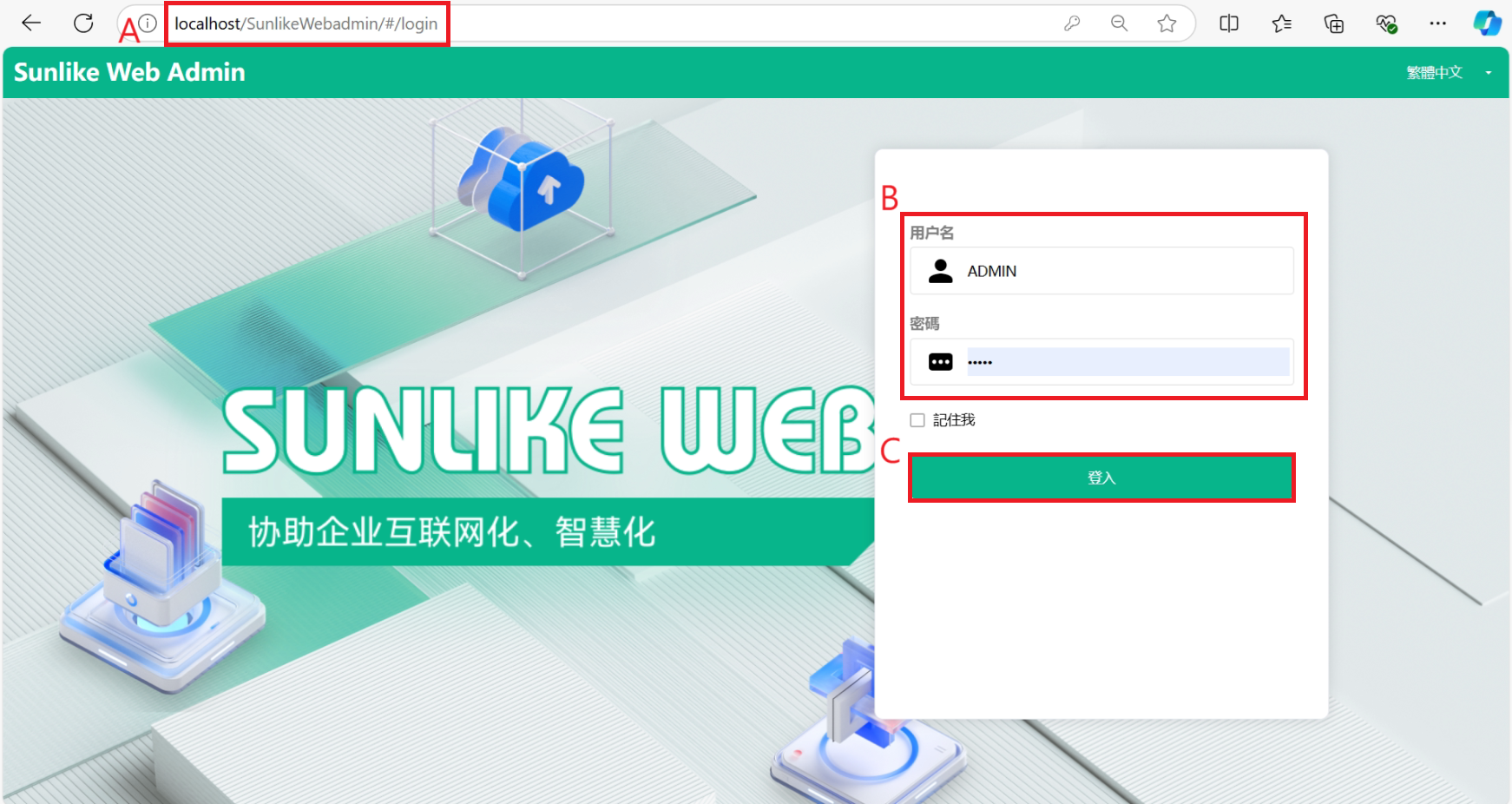
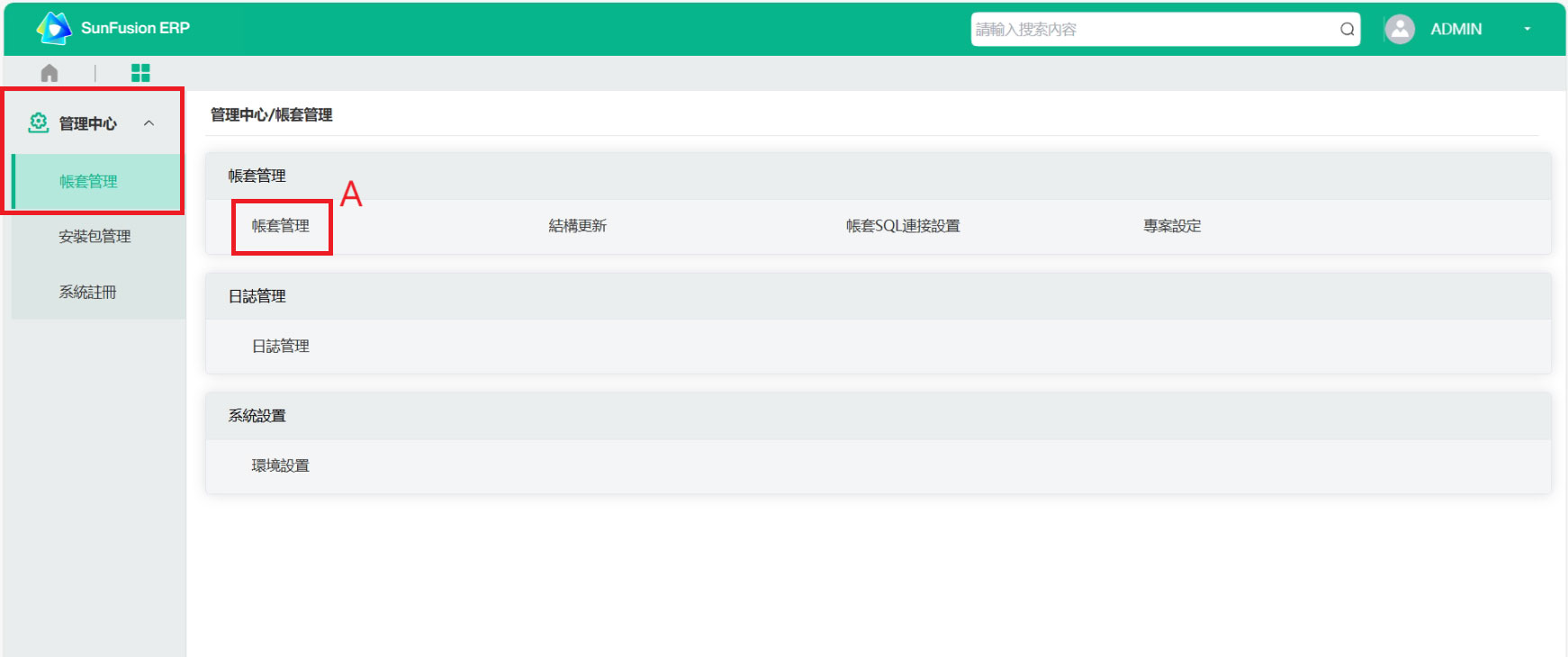
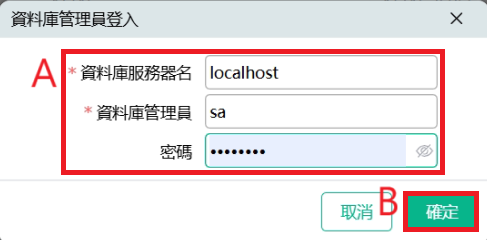
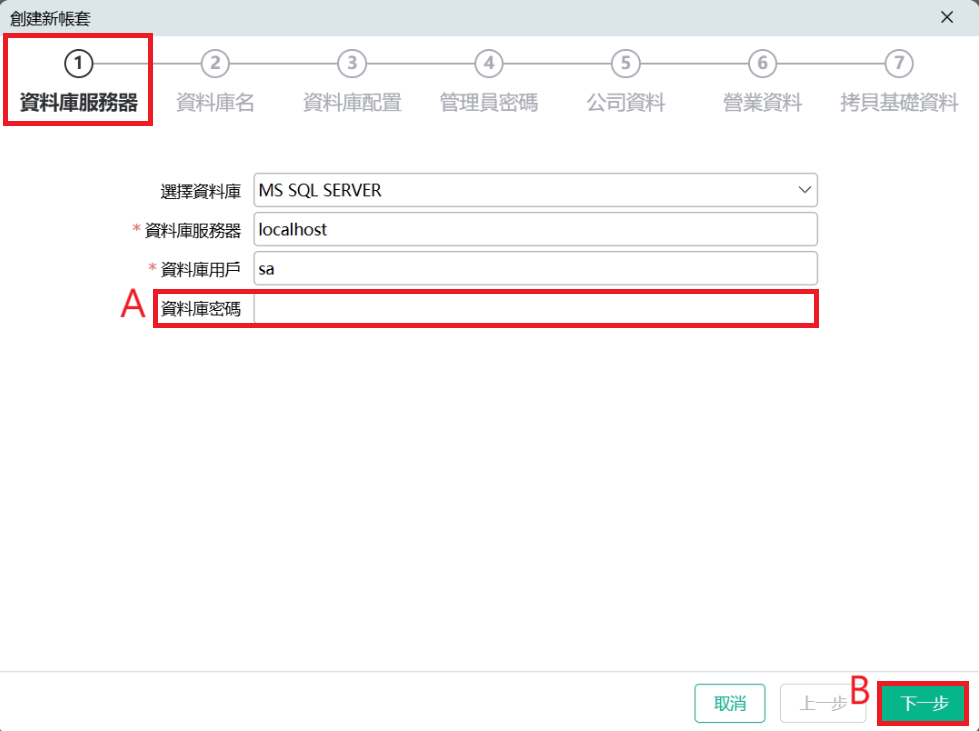
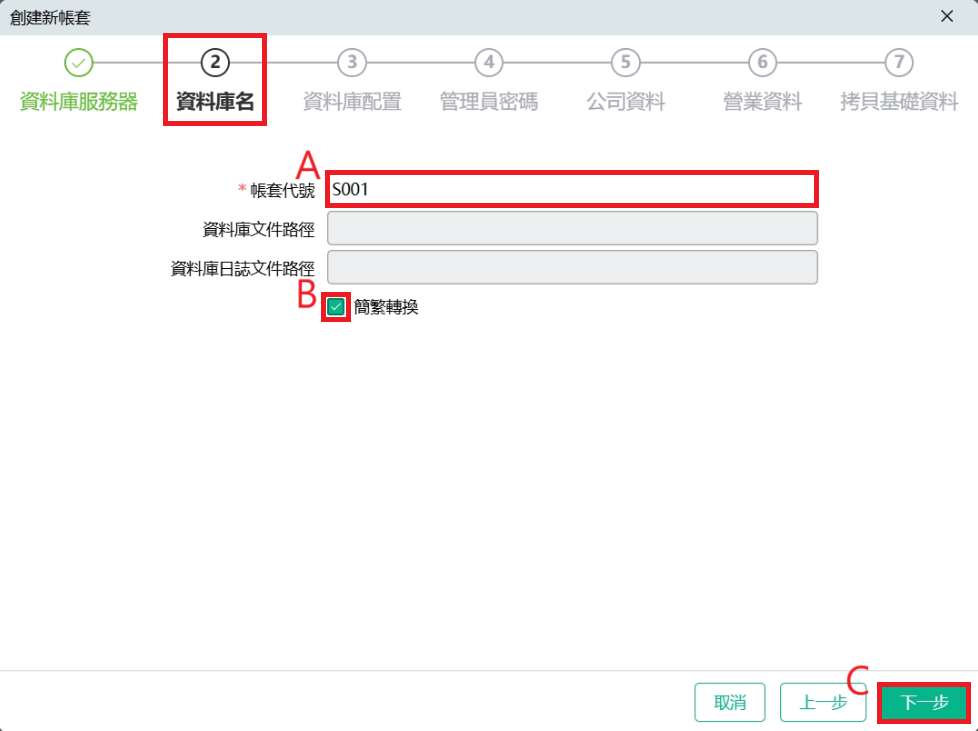
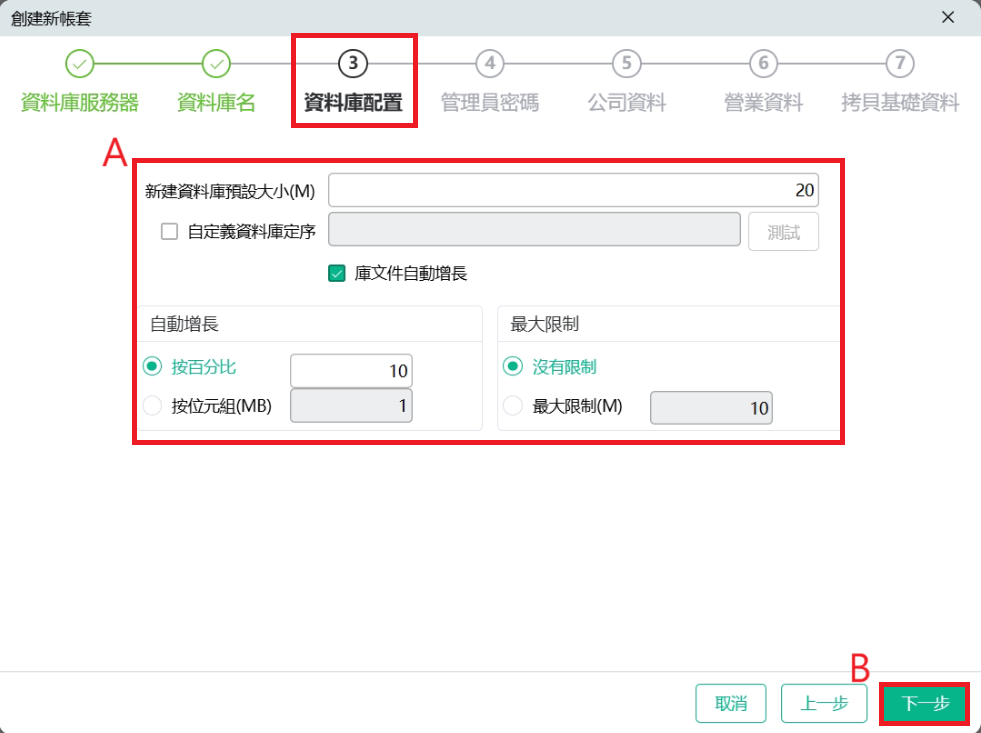
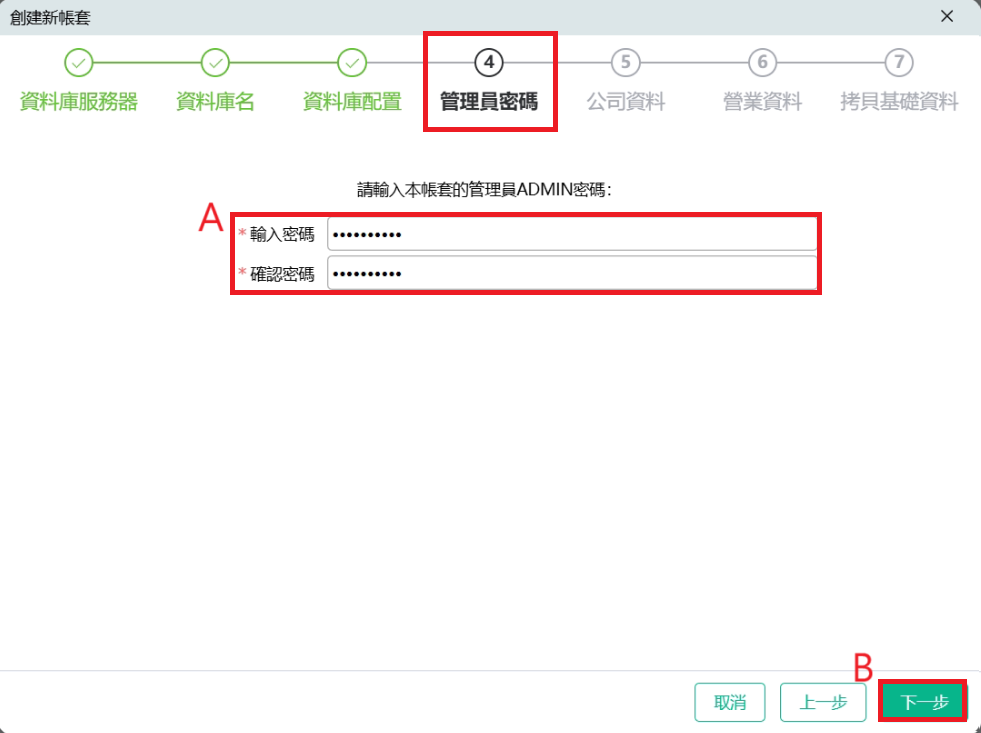
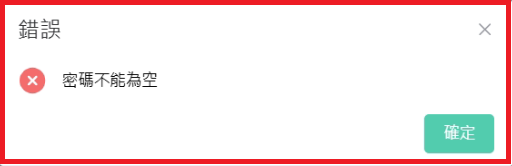
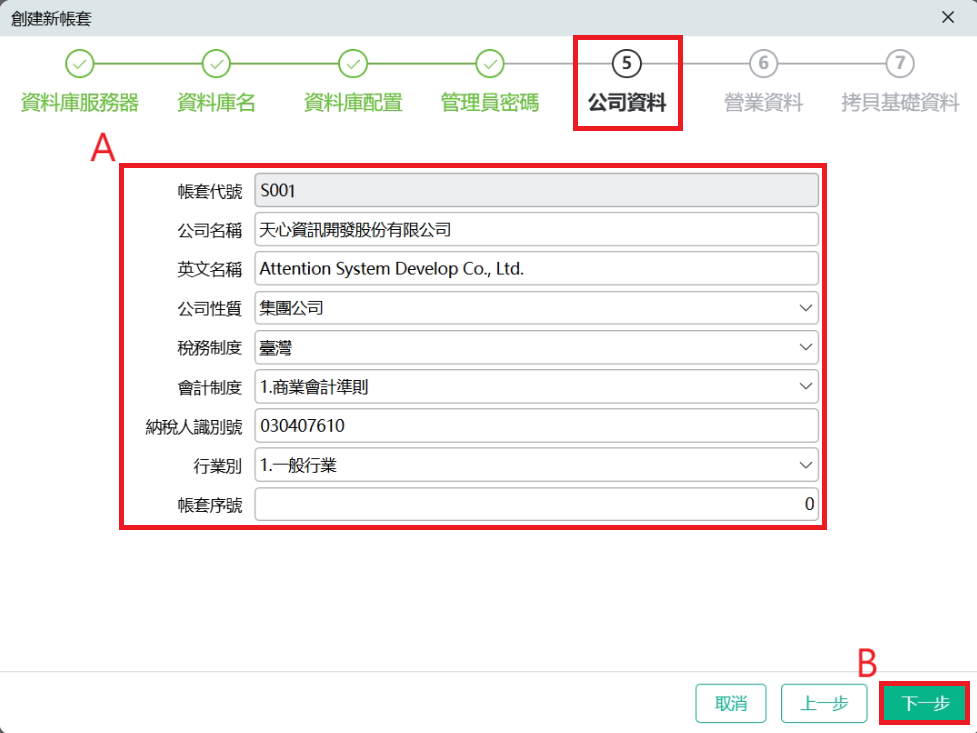
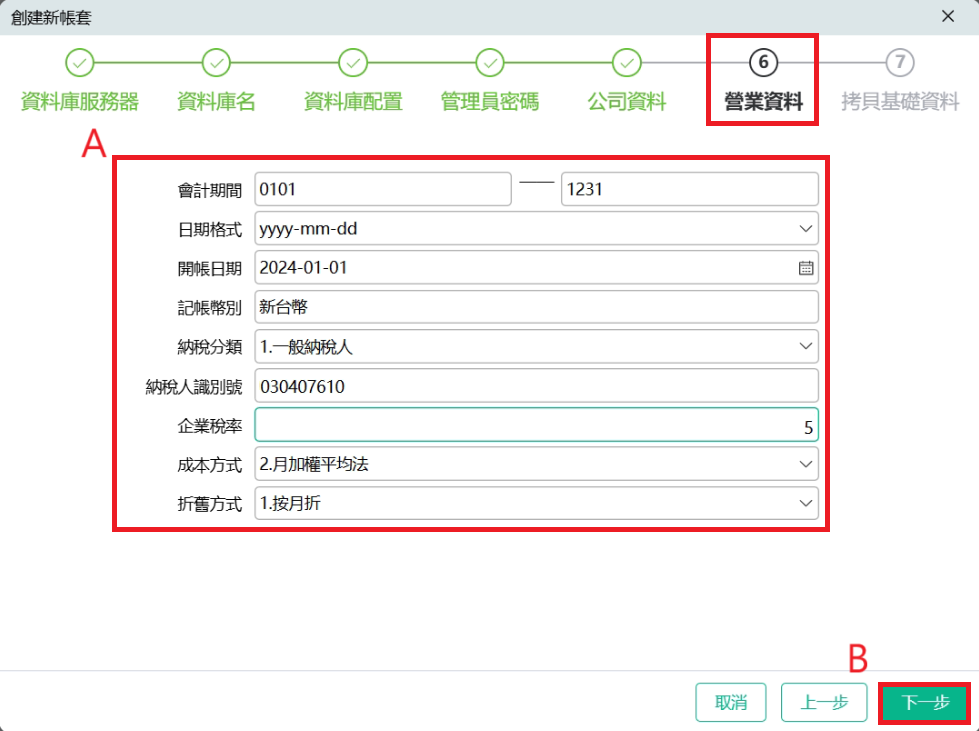
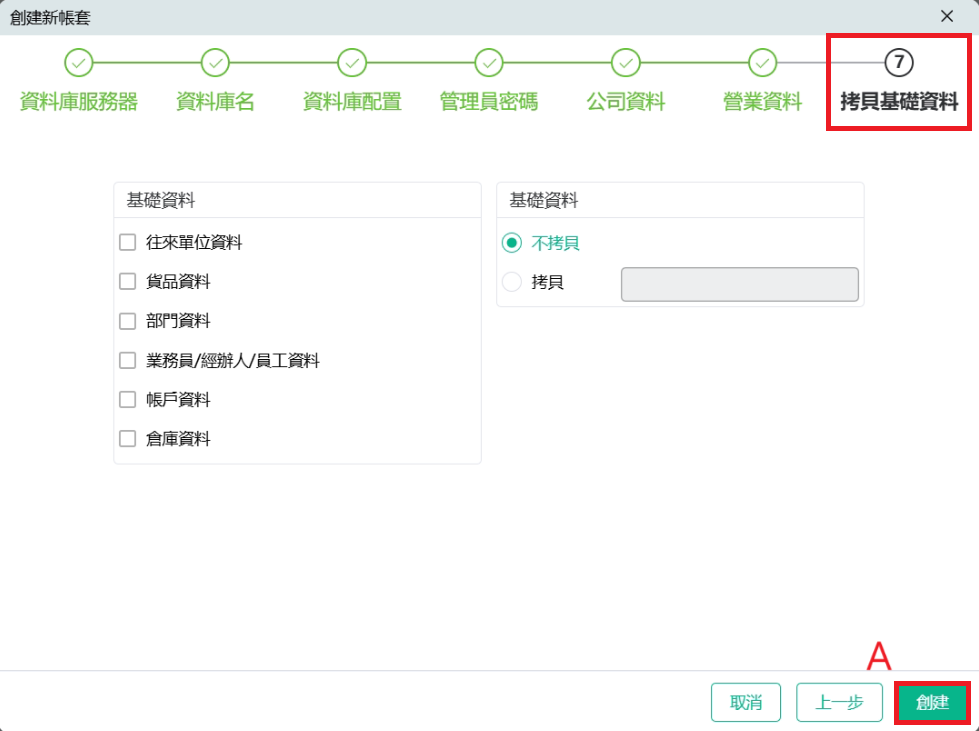
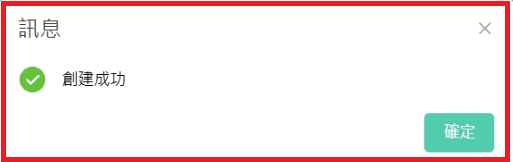
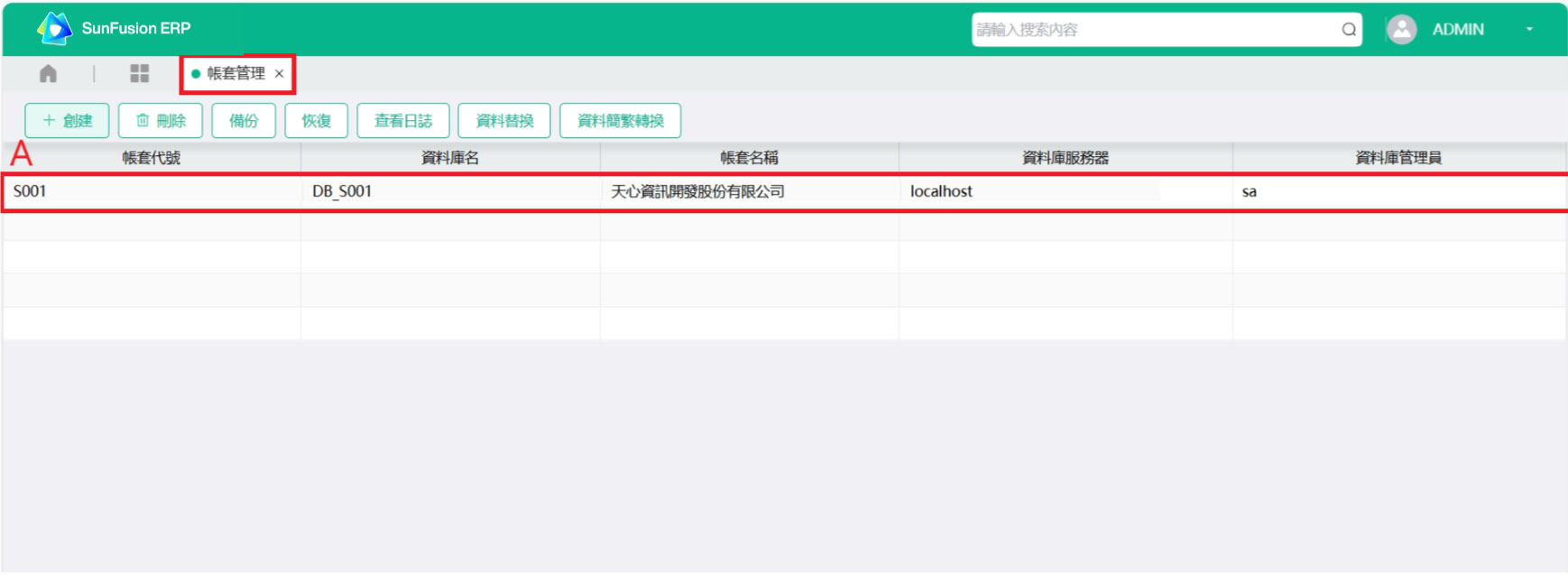
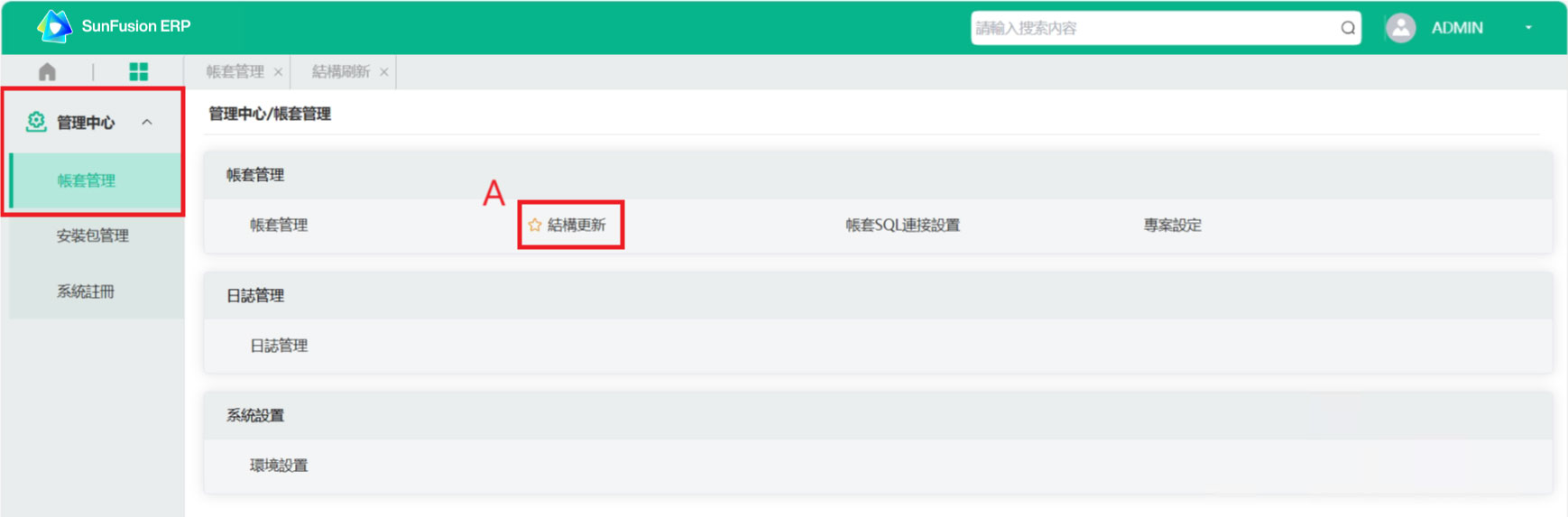
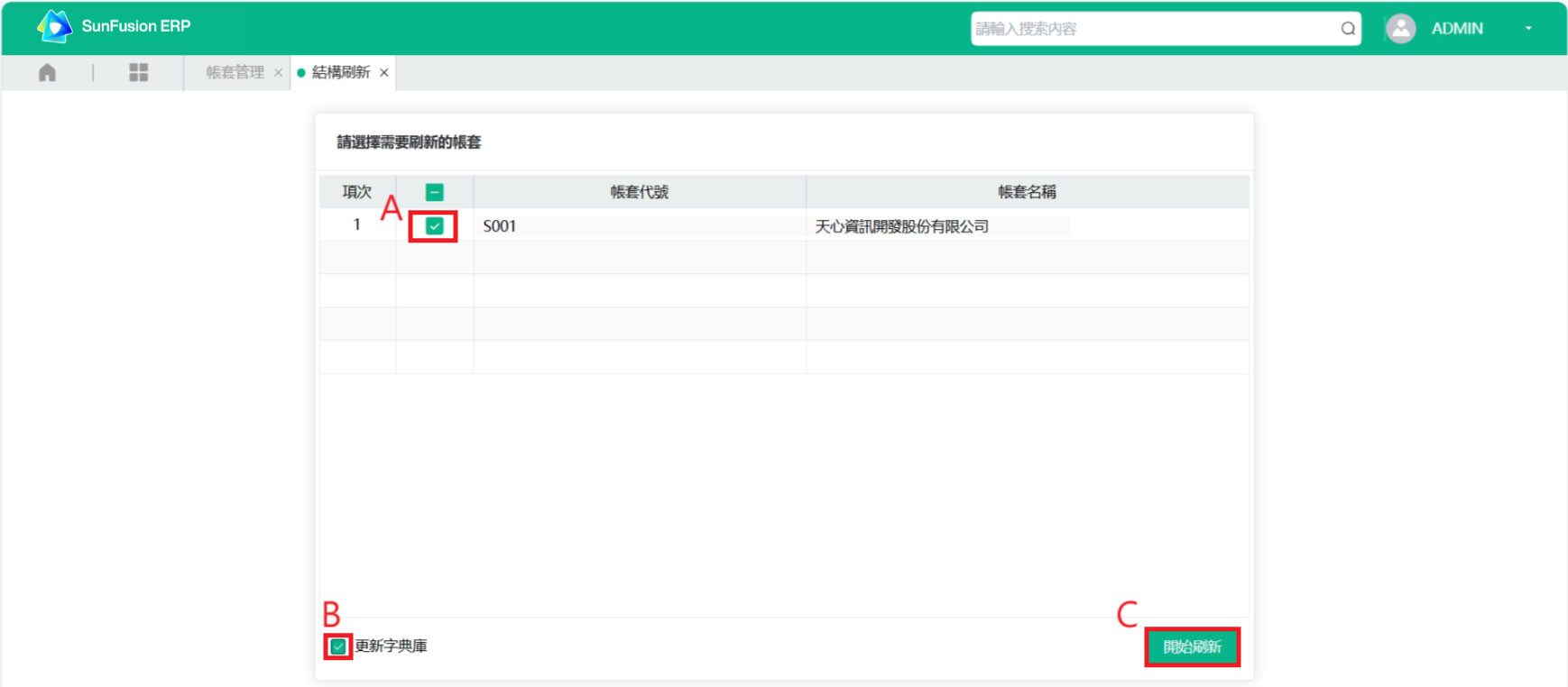
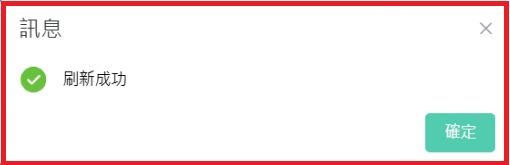
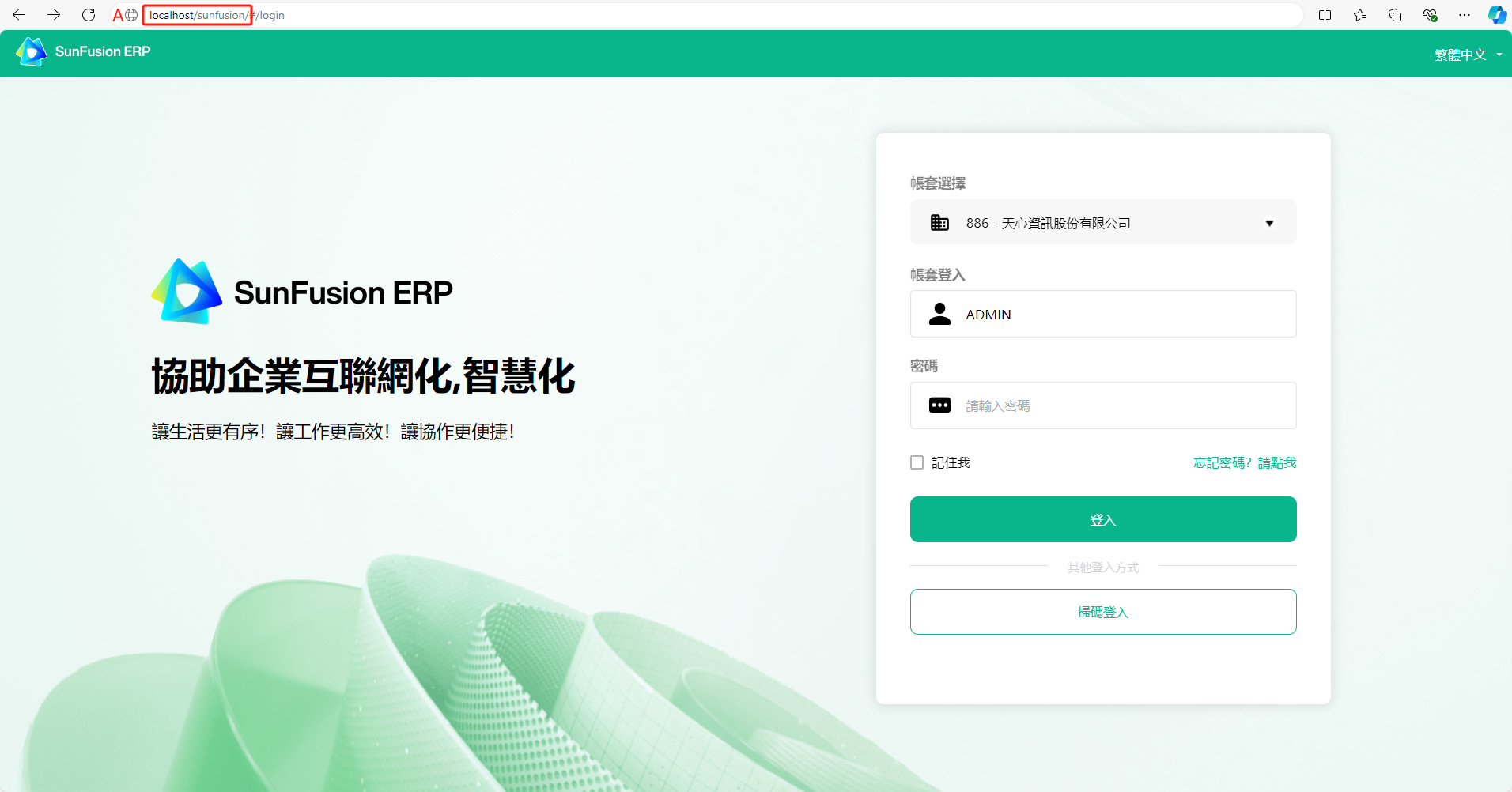
從零開始新增SunFusion帳套 從零開始新增SunFusion帳套 SunFusion帳套管理 ※獨立的SunFusionAdmin網址頁面,讓新客戶建立帳套的流程更完整更流暢,也讓現有帳套的客戶,建立帳套更獨立更便捷。 步驟1、網站開啟打開瀏覽器,輸入”網站地址/SunFusionAdmin”(如圖A),在登入視窗中輸入有權限新增帳套的使用者名稱 / 密碼(如圖B)後,選取「登入」(如圖C)開啟網頁。 步驟2、帳套管理在SunFusionAdmin頁面,「管理中心」目錄的「帳套管理」,點擊「帳套管理」(如圖A)後開啟網頁。 步驟3、資料庫登入在資料庫管理員登入視窗,輸入「資料庫服務器名」、「資料庫管理員」與「密碼」(如圖A)後,點擊「確定」(如圖B)。 步驟4、資料庫連結在開啟的創建新帳套視窗中,創立帳套需要經過7個選項,第1個為資料庫服務器,預設會帶入相關資料–「選擇資料庫」、「資料庫服務器」與「資料庫用戶」,若有變更需修改,若無變更就可以輸入「資料庫密碼」(如圖A)後,點擊「下一步」(如圖B)。 步驟5、帳套新建進入第2個選項資料庫名,輸入需要新增帳套的「帳套代號」(如圖A),選擇勾不勾選簡繁轉換選項(如圖B)後,點擊「下一步」(如圖C)。 步驟6、資料庫配置進入第3個選項資料庫配置,檢查並修改預設帶入的資料:「新建資料庫大小」、「自定義資料庫定序」、「庫文件自動增長」、「自動增長與最大限制」(如圖A)等欄位,若不需修改點擊「下一步」(如圖B)。 步驟7、管理員密碼進入第4個選項管理員密碼,在「請輸入本帳套的管理員ADMIN密碼:」下方的「輸入密碼」與「確認密碼」(如圖A)欄位,輸入新帳套的系統預設最高權限名稱為ADMIN的密碼兩次後,點擊「下一步」(如圖B)。備註:密碼不能為空,密碼為空會產生錯誤訊息。 步驟8、公司資料設定進入第5個選項公司資料,輸入「公司名稱」與「英文名稱」,選擇「公司性質」、「稅務制度」與「會計制度」,輸入「納稅人識別號」,選擇「行業別」與輸入或依系統預設「帳套序號」(如圖A)欄位,後,點擊「下一步」(如圖B)。 步驟9、營業資料設定進入第6個選項營業資料,可修改預設帶入的「會計期間」、「日期格式」、「開帳日期」、「納稅分類」、「納稅人識別號」、「成本方式」與「折舊方式」,輸入「記帳幣別」與「企業稅率」欄位(如圖A)後,點擊「下一步」(如圖B)。 步驟10、基礎資料拷貝進入第7個選項拷貝基礎資料,預設的「基礎資料」無勾選項目,勾選「不拷貝」(如圖A),點擊「創建」(如圖B)。備註:若新增第2個以上帳套時,可以在新增帳套過程中,在此頁面勾選「拷貝」已經創建的帳套相關基礎資料。 步驟11、帳套創建完成耐心等待出現「創建成功」訊息後,點選確定。 步驟12、帳套管理 在SunFusionAdmin帳套管理頁面,即列出已新建的帳套(如圖A)。 步驟13、結構更新 回到SunFusionAdmin頁面,「管理中心」目錄的「帳套管理」,點擊「結構更新」(如圖A)後開啟網頁。 步驟14、字典庫更新在請選擇需要刷新的帳套表格的勾選框欄位中,勾選SunFusion要登入的帳套(如圖A),並勾選「更新字典庫」(如圖B),點擊「開始刷新」(如圖C)。 步驟15、資料庫登入在出現的資料庫管理員登入視窗,輸入「資料庫服務器名」、「資料庫管理員」與「密碼」(如圖A)後,點擊「確定」(如圖B)。 步驟16、刷新成功耐心等待出現「刷新成功」訊息後,點選確定。 步驟17、帳套登入登入SunFusion網頁,在瀏覽器住址列輸入”網站地址/SunFusion”(如圖A),即可在「帳套選擇」欄位選取已結構更新完成的帳套,並需在「帳套登入」欄位輸入”ADMIN”與「密碼」欄位輸入所設定的密碼(如圖B),選取「登入」(如圖C)登入帳套。