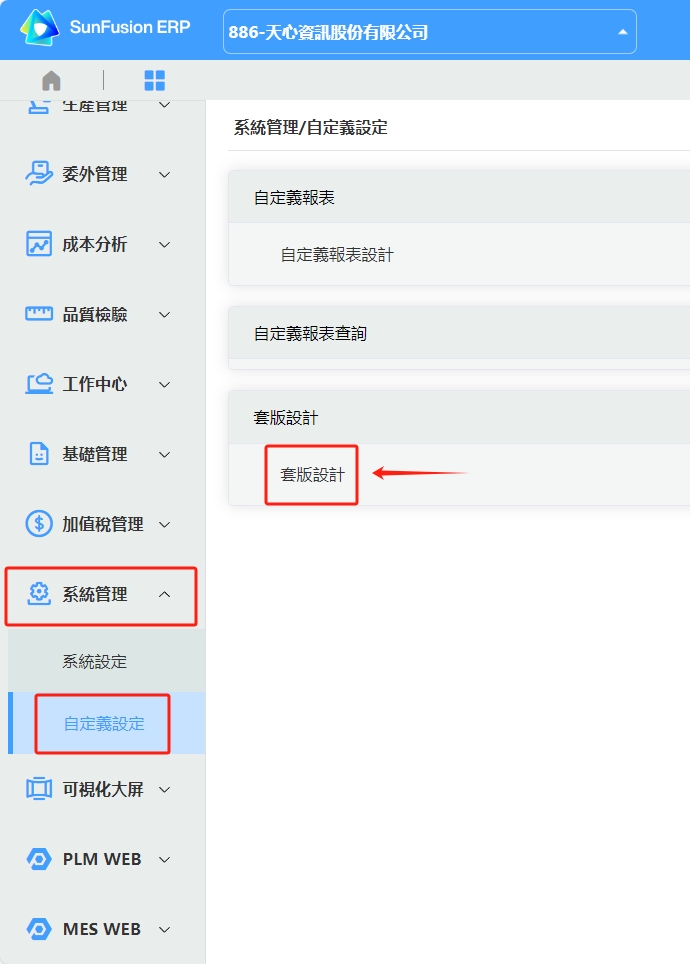
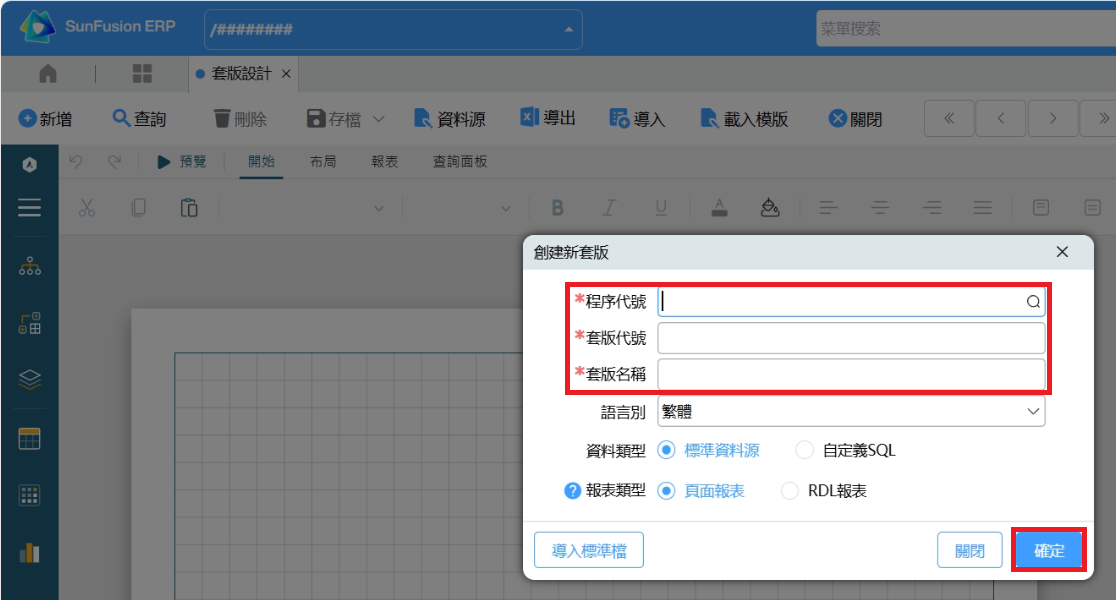
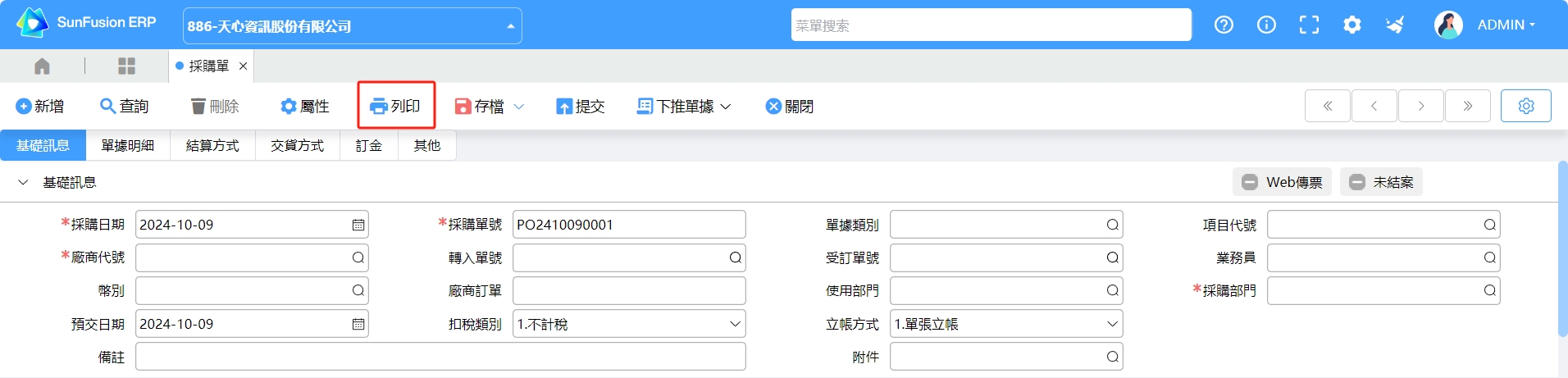
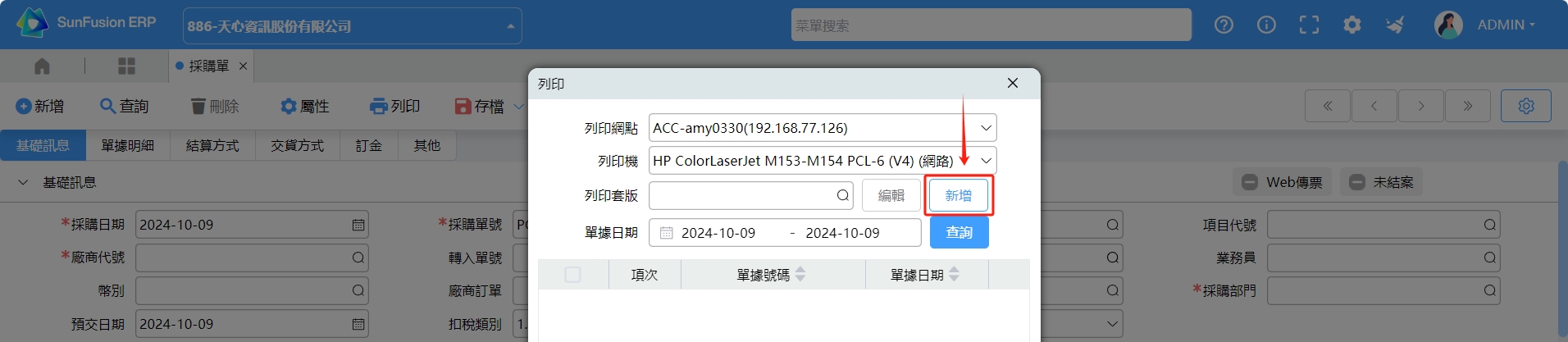
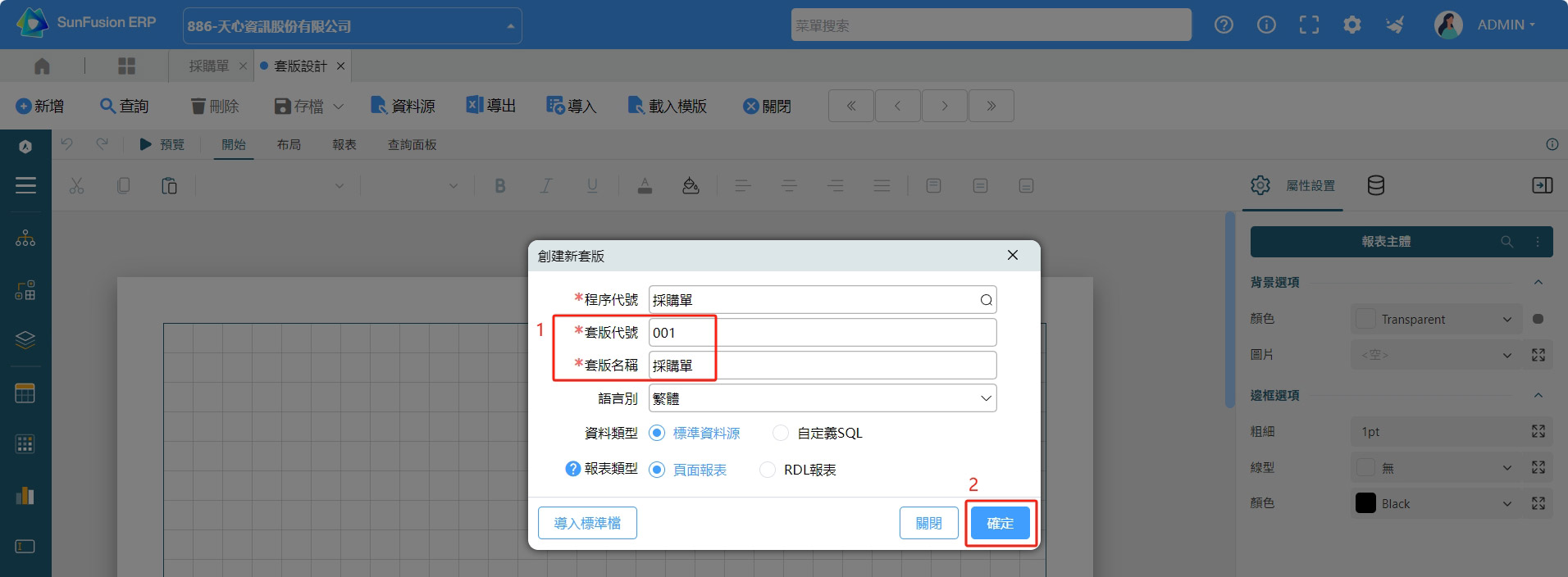
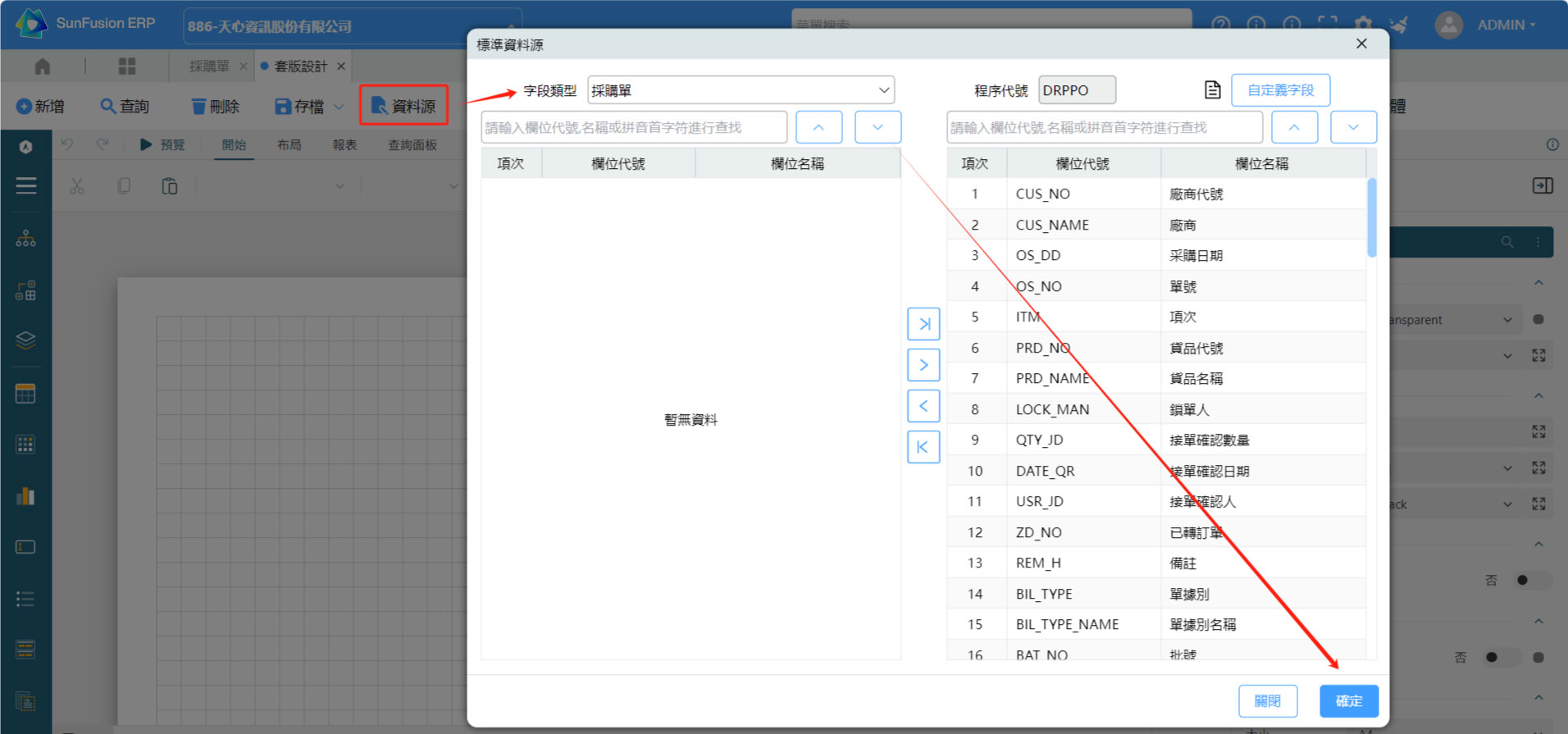
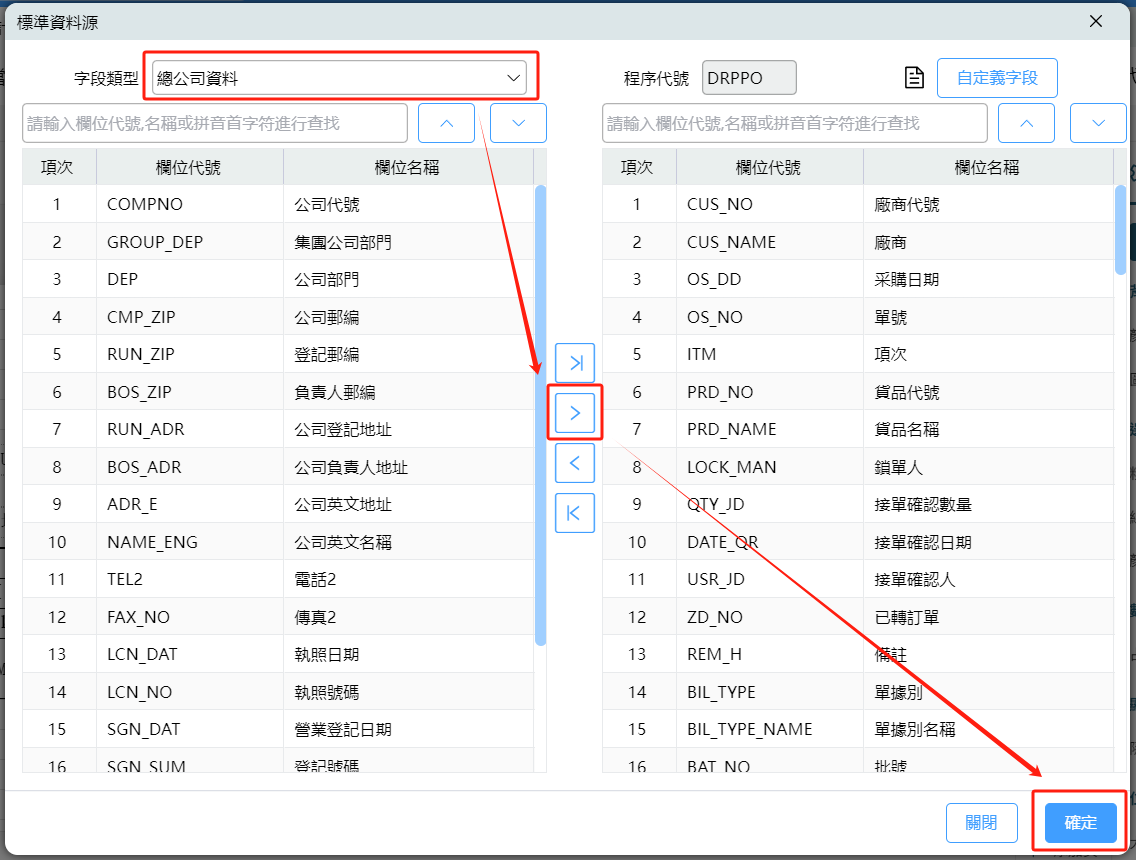
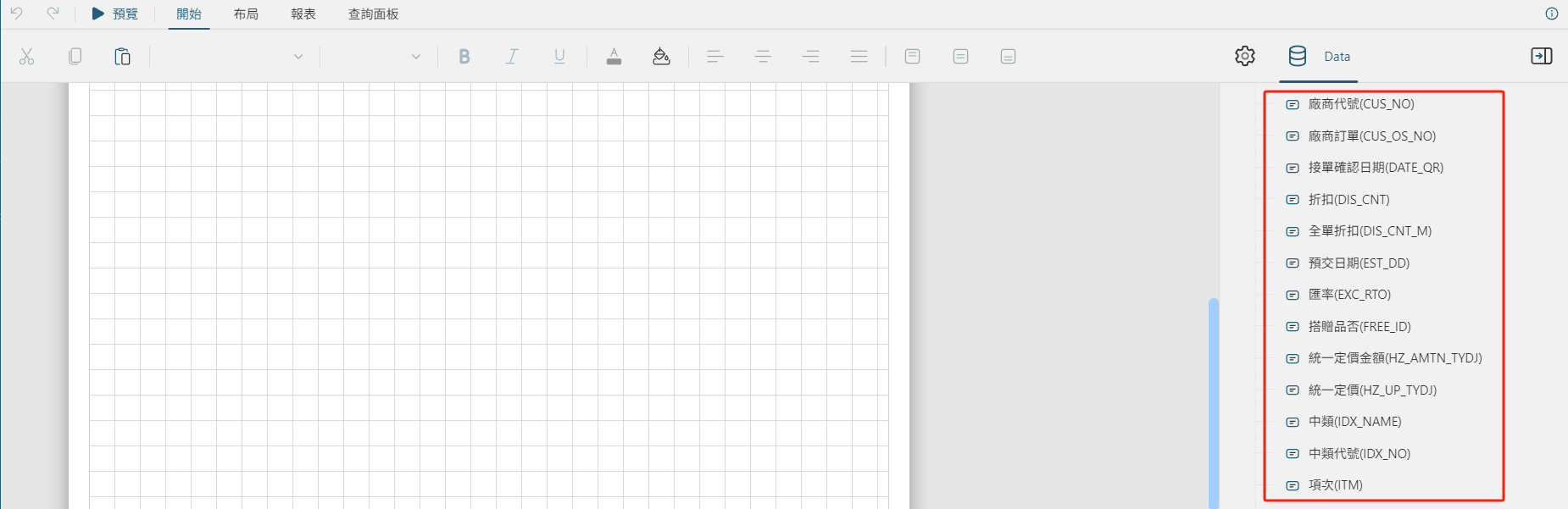
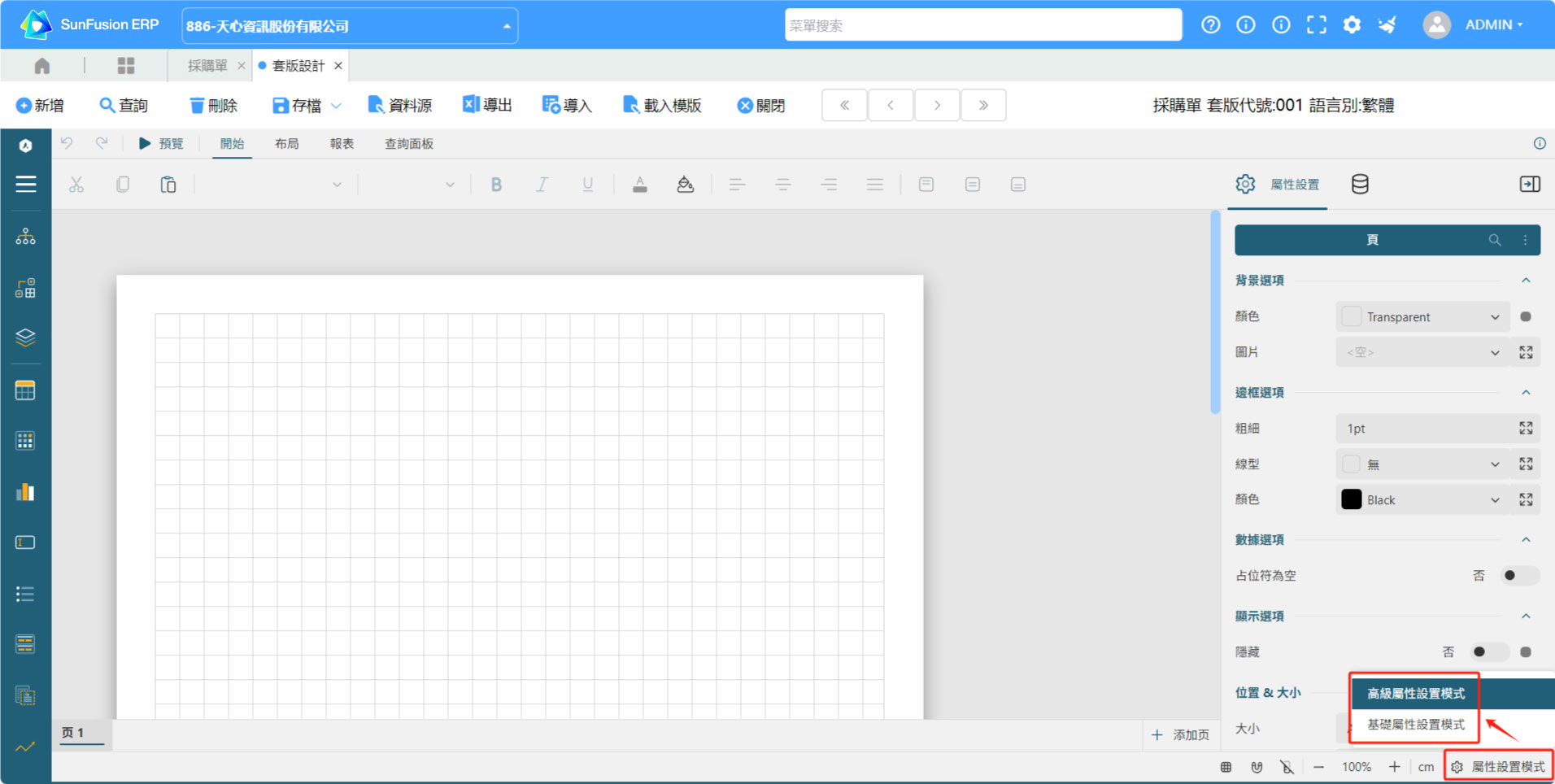
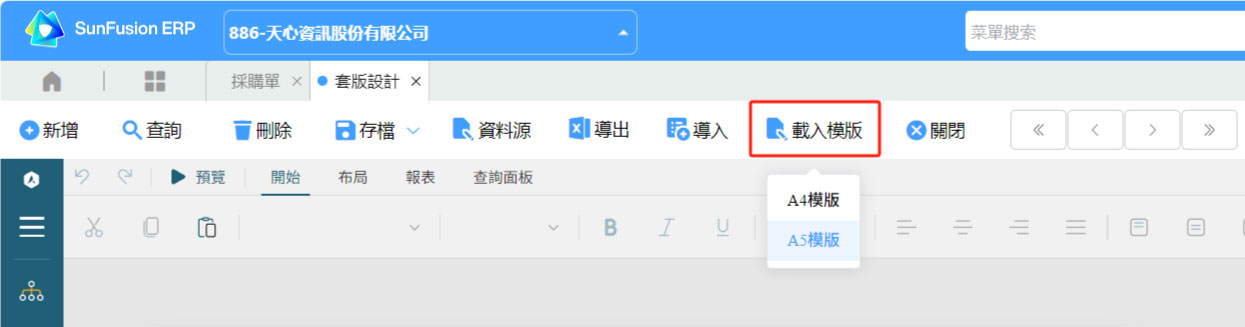
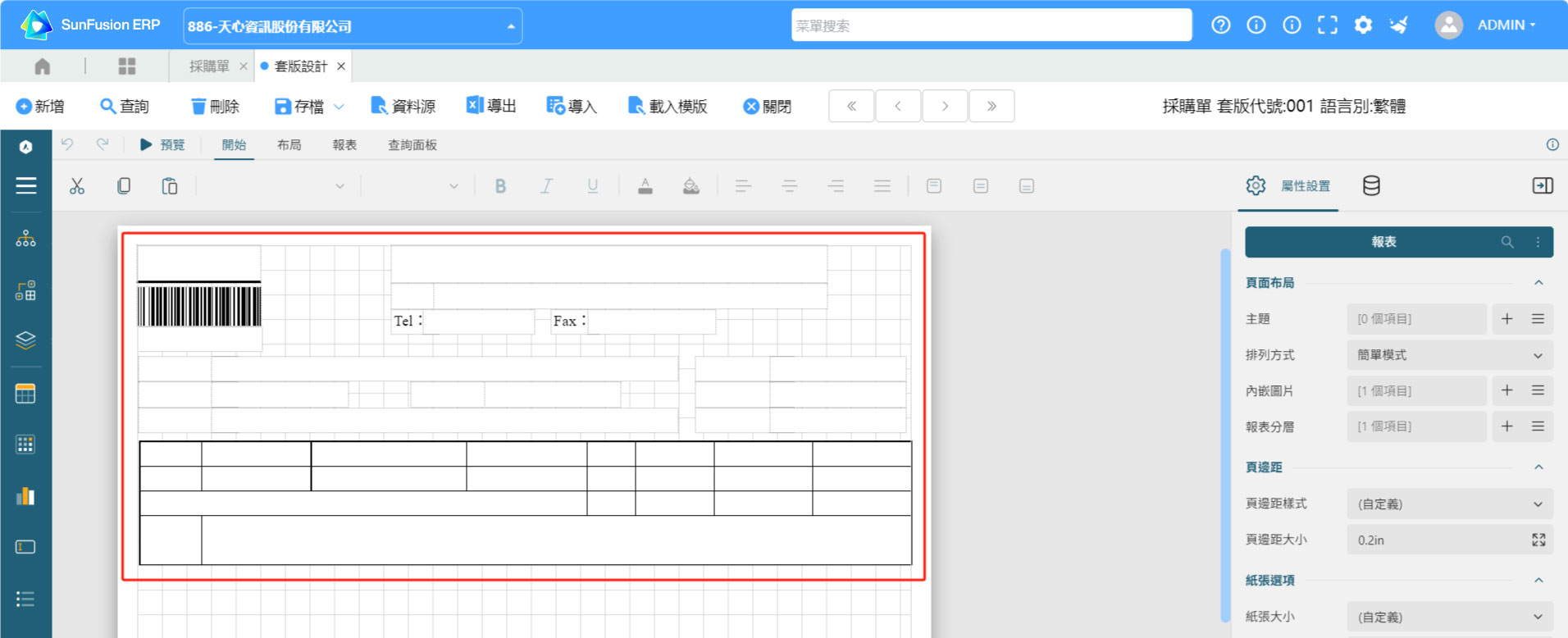
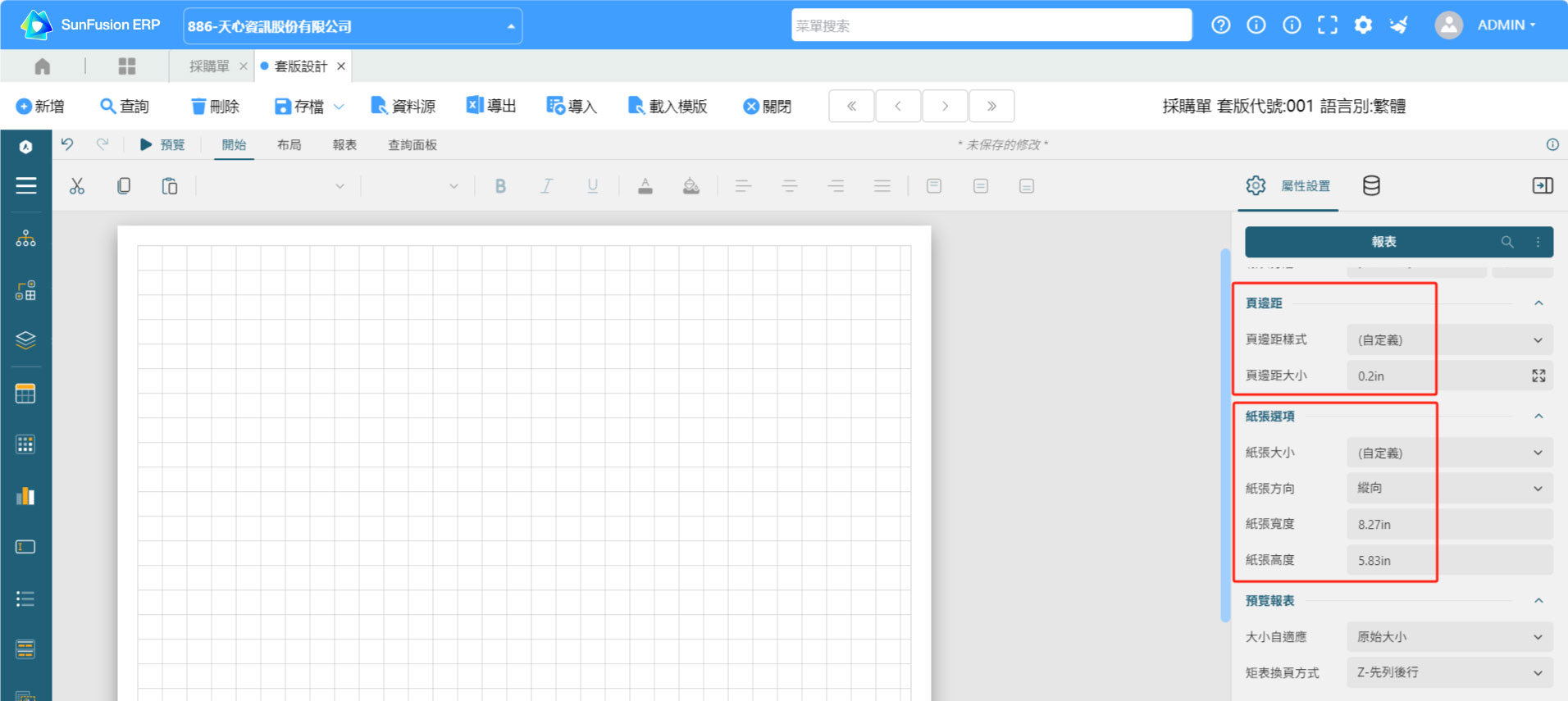
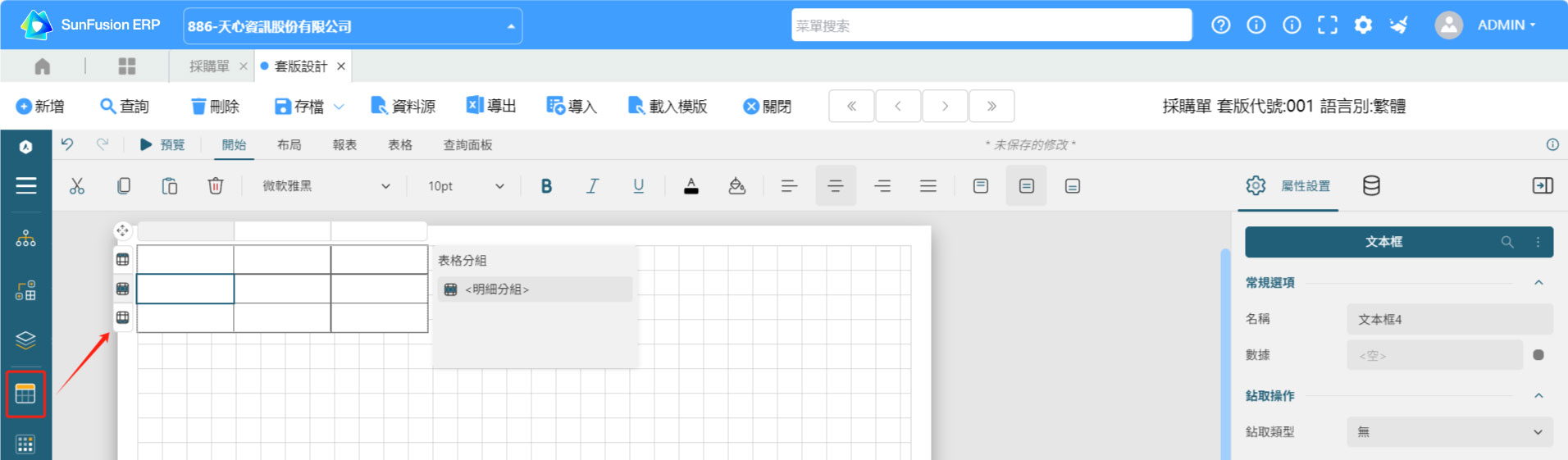
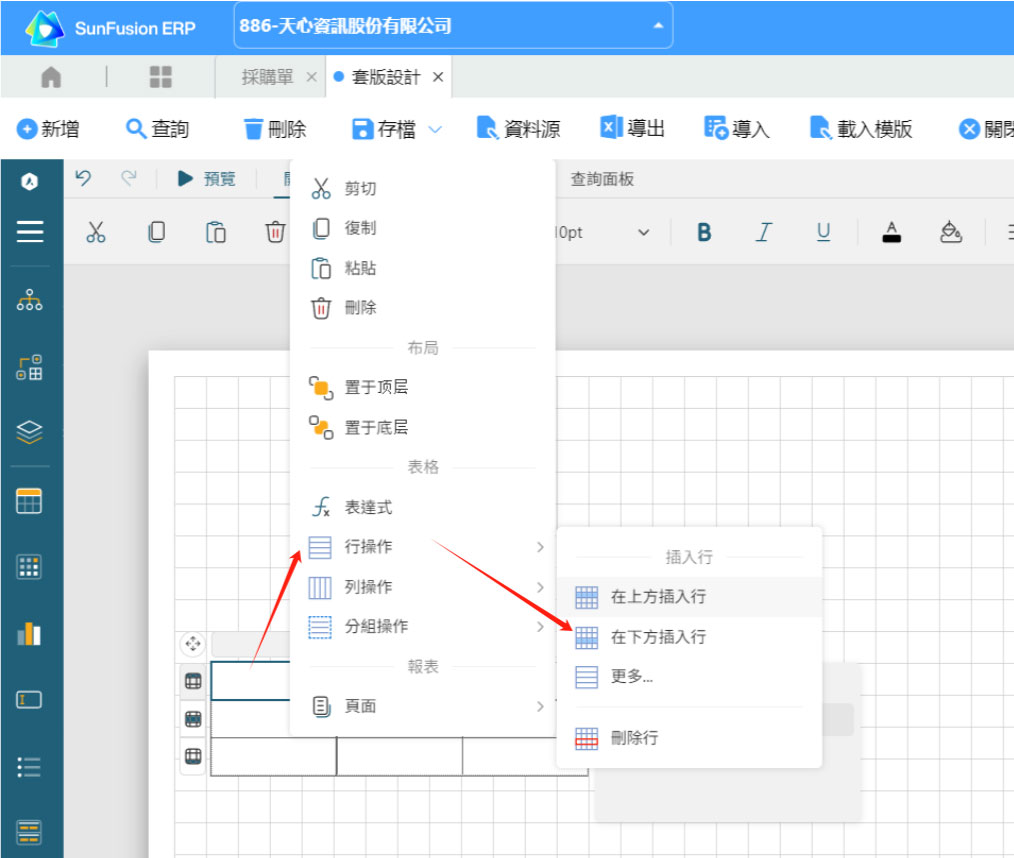
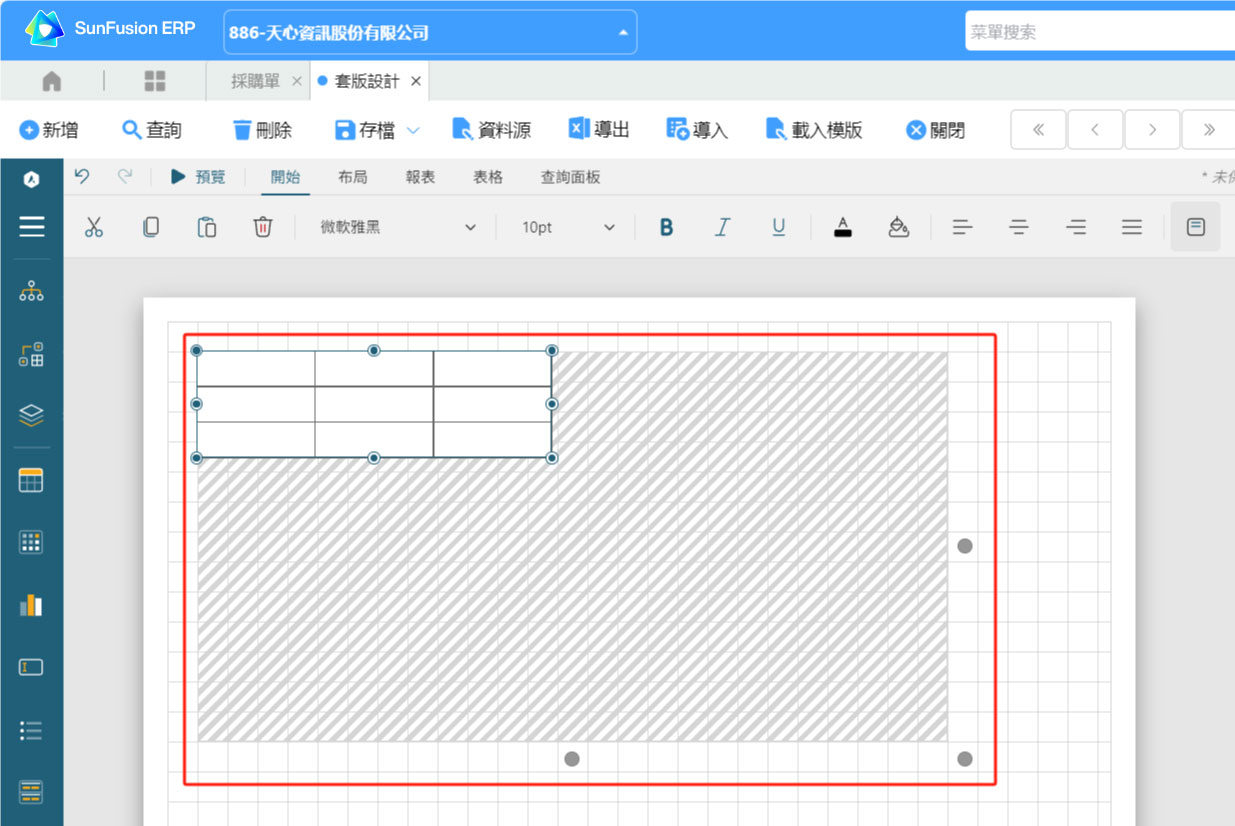
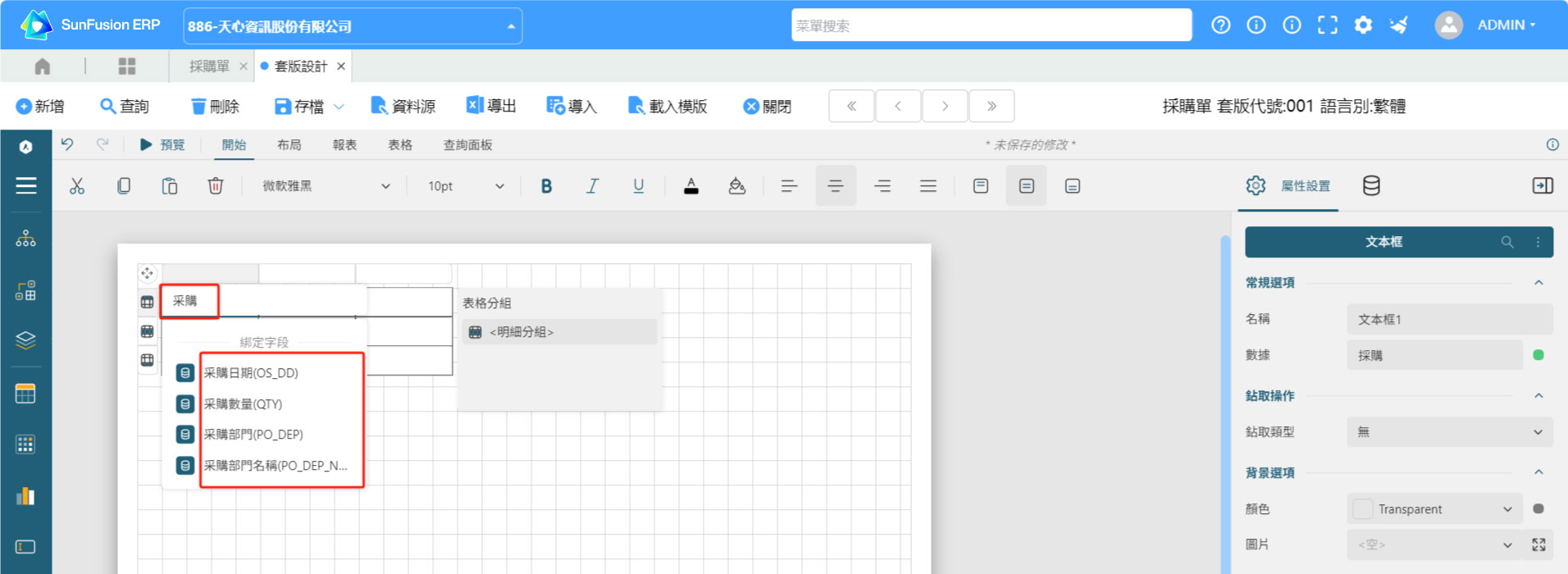
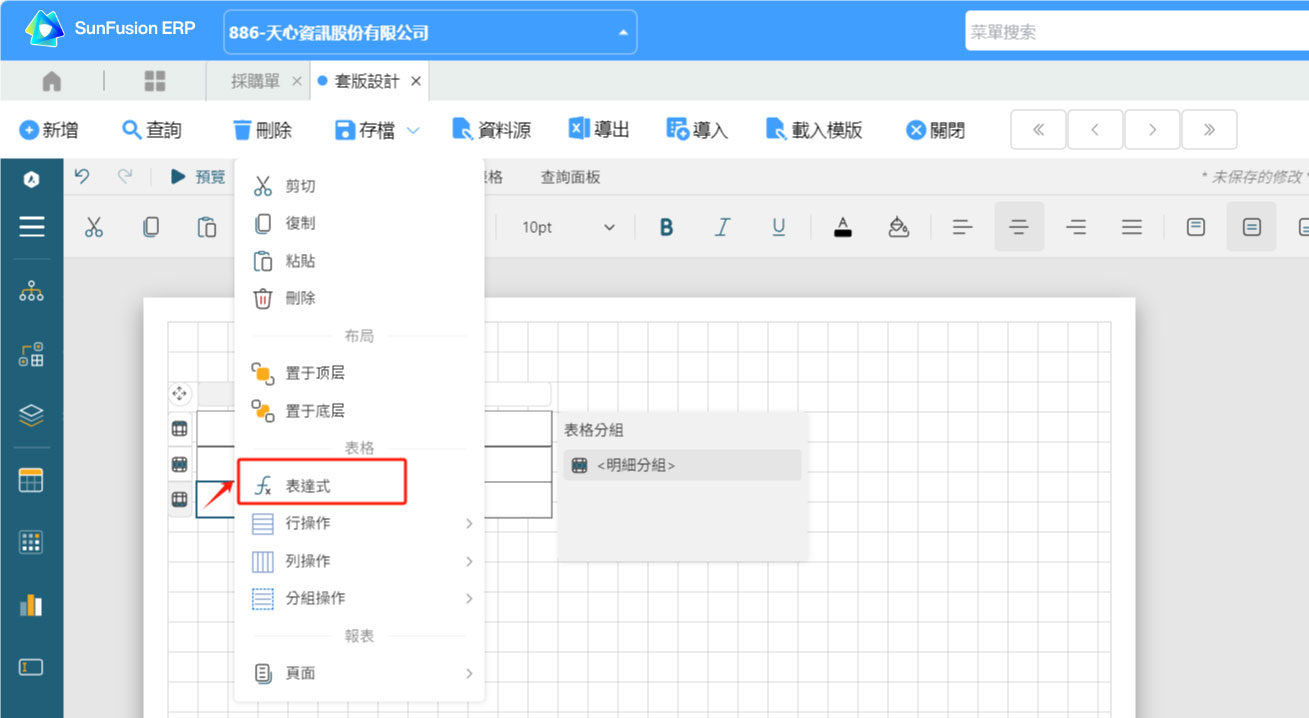
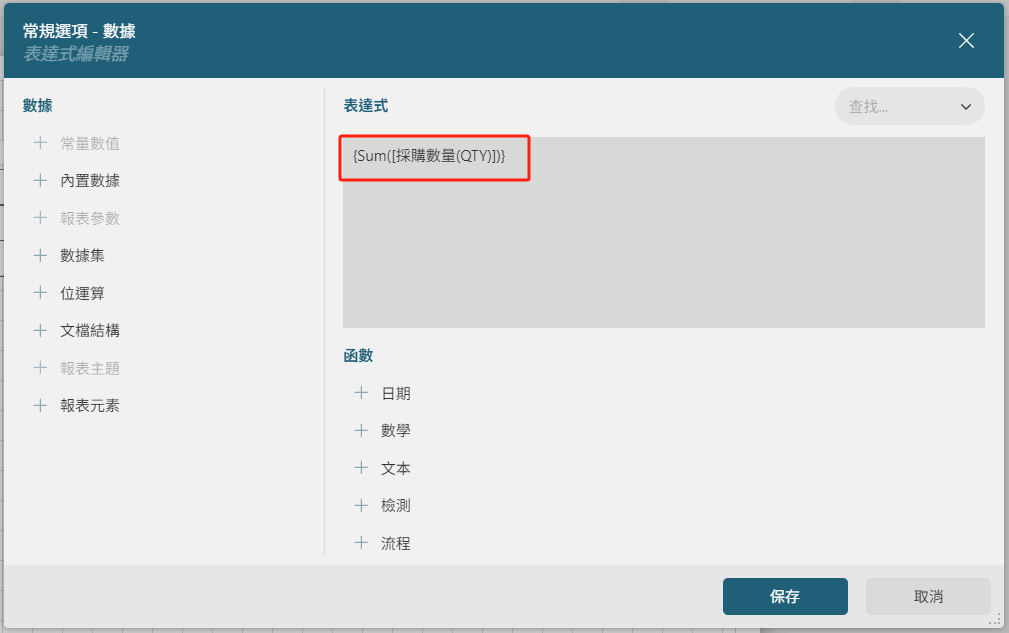
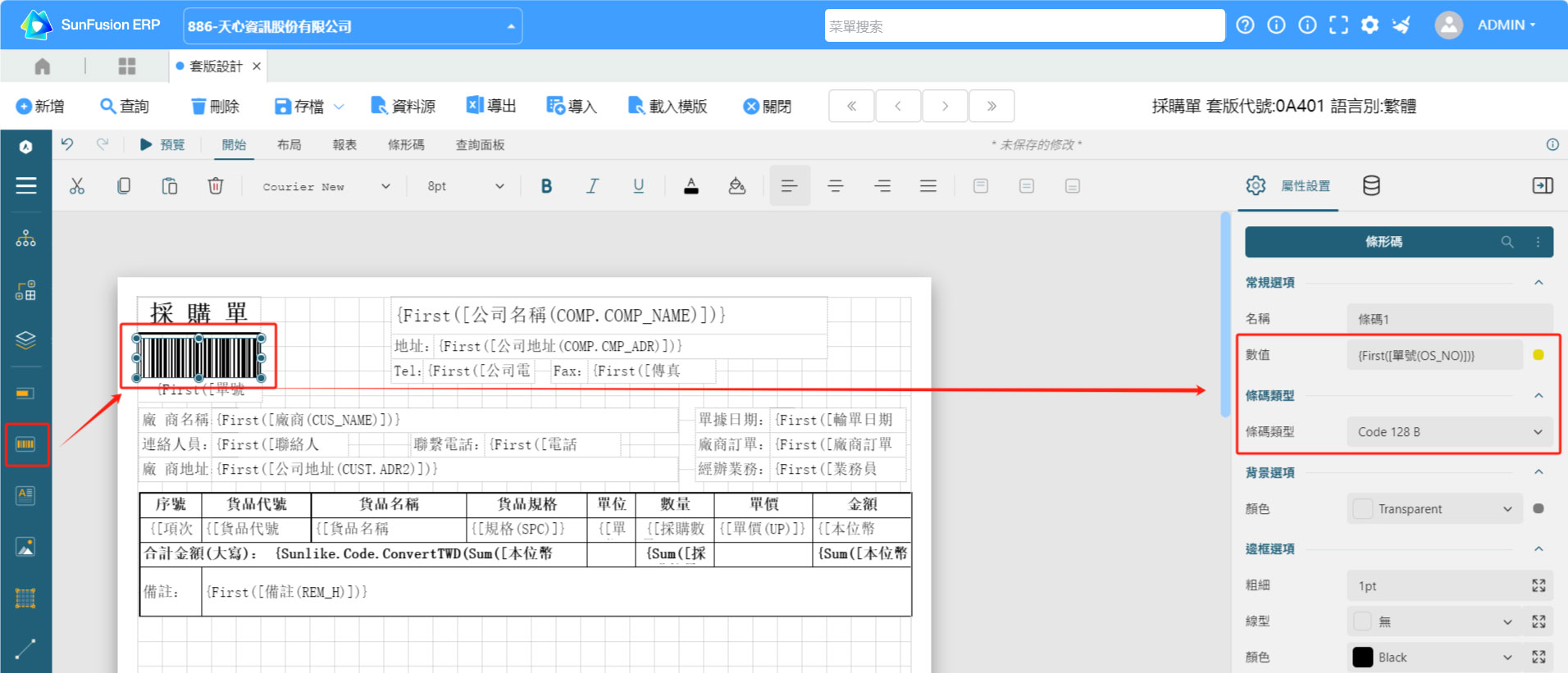
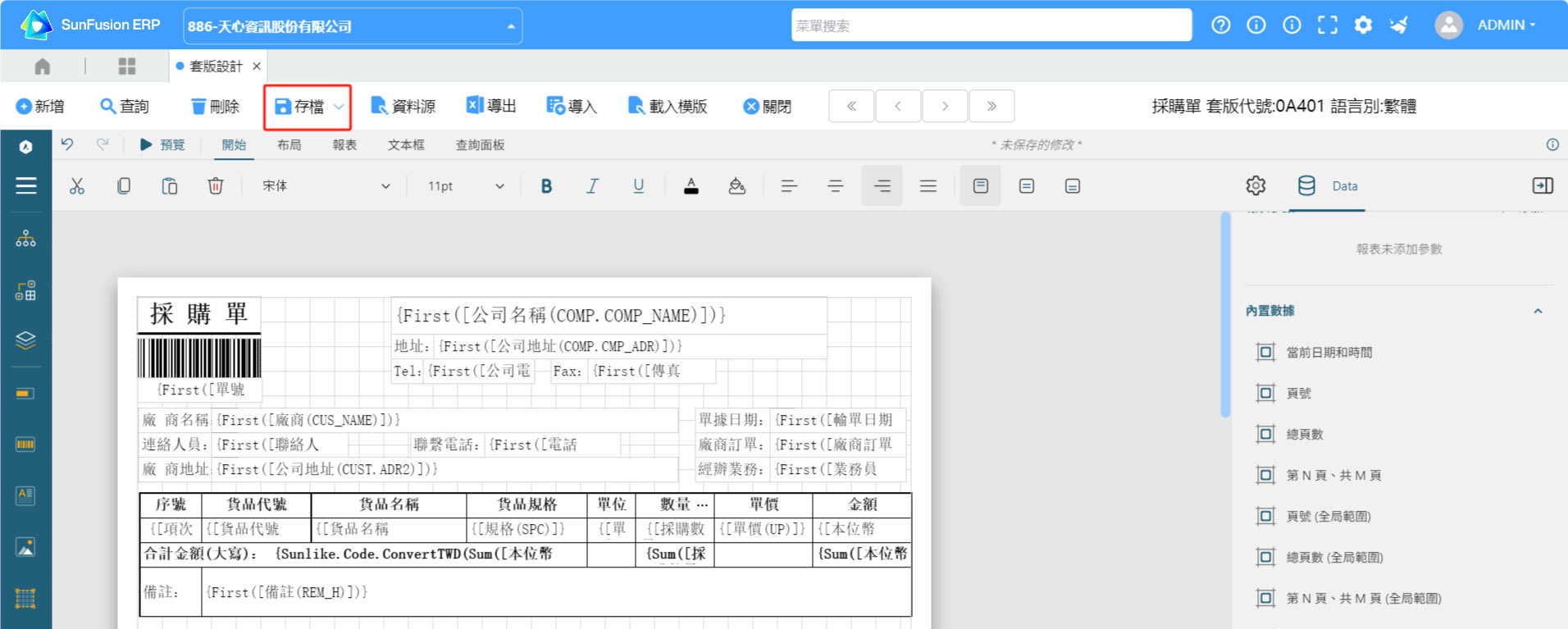
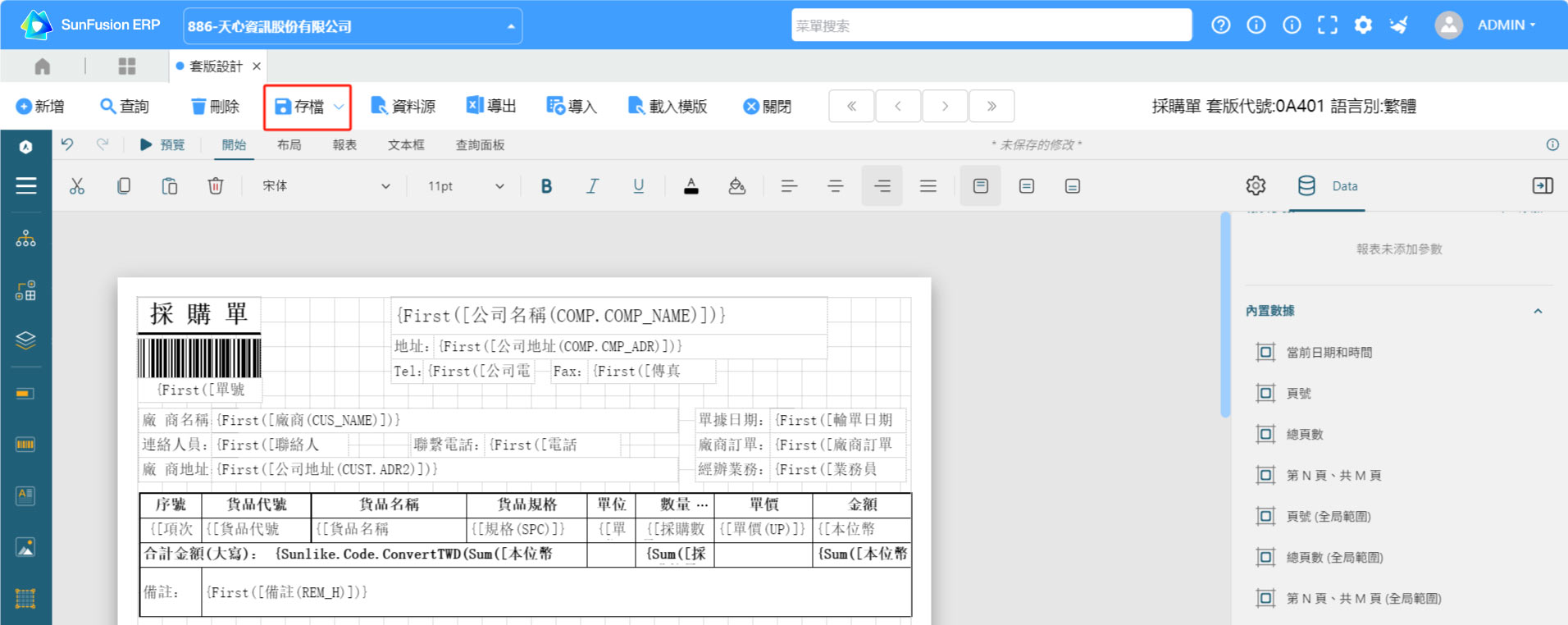
單據套版製作 一、情境說明 頁面報表是SunFusion ERP採用直覺化、人性化的套版製作工具所製作出的報表名稱。由於製作完成的報表頁面與設計時完全保持一致,各控制項的位置和大小都不會改變,非常適合創建傳統的紙質報表格式,如用於設計財務單據、銀行帳票等格式要求嚴格的報表。本節以下說明為依據標準資料來源方式新建單據套版,套版名稱為「採購單A5」套版。 二、主要功能-菜單 套版菜單為主要製作套版之處,但是,在所有單據的功能鍵「列印」頁面,也可以使用新建套版功能。詳見下一節「四、主要功能說明 – 新增套版代號」操作說明步驟1、目錄所在於功能表位置:【系統管理】-【自定義設定】-【套版設計】,點擊【套版設計】。系統自動開啟 【套版設計】頁面。 步驟2、套版新增開啟「創建新套版」頁面後,需要先設置「程序代號」,點擊程序代號欄位右側搜尋符號,選取欲新增的單據套版,在系統中所歸屬的程序代號,再繼續輸入自取命名的「套版代號」與「套版名稱」資訊,以建立新增套版。重點欄位說明:【程序代號】為系統設置的固定PGM代號。可點選欄位右側的搜尋符號後,於「選擇」視窗內查詢。【套版代號】請自訂。【套版名稱】請自訂。【語言別】支援“簡體”、“繁體”、“英文”【資料類型】包含「標準資料來源」和「自訂SQL」;「標準資料來源」即系統自有的資料來源,直接選擇設置即可;「自訂SQL」需要寫SQL語句從資料庫抓資料來源出來,供套版使用。【報表類型】請選擇「頁面報表」。 三、主要功能 - 新增套版代號 製作套版首先需要在系統的「程序代號」內,新增「套版代號」與「套版名稱」。在所有單據中點擊功能鍵「列印」,開啟「列印」視窗頁面,進入「創建新套版」視窗,也可以使用新建套版功能。備註: 1.程序代號會自動顯示,不需要在搜尋選取。2.以採購單A5套版」為例。操作說明步驟1、目錄所在於功能表位置:【供應鏈】-【採購管理】-【採購單】,點擊【採購單】打開採購單後 ,點擊「列印」功能鍵。 步驟2、套版新增在列印頁面的「列印套版」欄位右側,點擊「新增」,創建新套版。 步驟3、套版設定在「創建新套版」頁面,自動出現「程序代號」後,繼續輸入「套版代號」、「套版名稱」(如圖1)等欄位資訊,輸入完成後點選「確定」(如圖2)。重點欄位說明:【套版代號】請自訂。【套版名稱】請自訂。【語言別】支援“簡體”、“繁體”、“英文”【資料類型】包含「標準資料來源」和「自訂SQL」;「標準資料來源」即系統自有的資料來源,直接選擇設置即可;「自訂SQL」需要寫SQL語句從資料庫抓資料來源出來,供套版使用。【報表類型】請選擇「頁面報表」。 四、主要功能 - 添加資料來源 新建套版時,必需先將套版全部所需要的欄位資料,添加至資料來源中。操作說明步驟1、標準資料源所在在【套版設計】頁面,點選「資料源」功能鍵,開啟「標準資料來源」頁面,點擊左側字段類型欄位右側v符號,選擇其一的系統預設單據資料來源(如採購單、批號資料…),選取到右側套版所需的已選欄位後,點選「確定」。 步驟2、標準資料源選取可於左側上方「字段類型」欄位切換單據資料來源,多選不同資料來源的欄位。並有多種欄位選擇操作方式,如:方式1、滑鼠左鍵連續點擊兩次該欄位項次列上的任何位置後,立即出現在右側該程序代號的已選欄位中。方式2、點選該欄位列的任何位置出現底色後,在點擊中間的「>」符號後,亦會立即出現在右側該程序代號的已選欄位中。方式3、直接點擊中間的「>|」符號後,該字段類型的所有欄位,即全部出現在右側該程序代號的已選欄位中。並點擊【確定】完成。 步驟3、可選的資料源返回「套版設計」頁面,右側Data分頁會列示已選的標準資料來源欄位。 五、主要功能 - 設計套版 套版設計時,需要設定頁面大小、列印紙張尺寸、增加設定文字方塊、表格等元件屬性等,說明如下:操作說明步驟1、模式切換設計介面預設為「高級屬性設置模式」,可切換成「基礎屬性設置模式」。 步驟2、套版模板新增當需新增模板時,可點擊功能列「新增」,開啟空白的模版;也可以點擊功能列「載入模版」,載入系統已經有的預設「A4模版」或「A5模版」。點擊畫面中非元件範圍的空白部分,出現【屬性設置】-【報表】頁籤,使用「頁邊距」、「紙張選項」等欄位來設置顯示與列印的頁面邊距、紙張大小、直式或橫式方向等設定。 步驟3、表格新增當需要新增表格時,點擊頁面左側功能圖示列的「表格」圖示以增加表格,新增的空白表格含「表頭」、「表身」與「表尾」三部分。 步驟4、表身行數增加當表身需要增加行數時,以滑鼠左鍵點選該行左側的表身圖示或選取整行表身後,按右鍵出現選擇單,點選【行操作】-【插入行】,根據需要增加列數;表身需要增加欄位時,以滑鼠左鍵點選該欄位最上方灰色欄位或選取整欄位後,按右鍵出現選擇單,點選【列操作】-【插入列】,根據需要增加欄位數。 步驟5、表格顯示區域為定義表格顯示範圍時,需拖曳報表顯示區域右方、下方與右下角的灰色圓點按鈕,來拓展表格顯示區域;灰色斜線顯示區域為表格資料在一張頁面中,當設定資料自動擴展時可顯示的範圍。 步驟6、資料來源綁定當文字方塊或欄位需要綁定資料來源時,點擊選中的文字方塊或欄位儲存格右邊的「…」按鈕,即出現可以選擇對應的資料來源。在套版中的「文字方塊」元件,可設置、調整為單據標題、單據日期等欄位,並置於報表的表頭、表身或表尾,依據內容設置字體、位置等,亦可直接輸入文字符號。 步驟7、公式設置當需要設置【數量】等合計欄位的計算公式時,在表尾區域,點選該儲存格後,單擊右鍵,選擇【fx 表達式】;或在頁面右側【屬性設置】->【本文框】的「數據」欄位,點擊右側「●」符號,選擇【fx 表達式】;在「常規選項-數據(表達式編輯器)」視窗中,添加Sum函數並加入需要數值合計的相關資料欄位。 步驟8、條碼設置當需要新增資料類型為條碼時,點擊頁面左側功能圖示列的條碼圖示以增加條形碼,如欲增加採購單單號條碼,則在點擊頁面左側功能圖示列的條碼圖示,頁面出現條形碼後,在頁面右側【屬性設置】->【條形碼】,設置「條碼類型」欄位設定條碼類型,「數值」欄位綁定資料來源為採購單號。 步驟9、頁碼新增頁面底部增加頁碼直接拖拽【資料綁定】-【內置資料】中的“第N頁、共M頁” 步驟10、完成存檔 存檔套版。