 單據套版操作流程教學(以採購單為例)
本篇教學將一步步引導使用者,從零開始設計【採購單】報表套版。內容分為三大階段:新增套版代號、添加資料來源、進行套版設計。搭配範例圖文說明,讓沒有設計經驗的使用者也能輕鬆完成。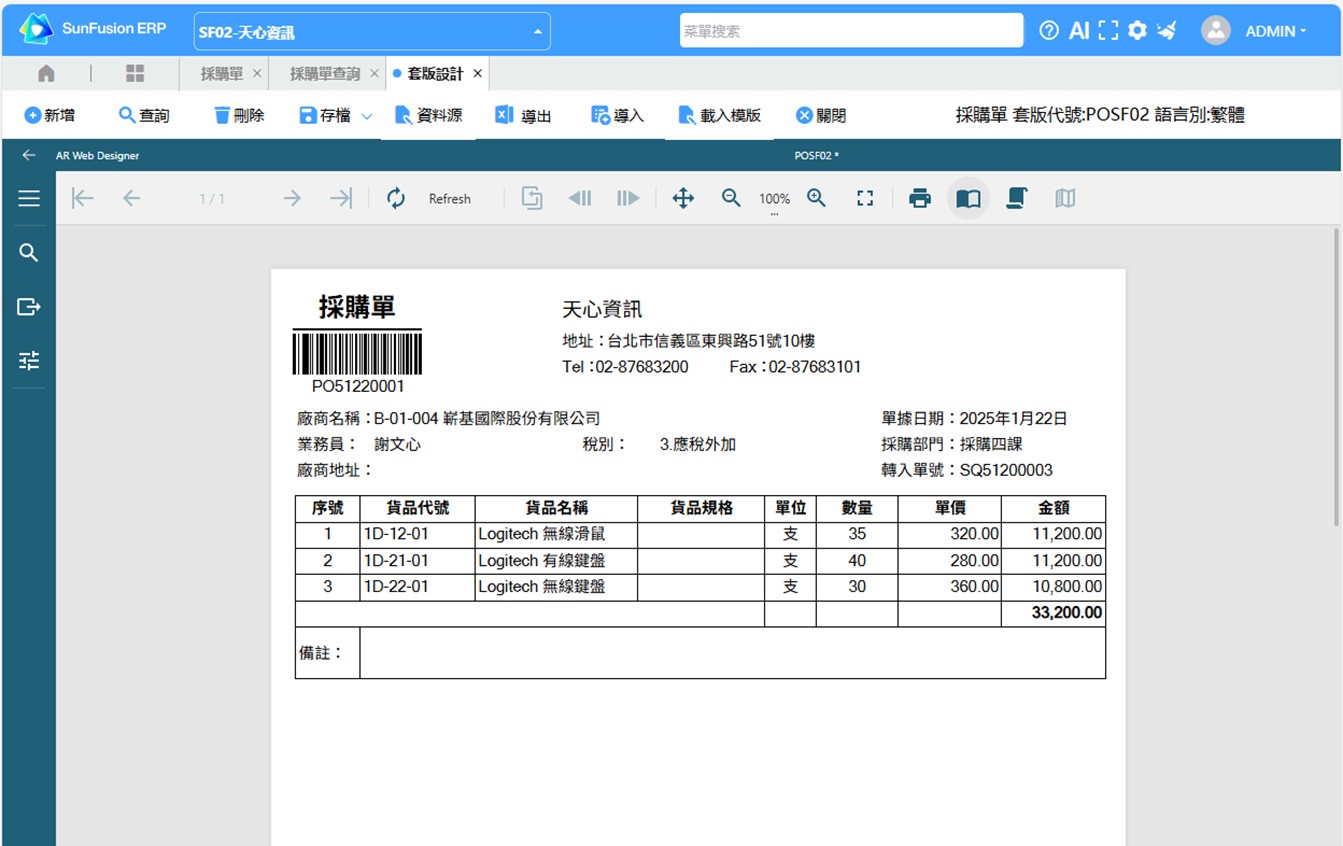
一、新增套版代號
 目的:建立報表套版的基本設定,讓系統能辨識並應用此報表格式。
 操作步驟:
操作步驟:
- 開啟【採購單】畫面,點選上方功能列的【列印】按鈕。
- 在列印選單中,點選【新增】以建立新套版。
- 輸入以下欄位資訊:
- 【程式代號】:對應單據類型(例如:採購單)
- 【套版代號】:自行定義,例如:PO_PRINT_A4
- 【套版名稱】:報表標題名稱,例如:採購單格式一
- 【語言別】:選擇「繁體中文」
- 【資料類型】:建議選擇「標準資料源」
- 【報表類型】:選擇「頁面報表」
小提醒:一份單據可以設計多種套版,供列印時自由切換。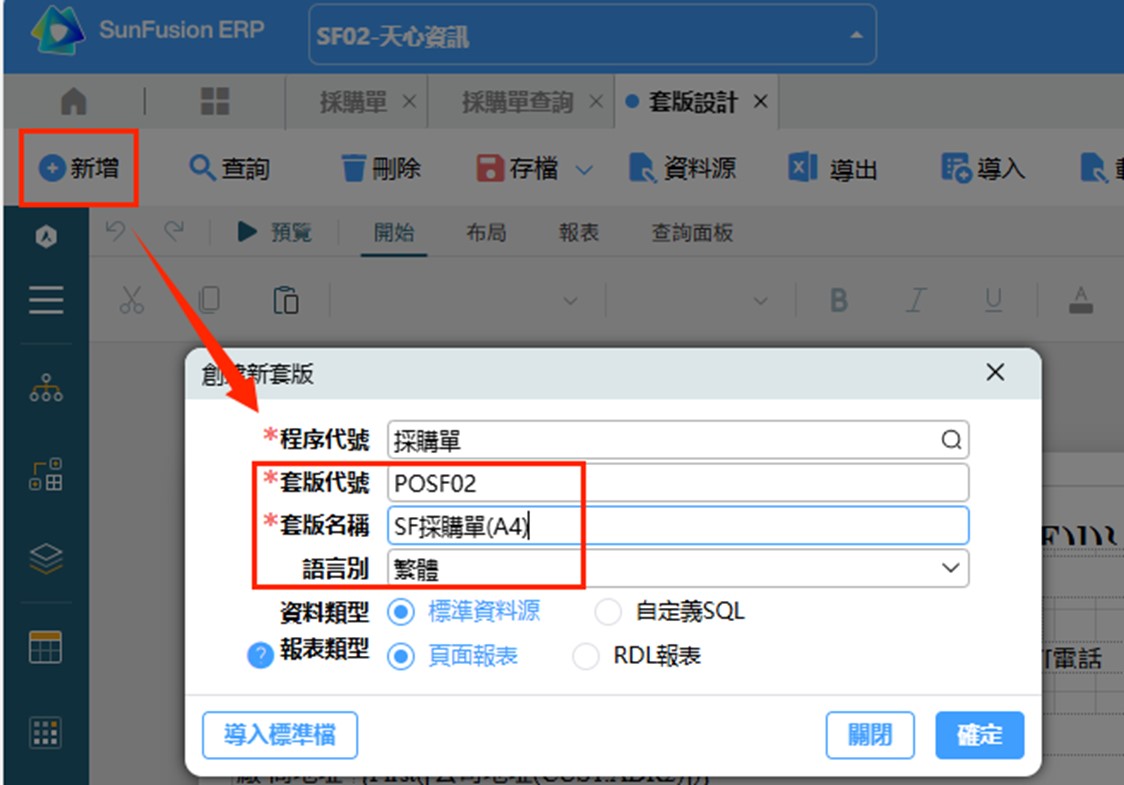
二、添加資料來源
目的:決定套版中可以使用的資料欄位。
操作步驟:
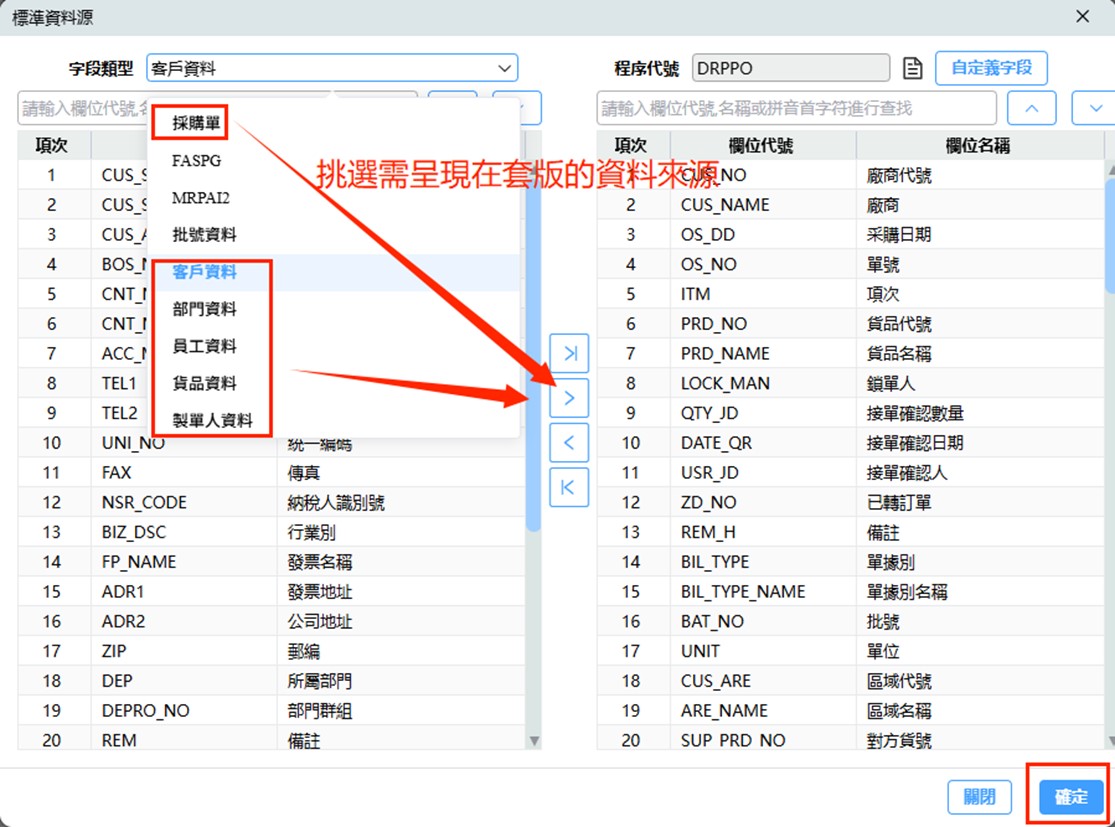
- 進入設計畫面後,點選【資料來源】按鈕。
- 選擇「標準資料來源」,系統會自動匯入常用欄位。
- 若要新增欄位:
- 切換左側欄位分類(如:採購單表頭、表身、客戶資訊等)
- 勾選所需欄位(例如:採購單號、數量、品名、單價、總金額)
- 推送到右側「已選欄位」區域
- 點擊【確定】,即可完成資料欄位的準備
小提醒:未加入的欄位將無法拖入設計畫面,請確認所需欄位皆有勾選。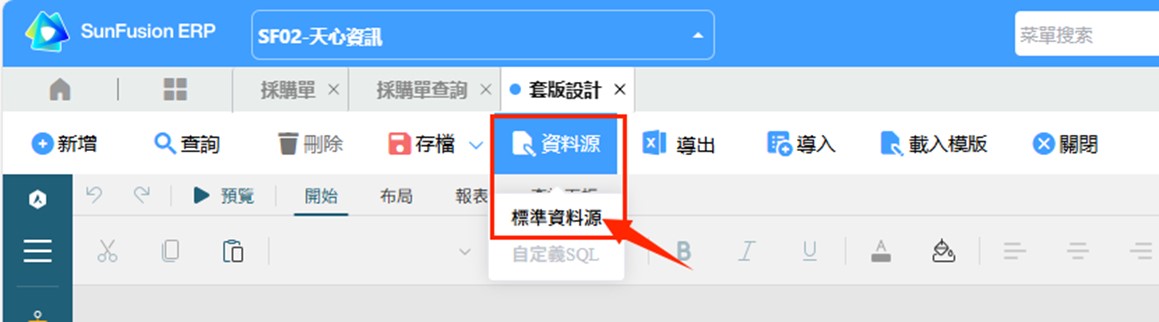
三、套版設計
目的:設計報表版面與格式,視覺化呈現資料。
 套版設計 12 大步驟如下: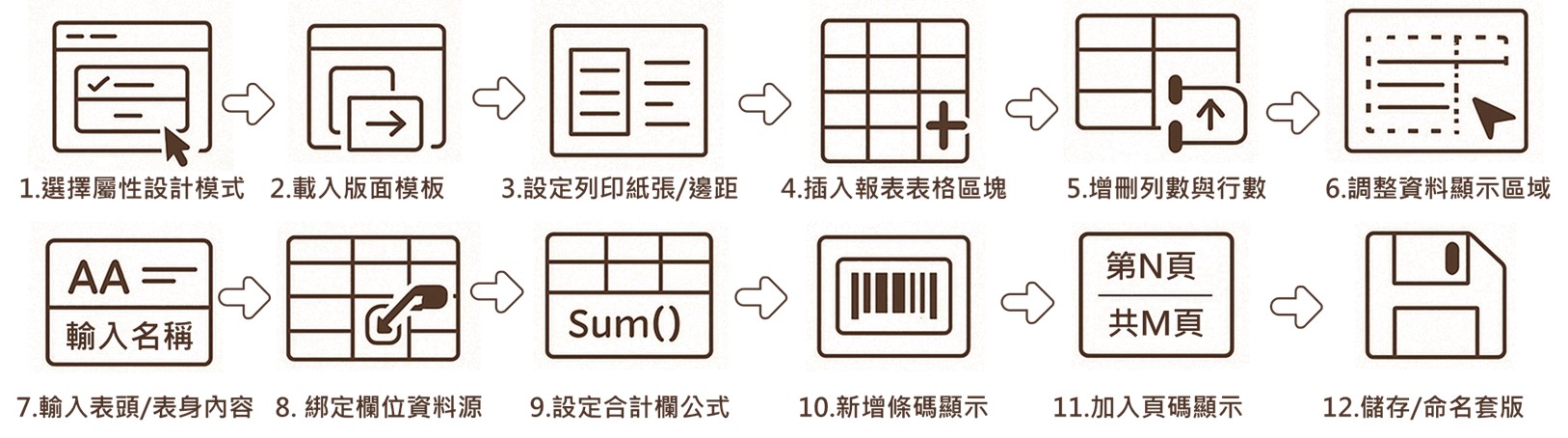
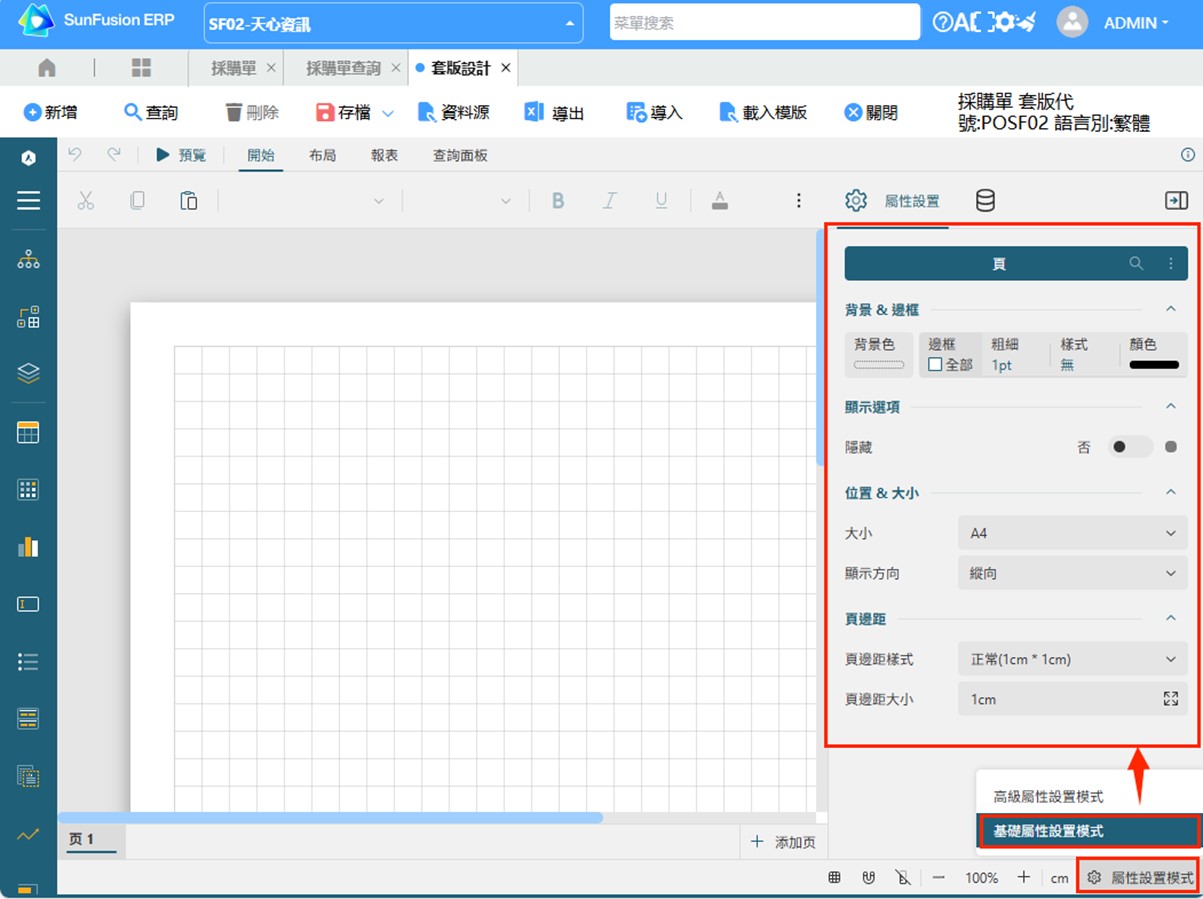
- 選擇屬性設計模式
可切換【高級屬性設定模式】或【基礎屬性設定模式】操作習慣不同的使用者。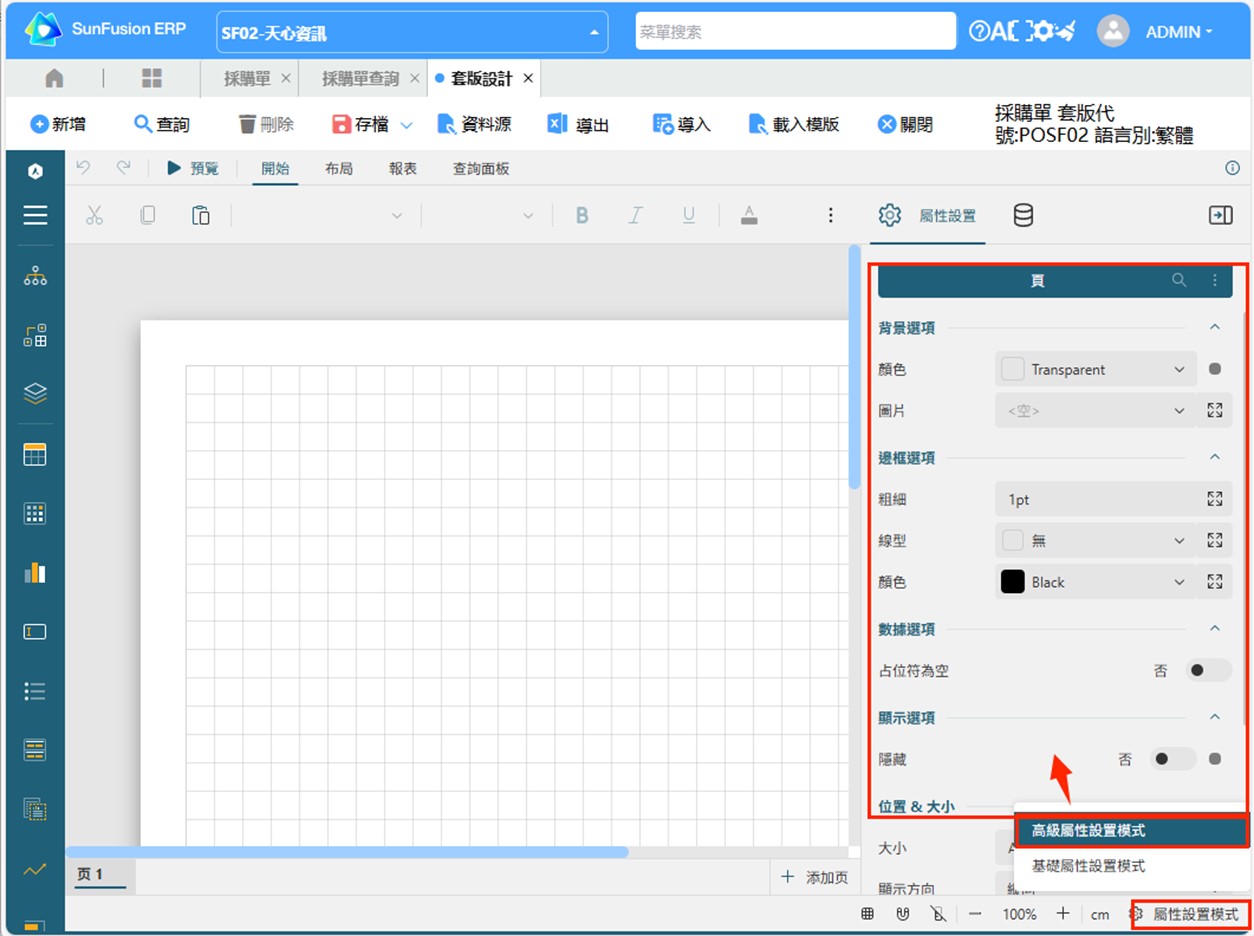
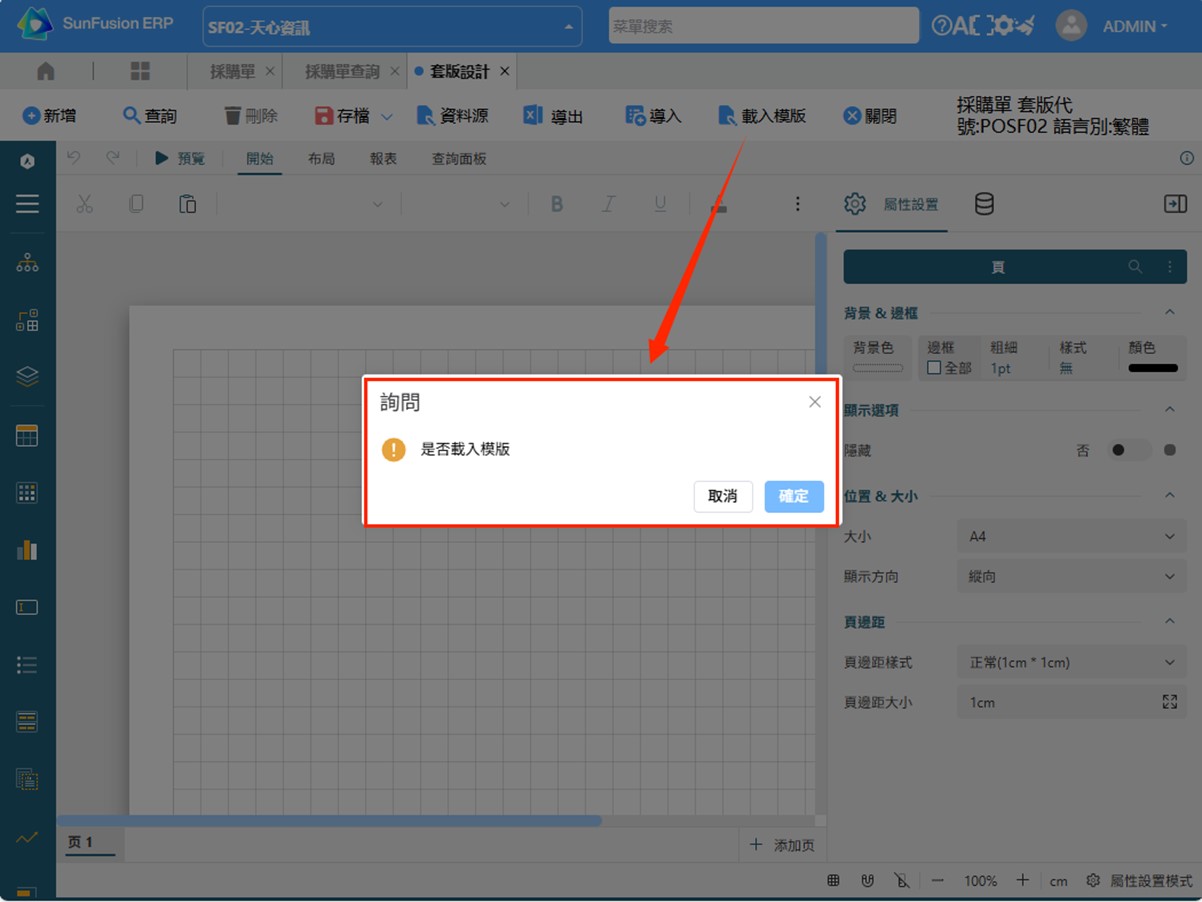
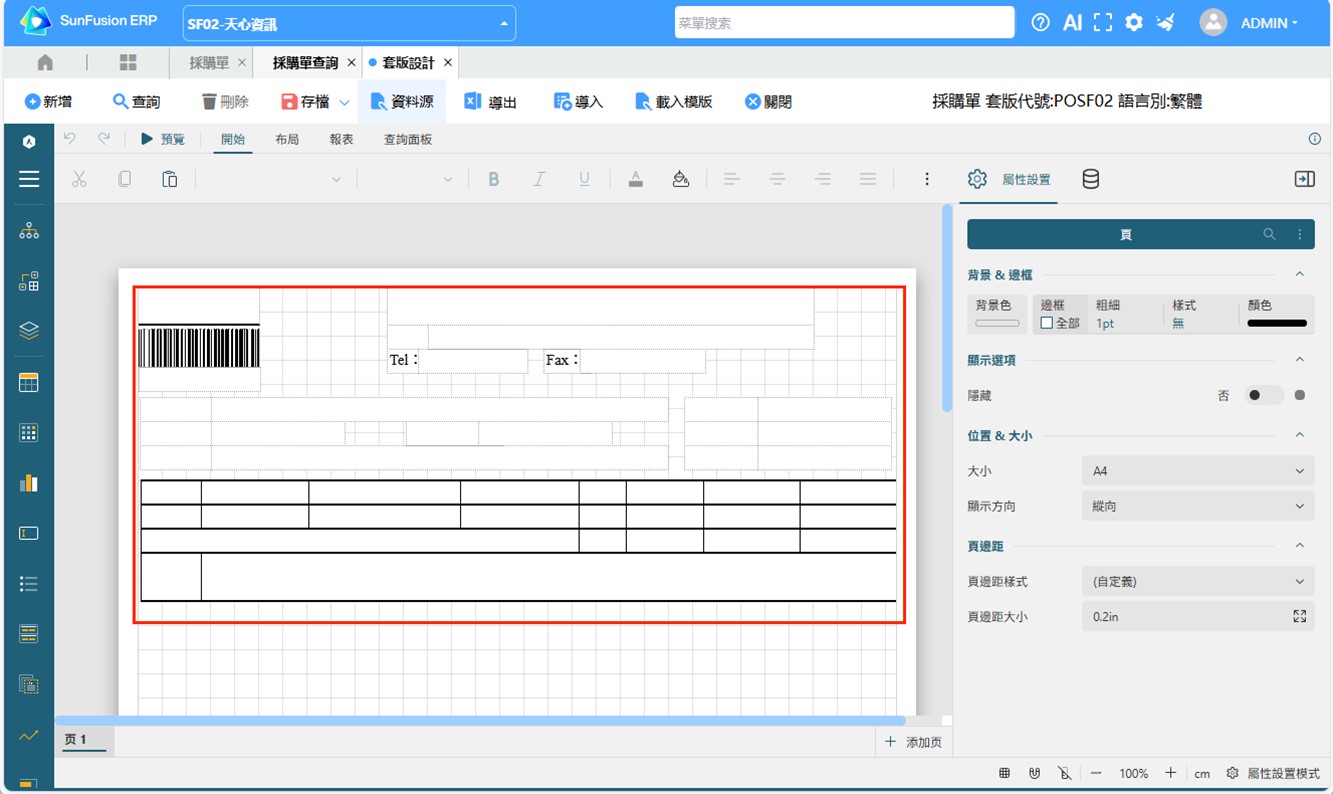
- 載入版面模板
點擊【載入模板】,可選擇內建的 A4 或 A5 標準紙張模板格式。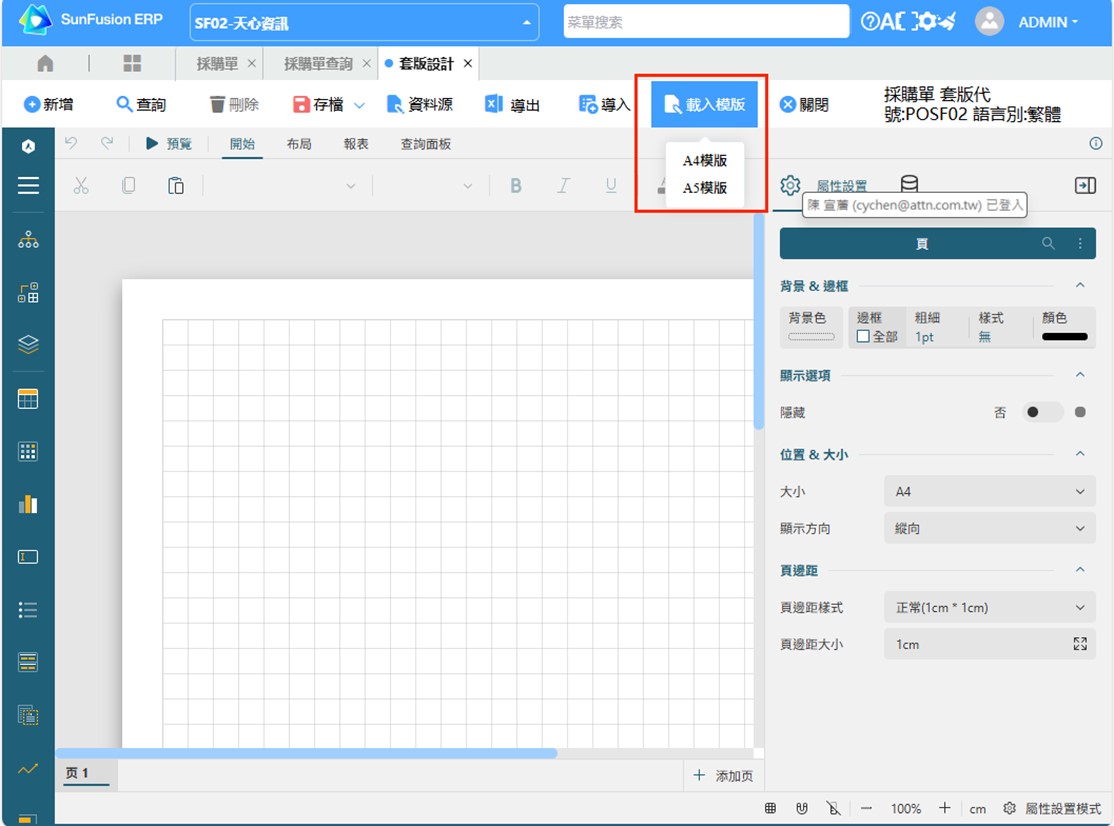
- 設定列印紙張與邊距
透過右側【屬性設定】頁籤,設定紙張大小、列印方向與邊距。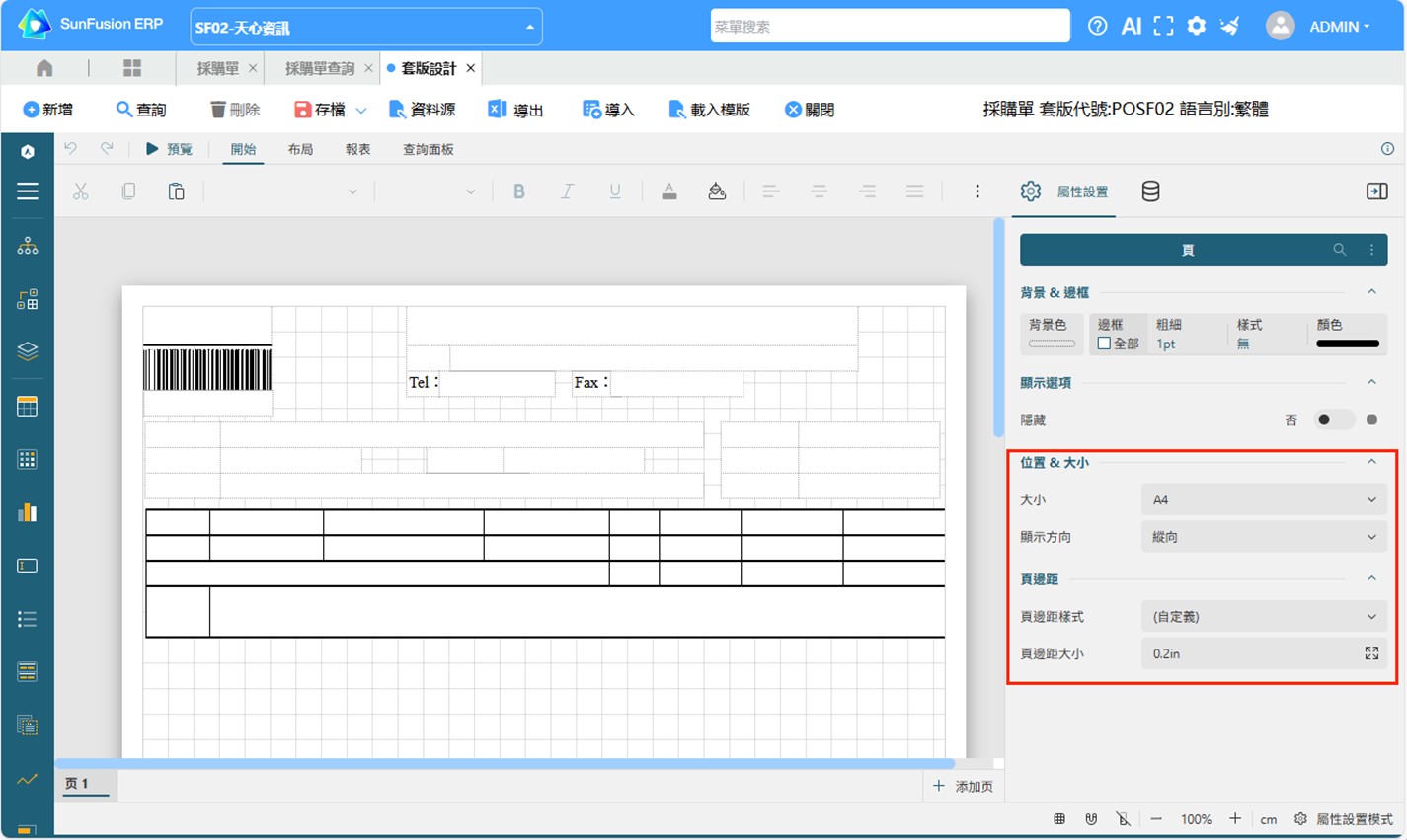
- 插入報表表格區塊
若預設值的表格區塊(表頭/表身/表尾)格式不符,可自行刪除表格後,再從左側工具列插入【表格】圖示,包含【表頭】、【表身】、【表尾】的表格架構區塊。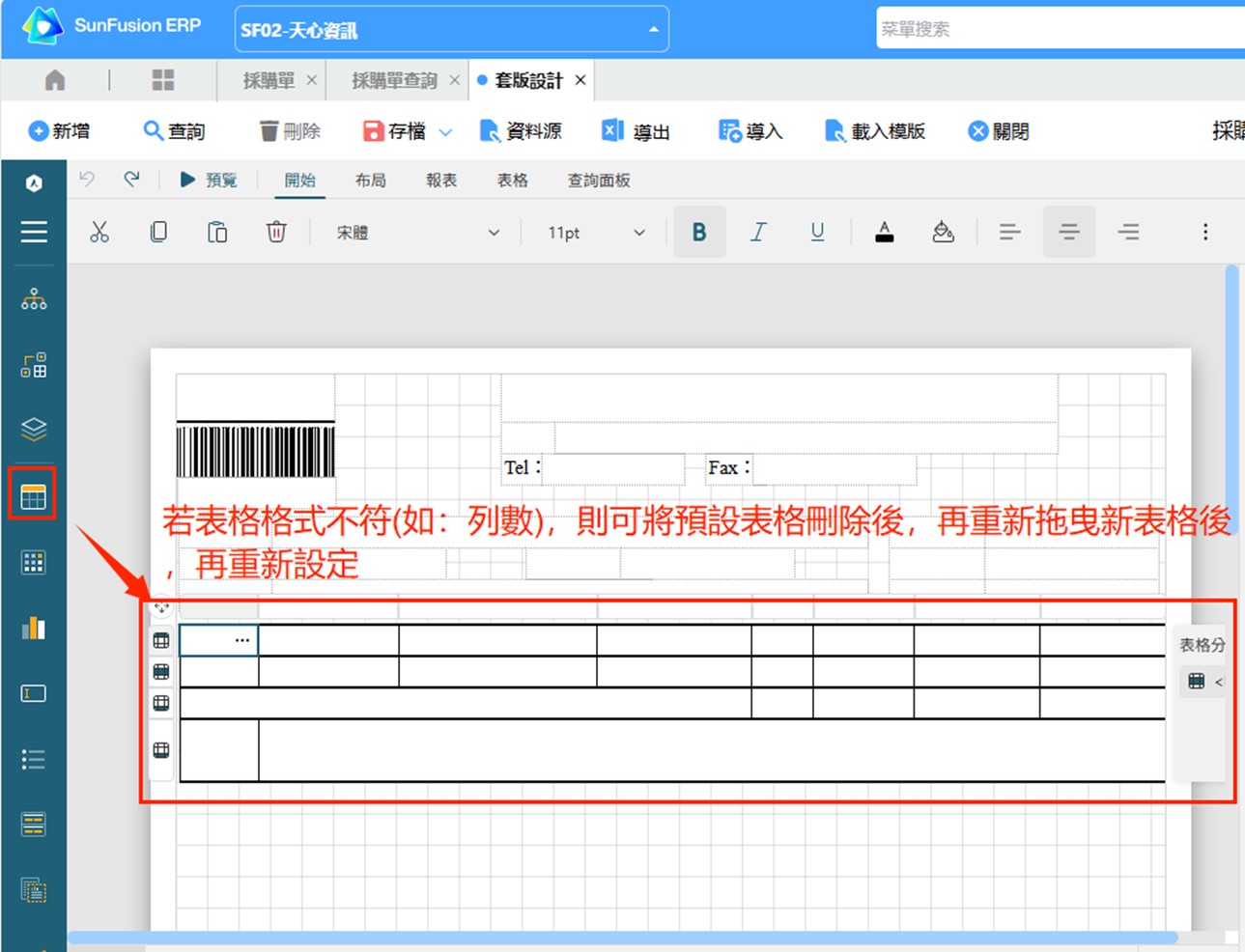
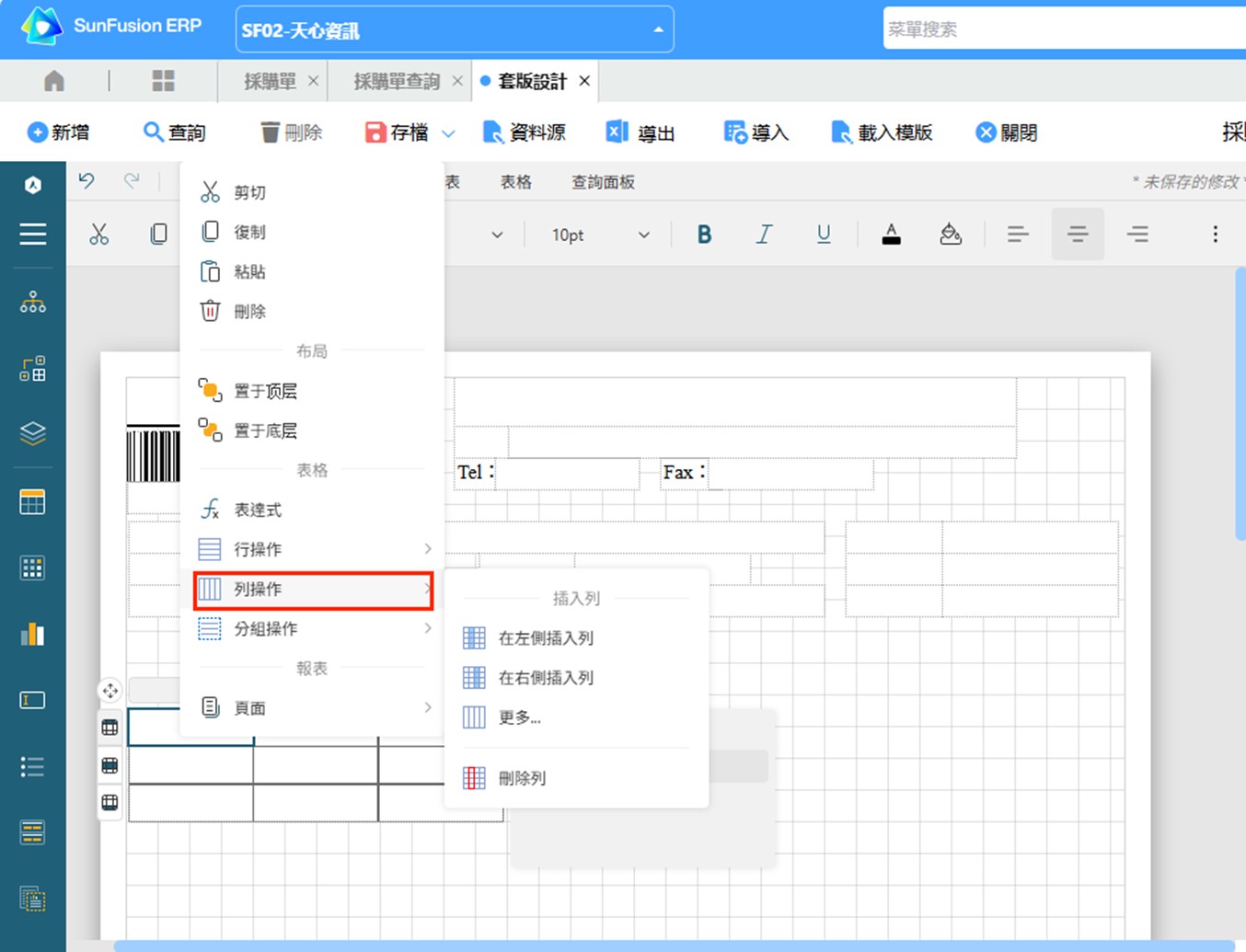
- 增刪列數與行數
使用滑鼠右鍵 →【行操作】/【列操作】,插入或刪除所需列數與欄數。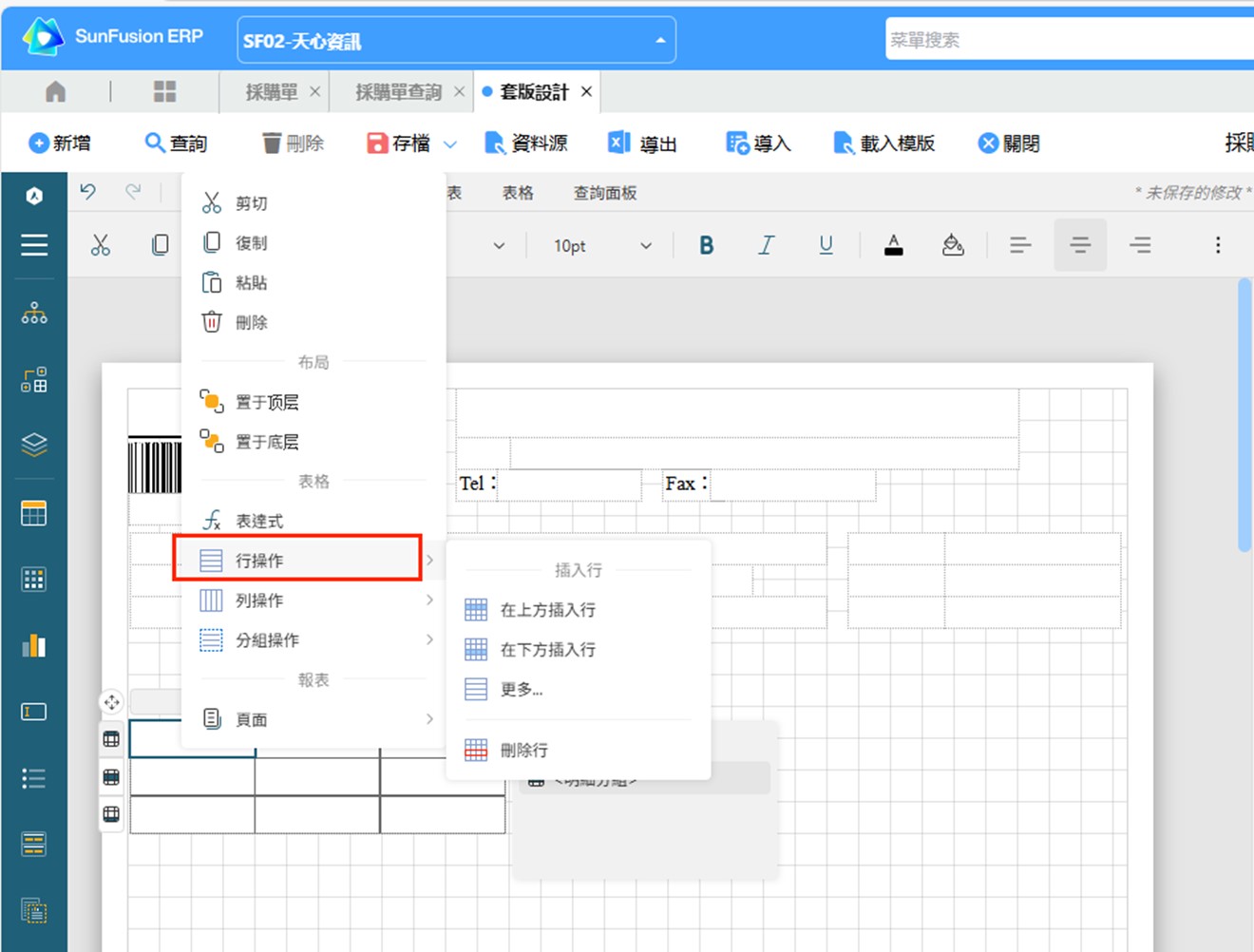
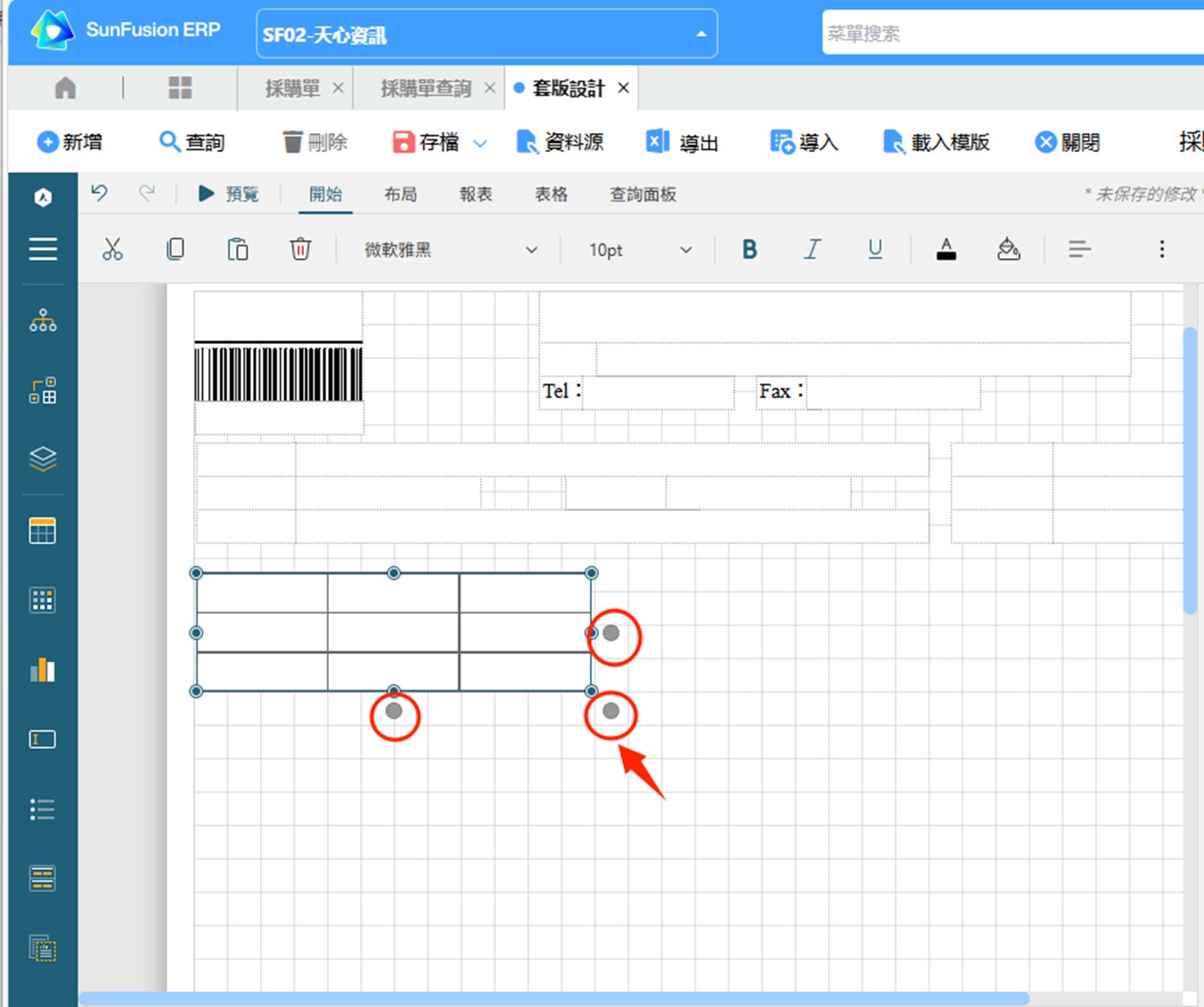
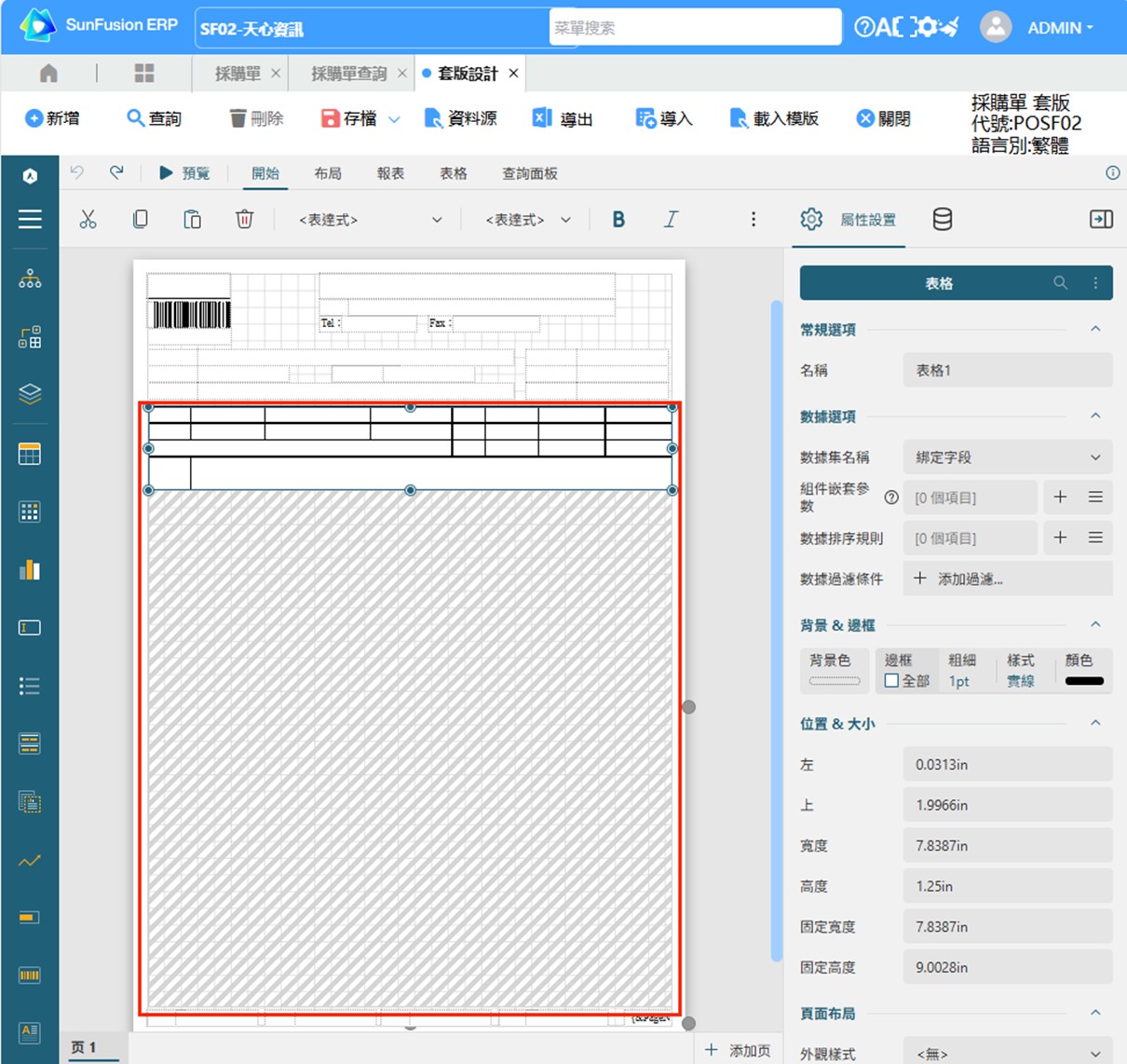
- 調整資料顯示區域
拖曳灰色區域來調整資料內容的列印延伸範圍。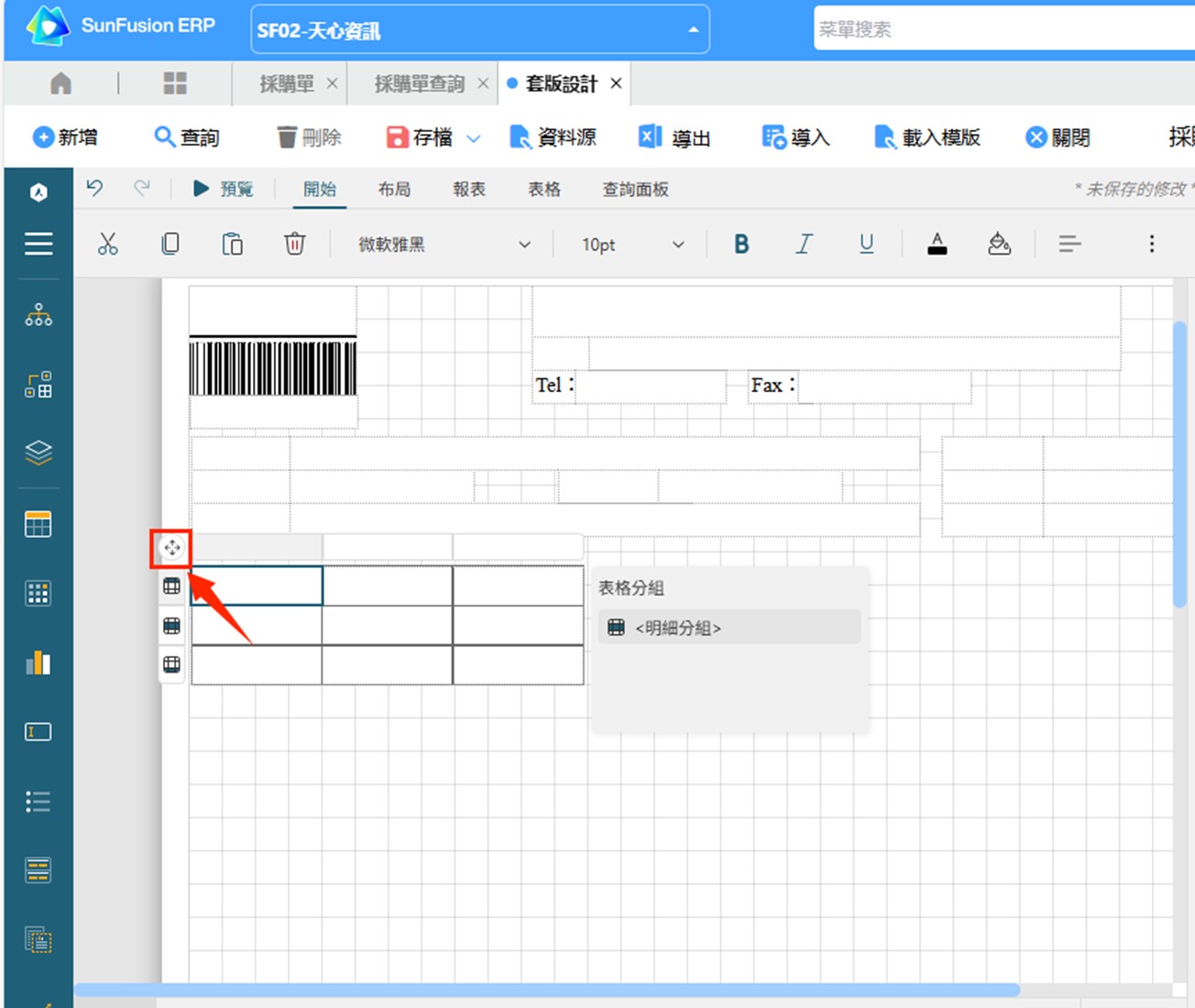
- 輸入表頭與表身內容
使用【文字框】圖示,插入報表標題、欄位名稱與說明文字,並設定字型與位置。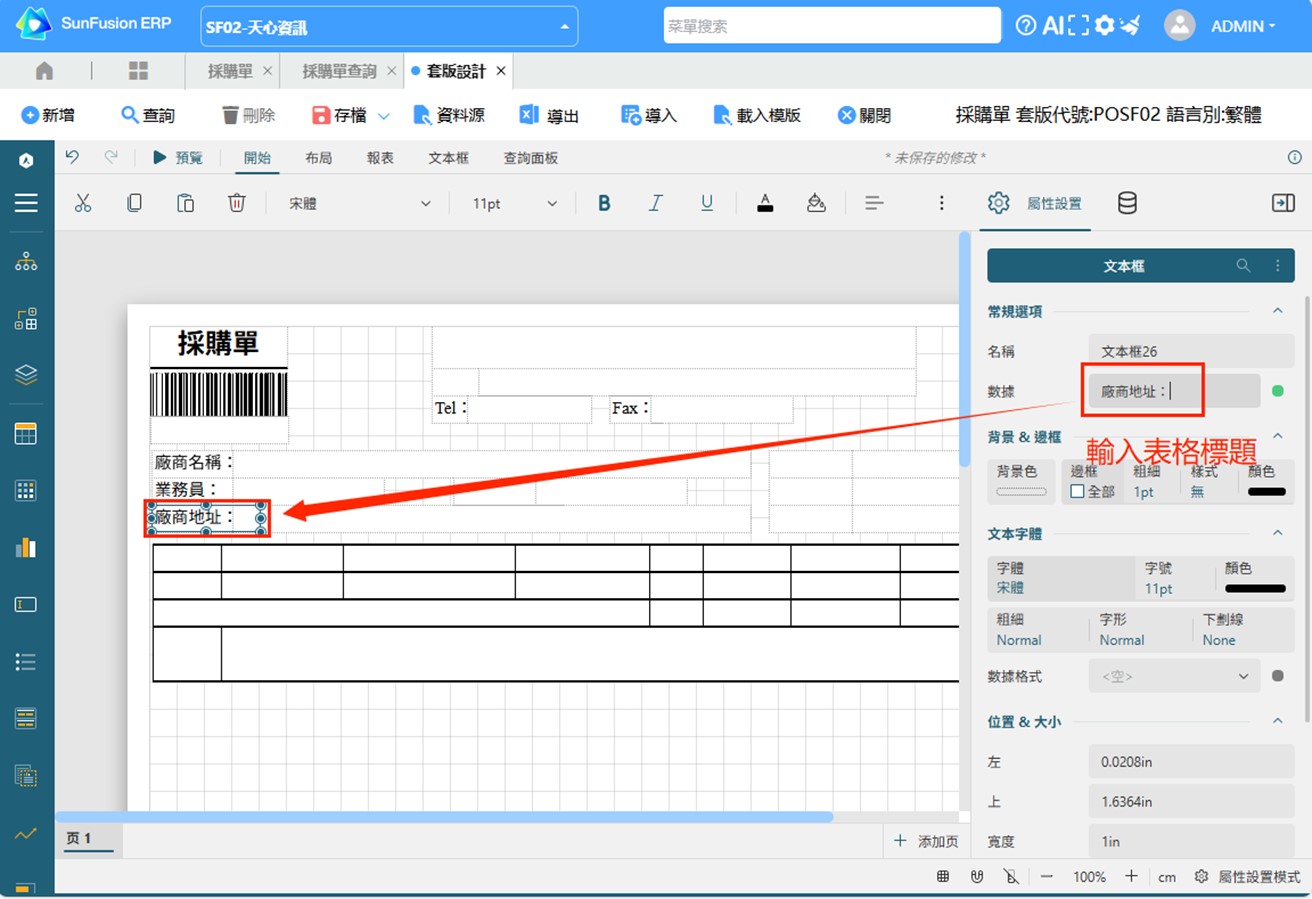
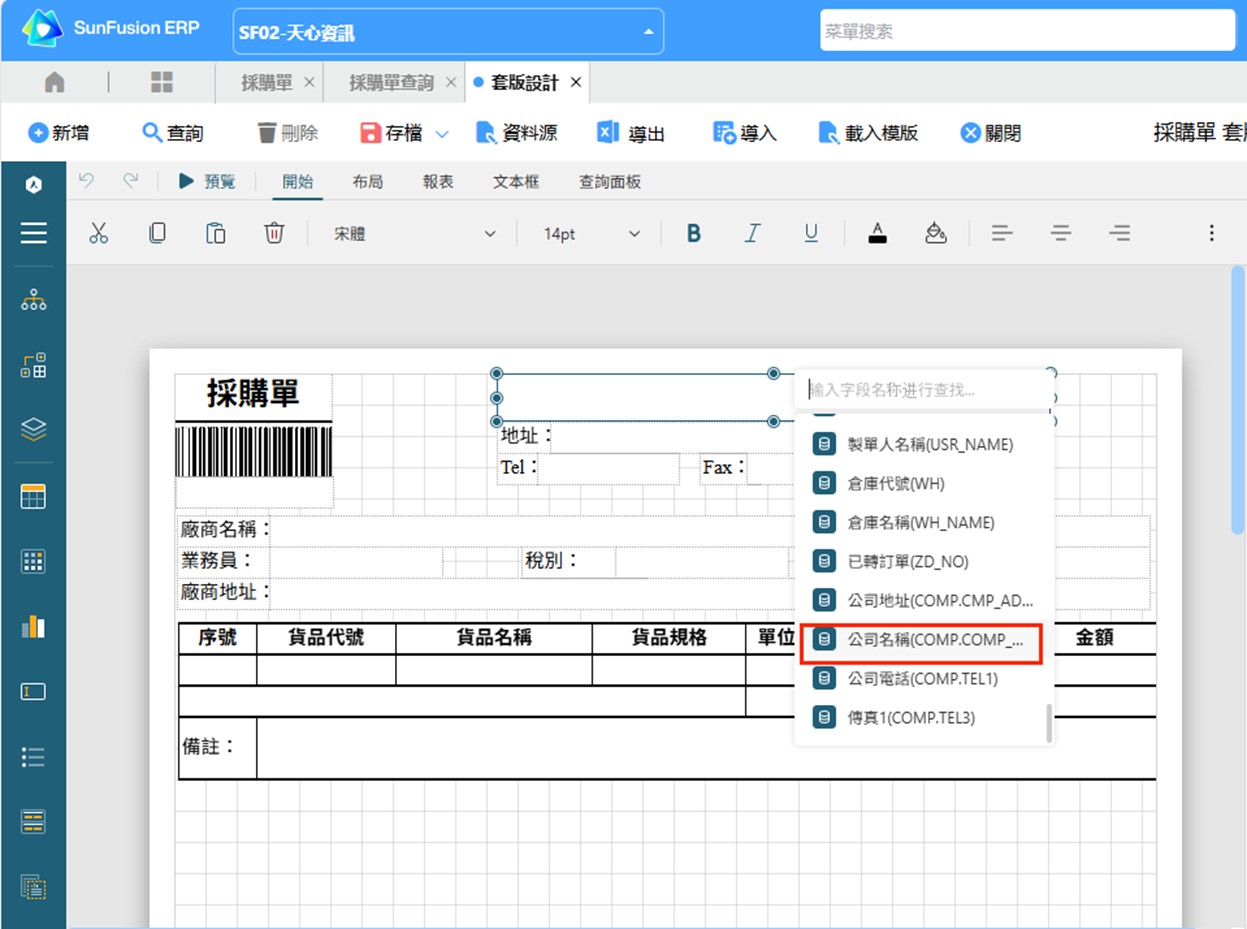
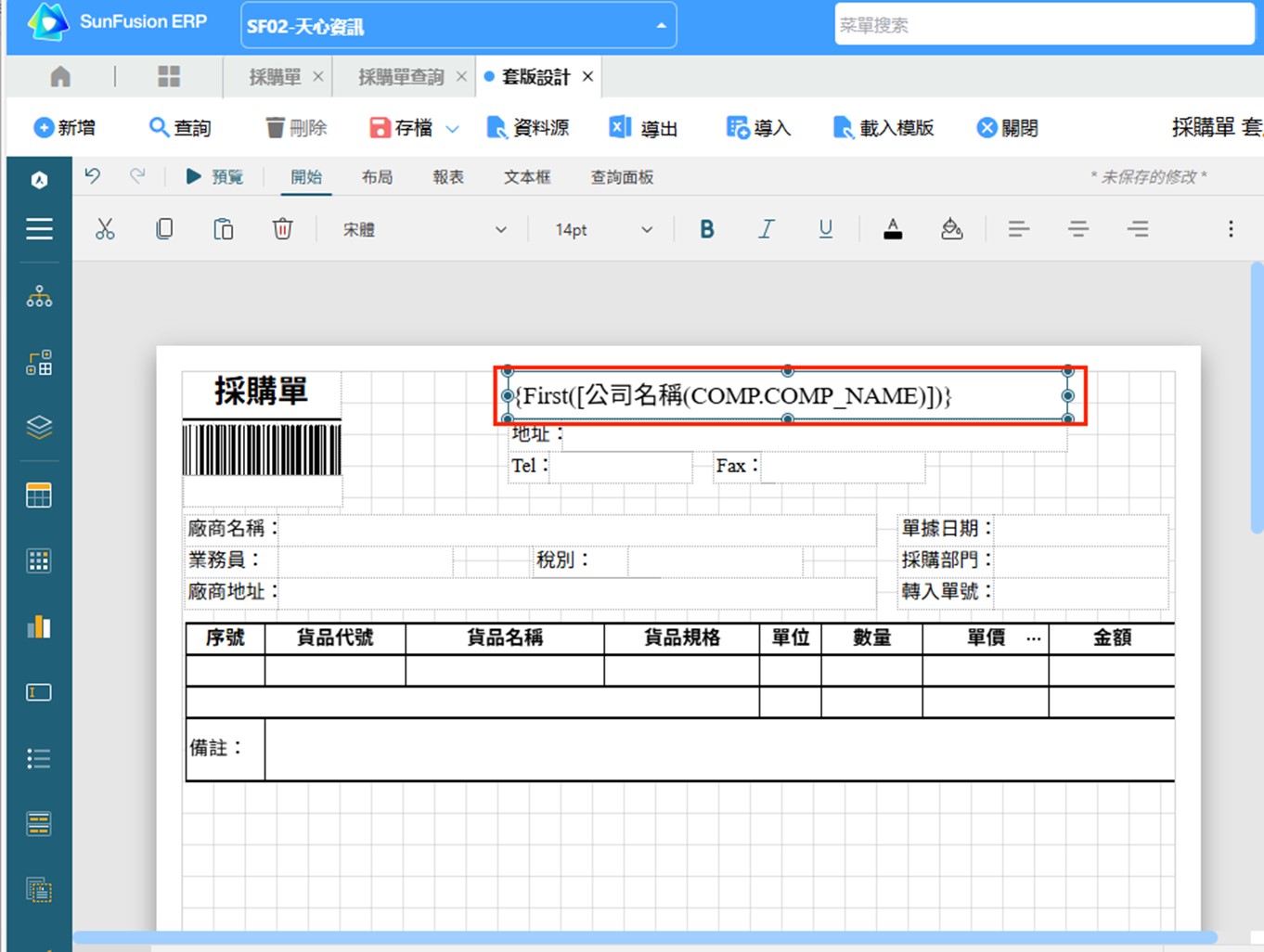
- 綁定欄位資料來源
選取儲存格 → 點選右側【資料來源】 → 綁定對應欄位資料。
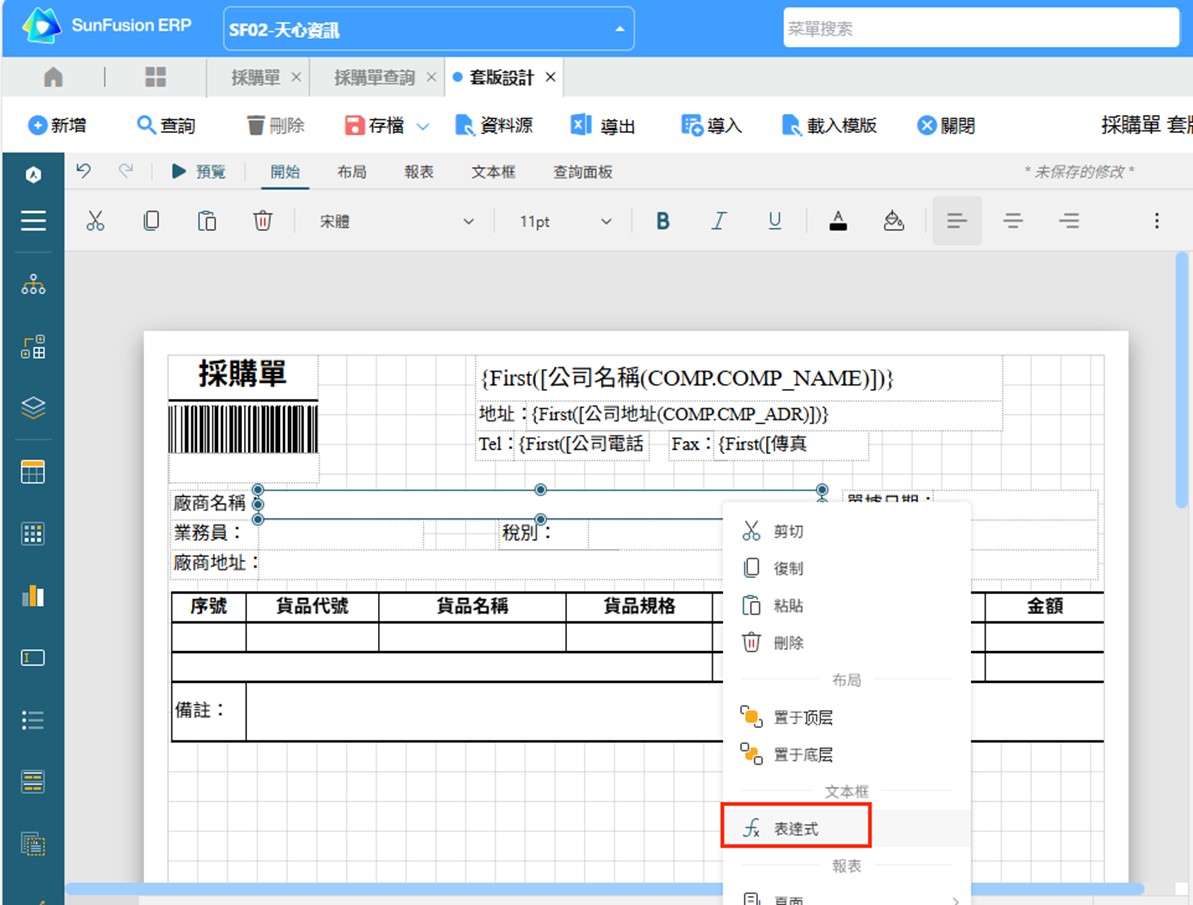
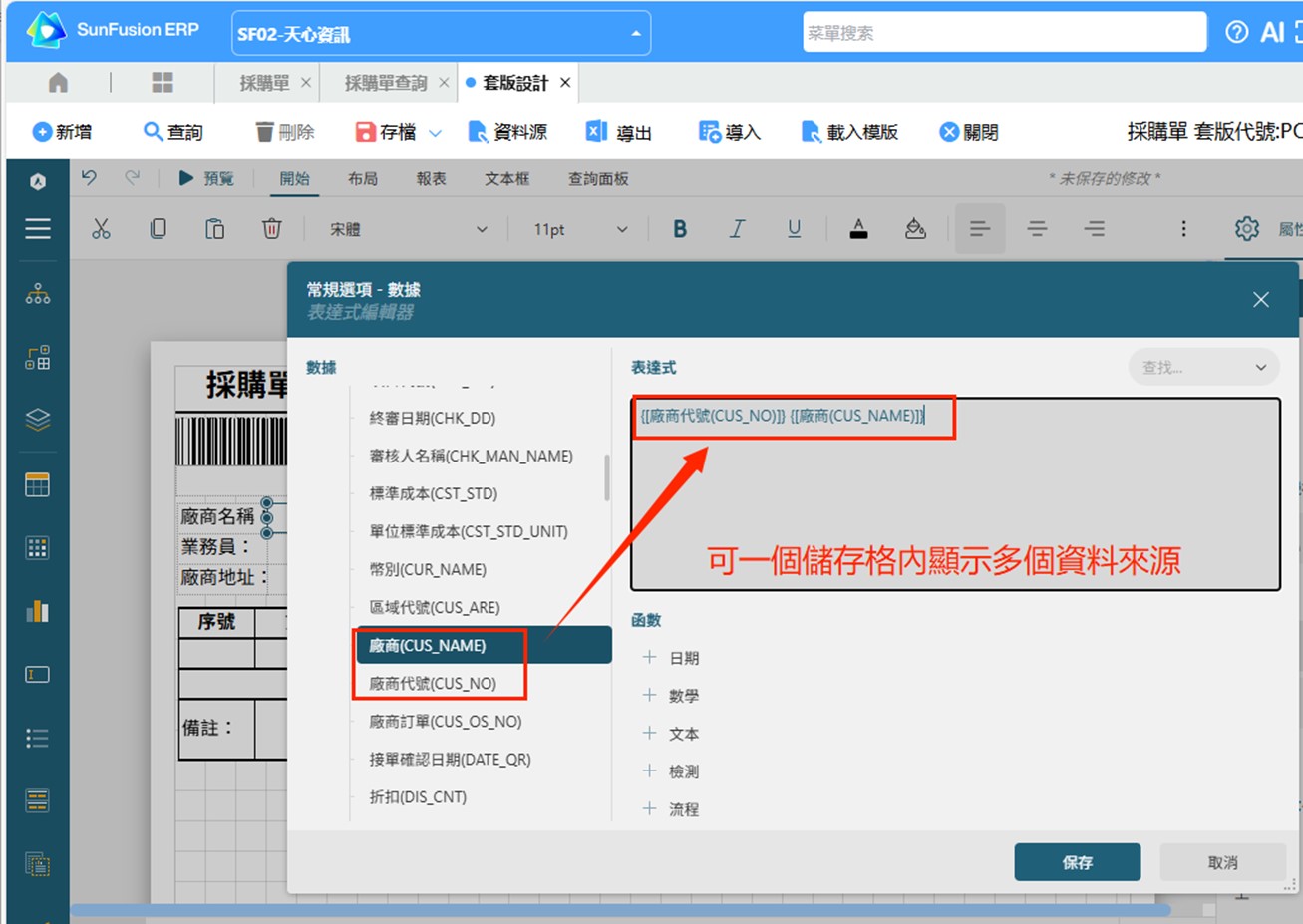
小技巧:若一格需顯示多組資料(如:代號+名稱),可使用【表達式】組合顯示。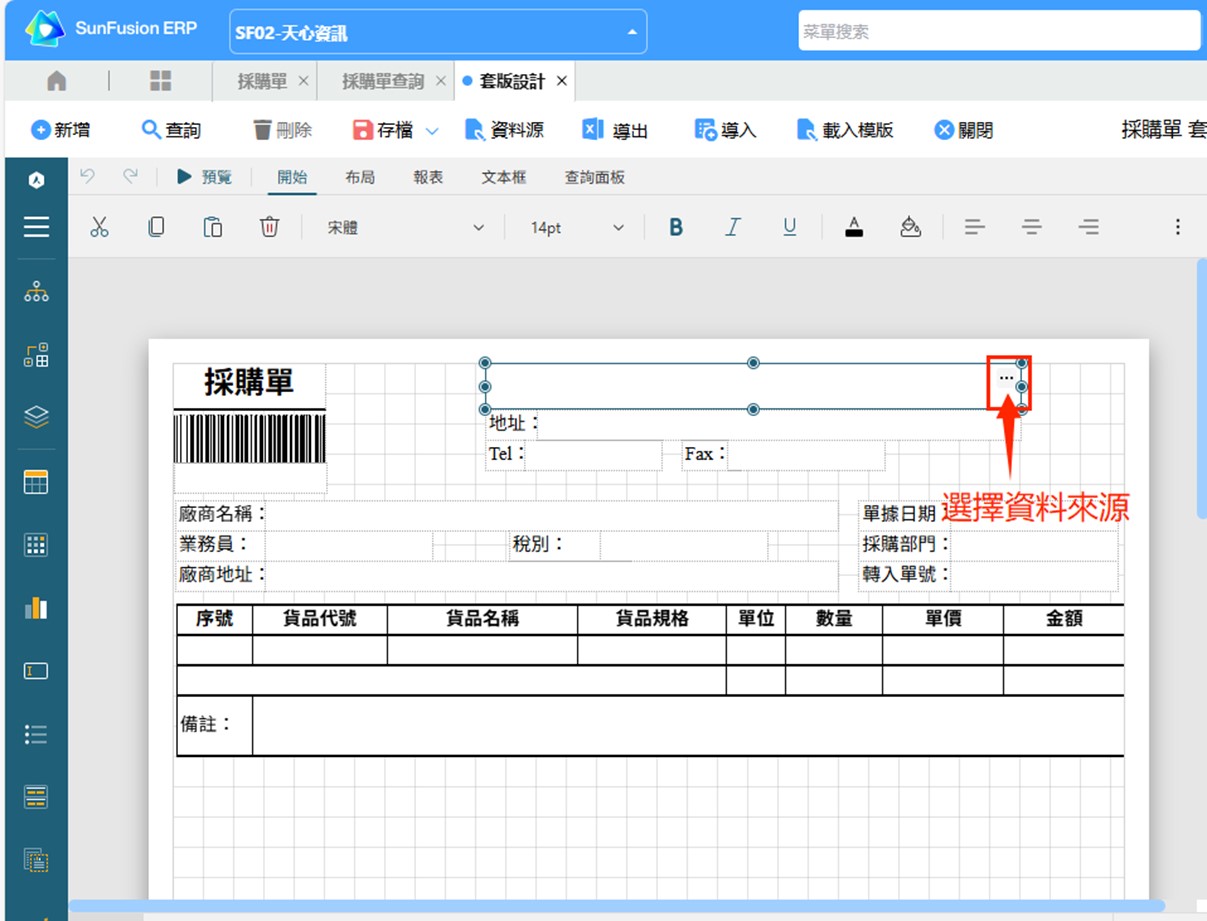
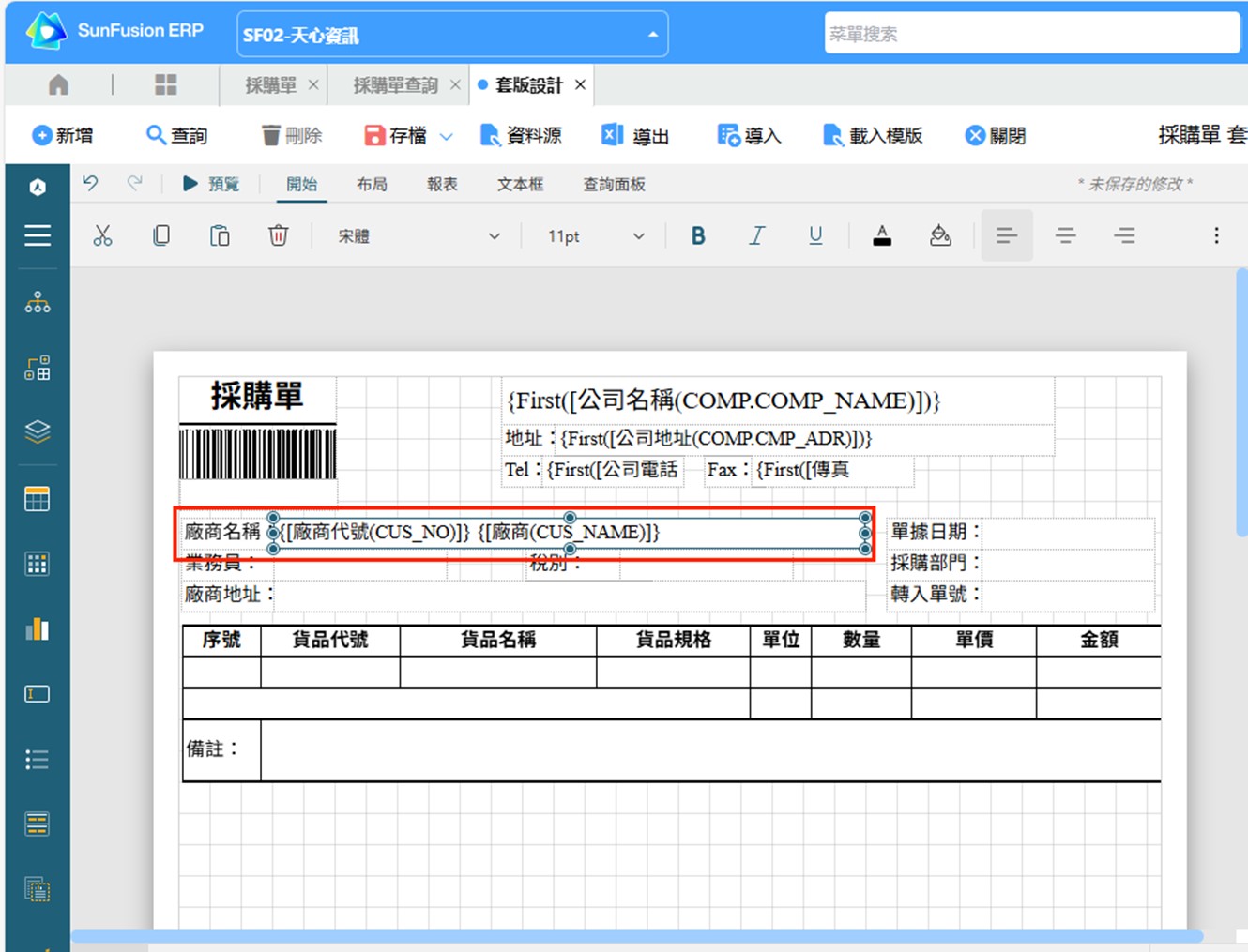
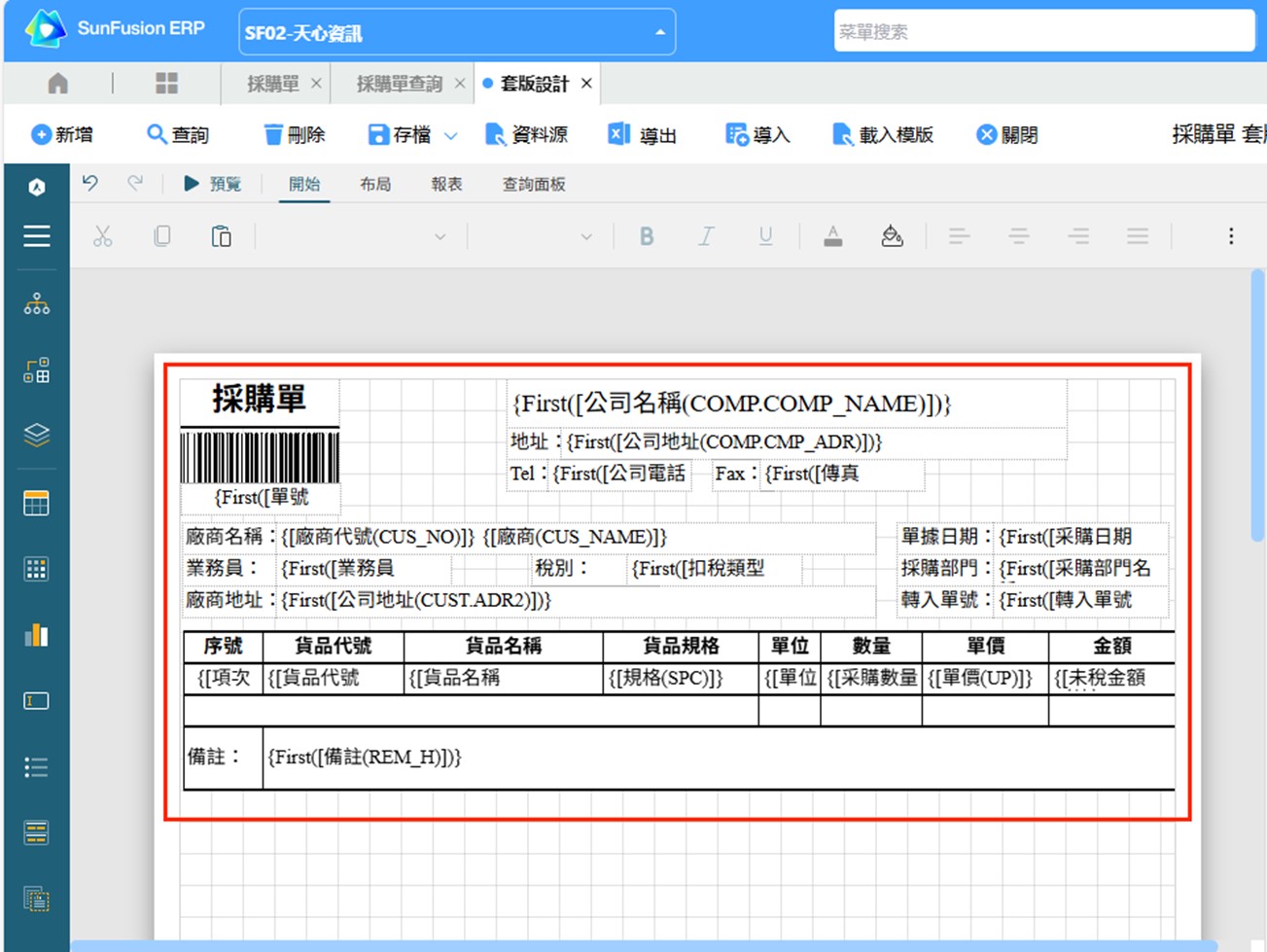
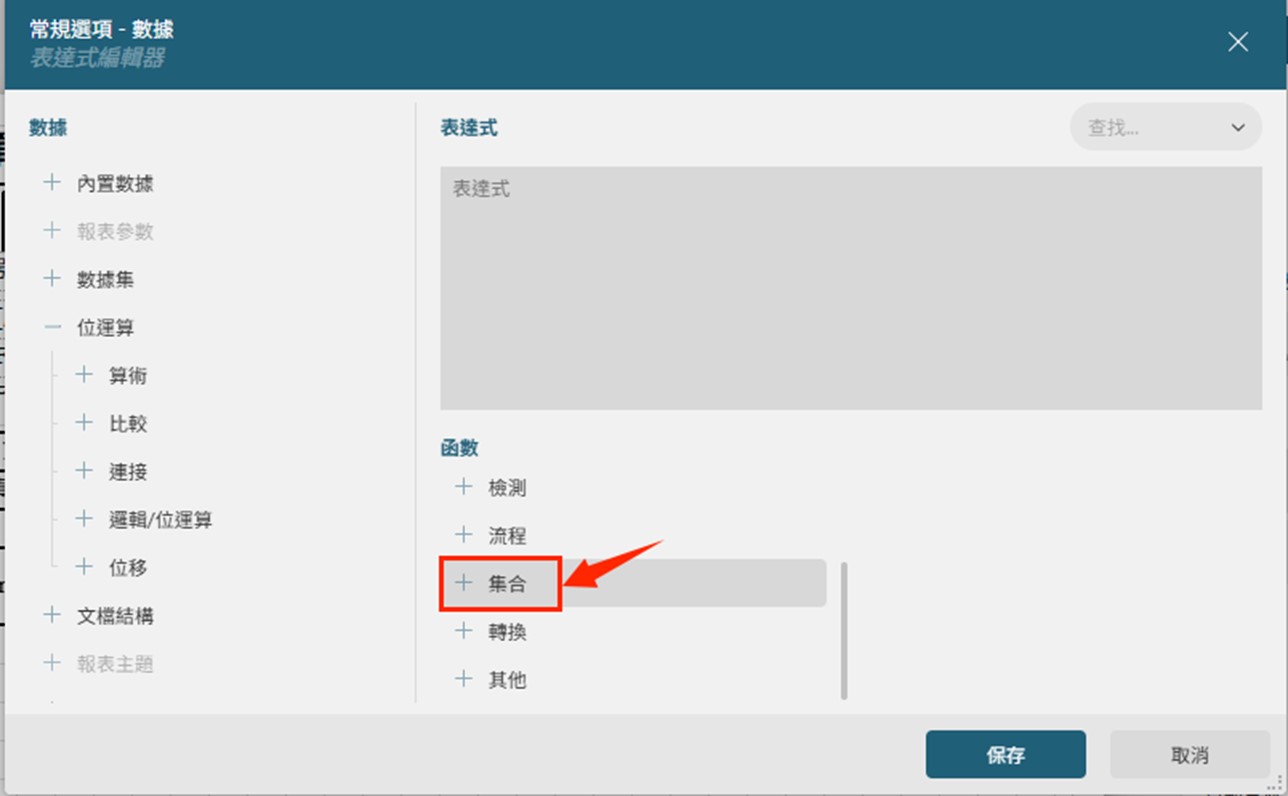
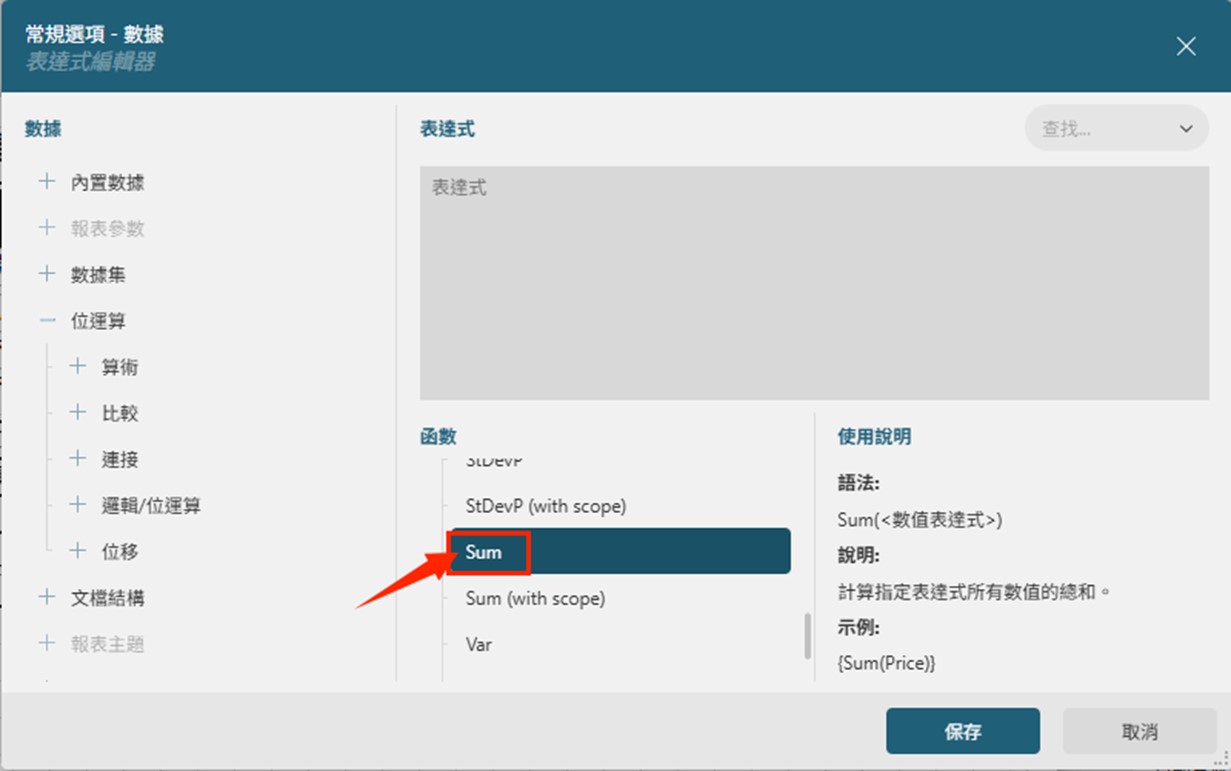
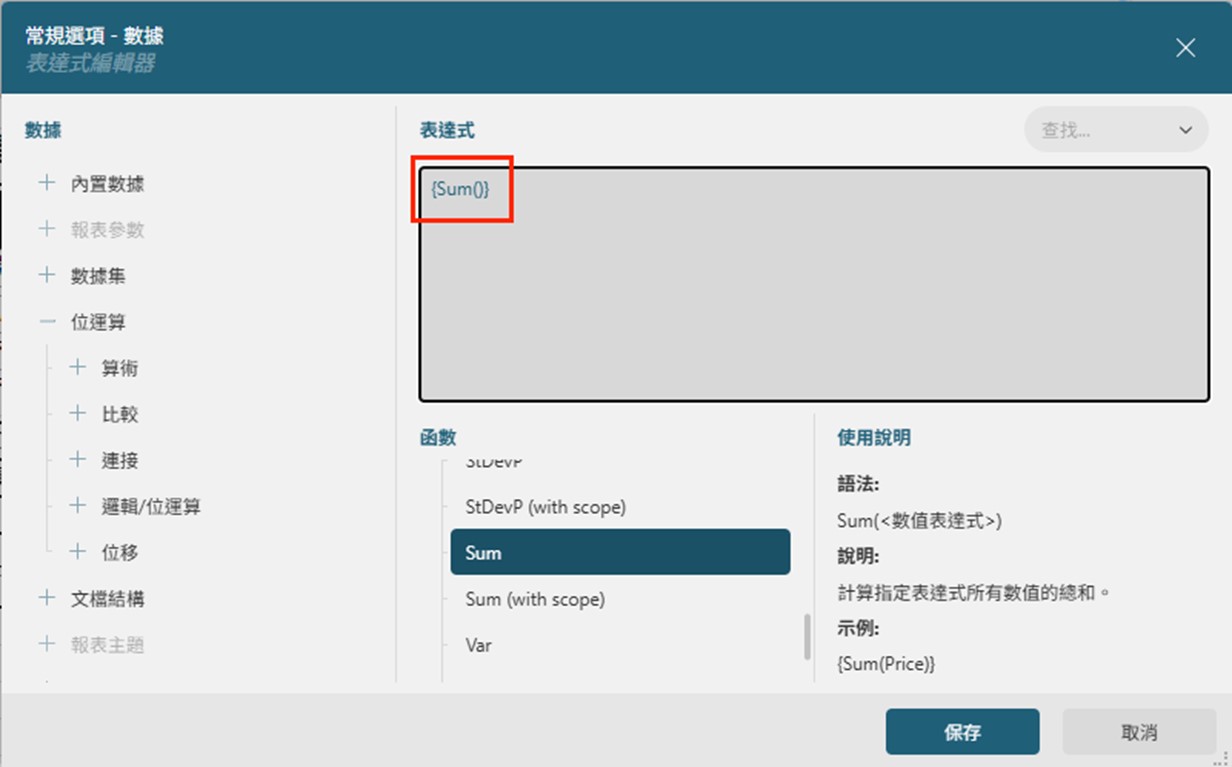
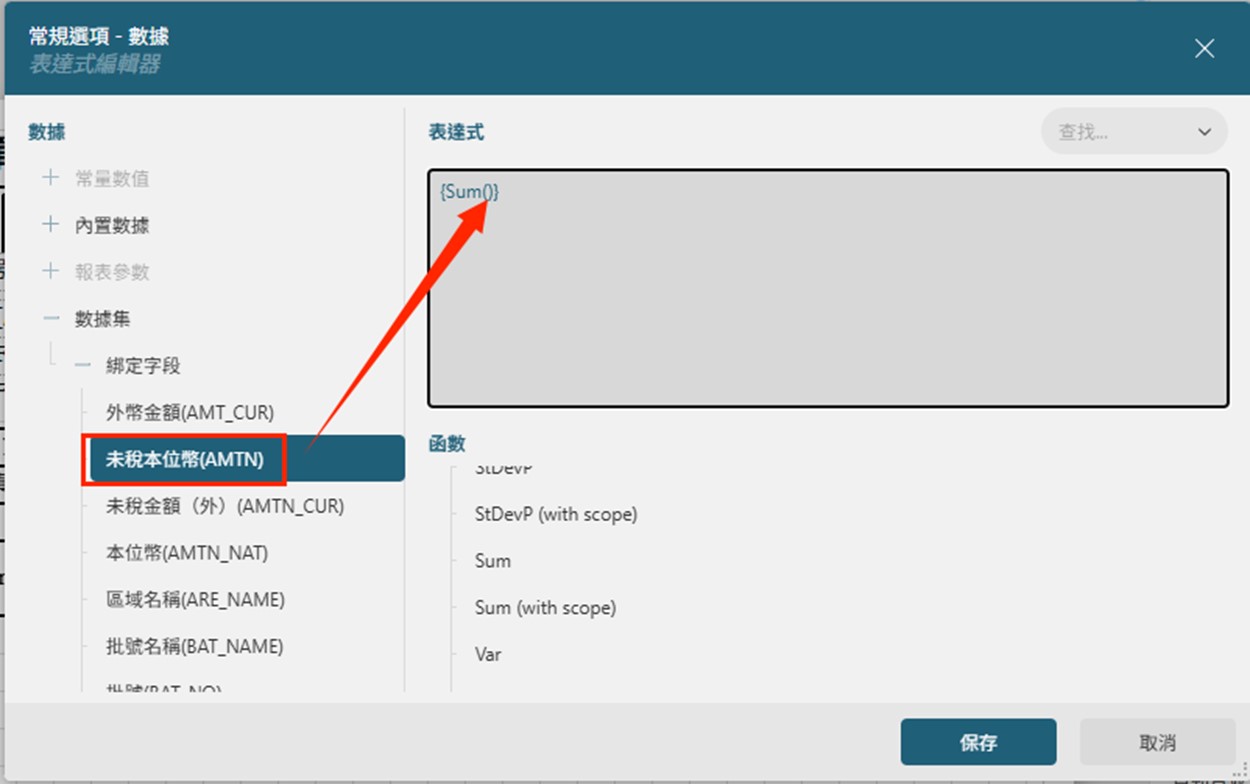
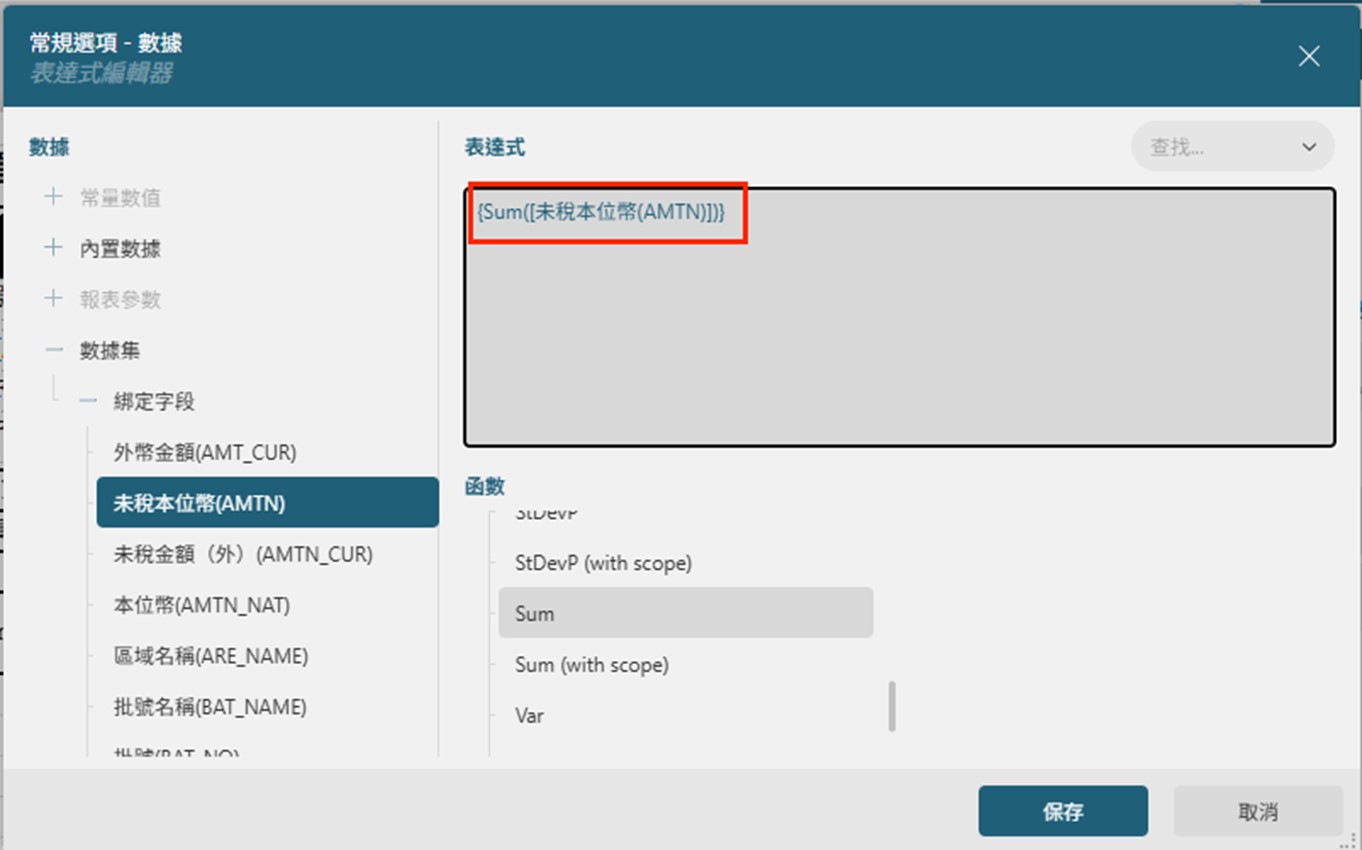
- 設定合計欄公式
於【表尾】區塊選取儲存格 → 透過【表達式】內的【函數-集合】使用【Sum函數】計算金額、數量等合計。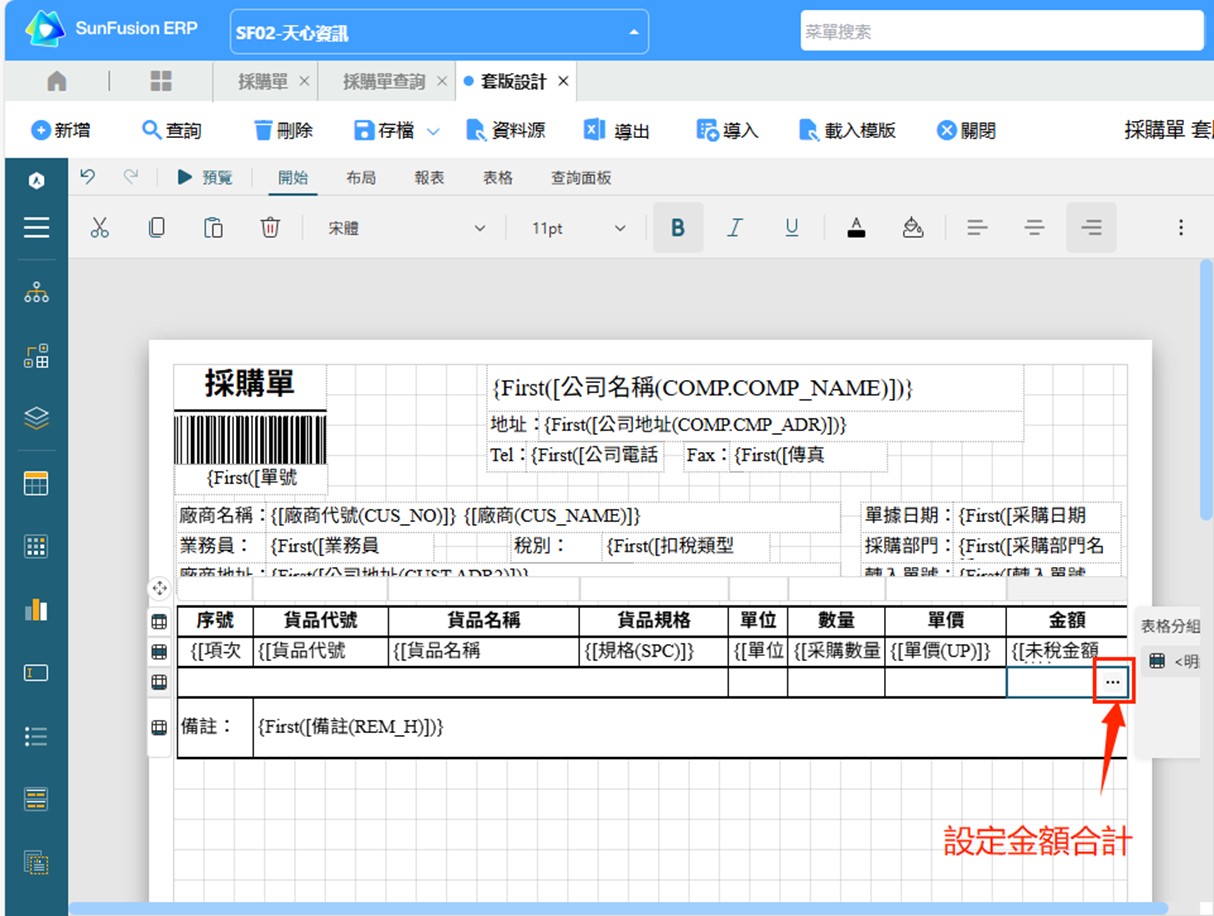
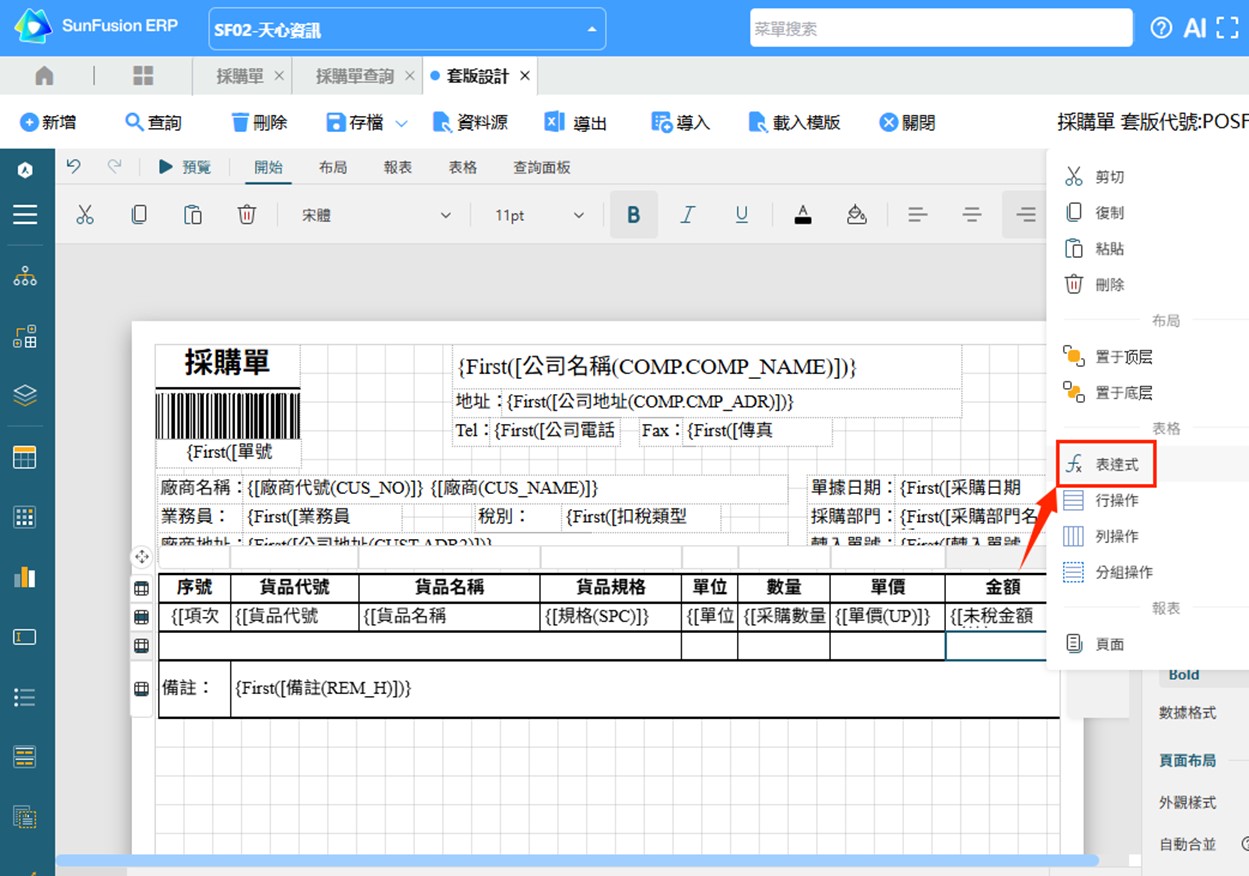
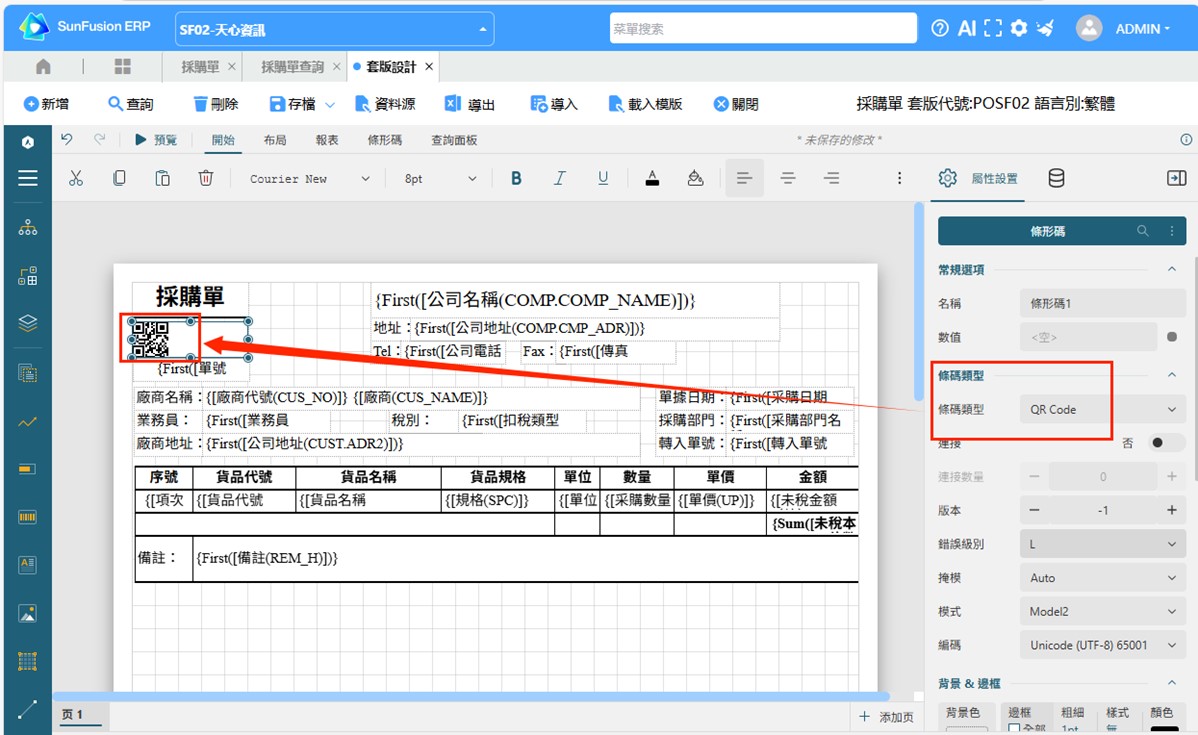
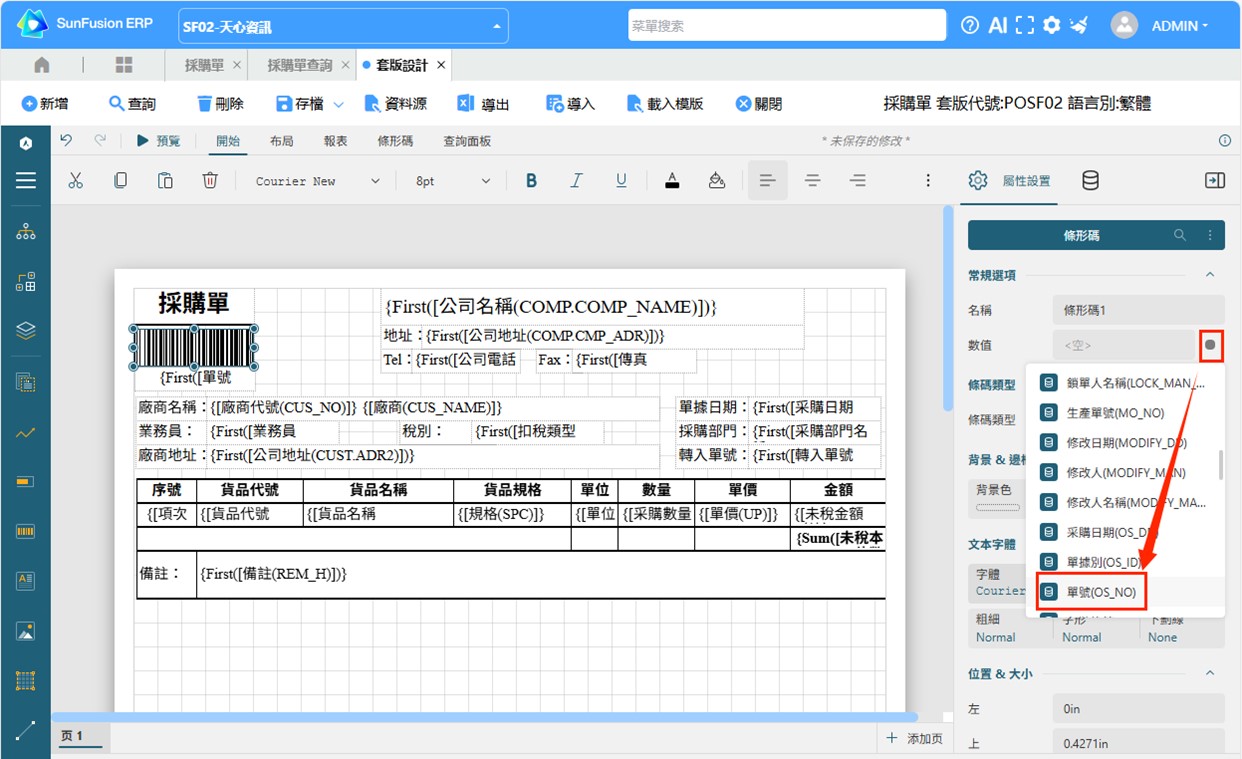
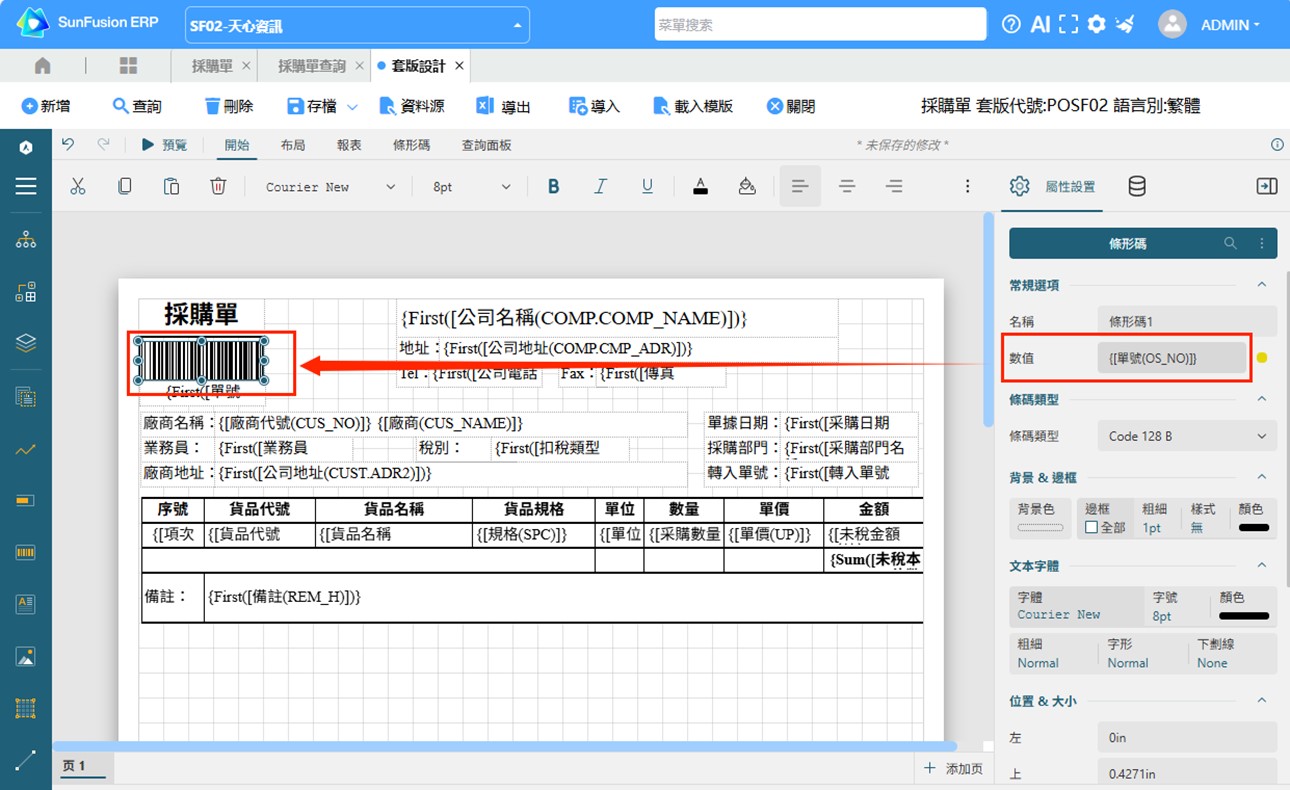
- 新增條碼顯示
使用【條碼】元件 → 設定條碼類型(如 Code128、QRCore等) → 綁定欄位(如:採購單號)。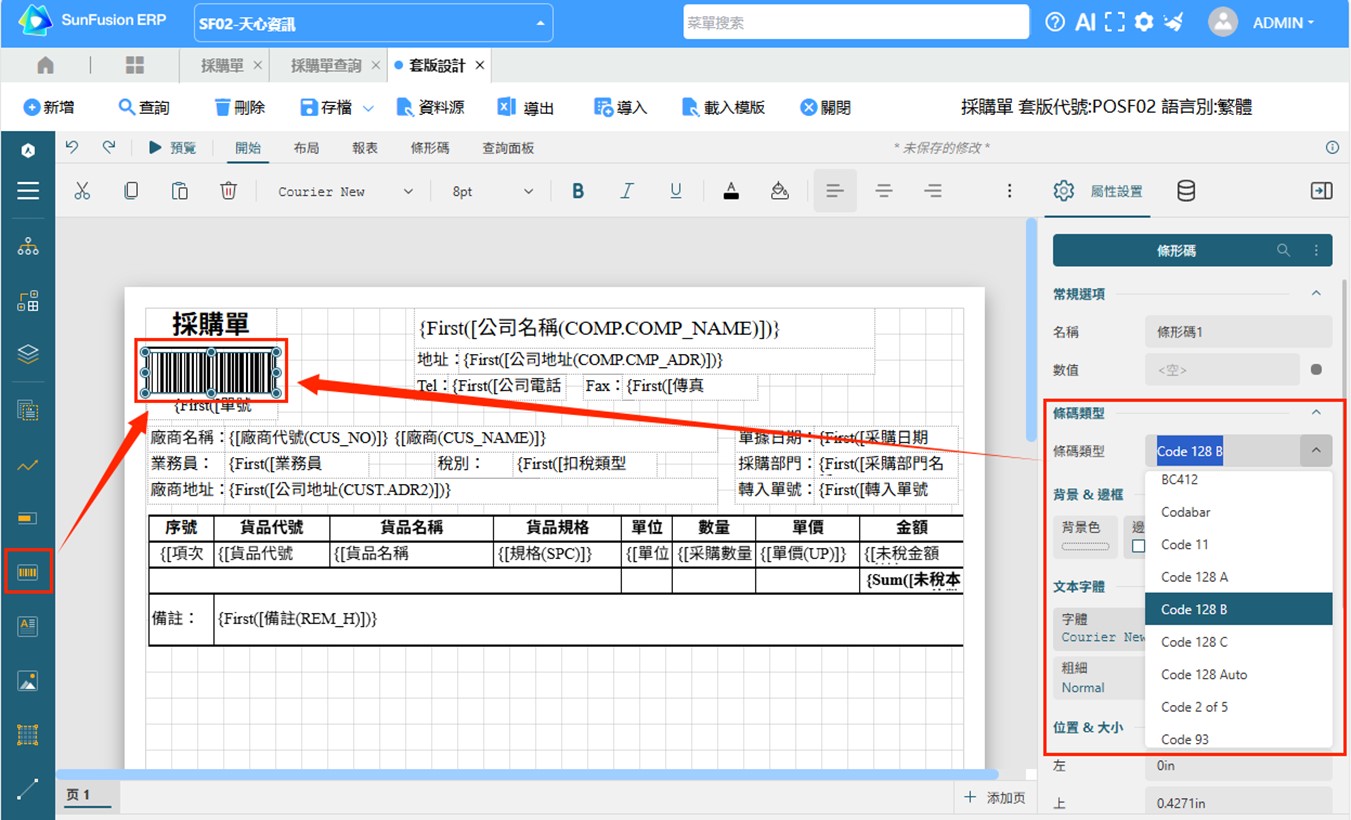
- 加入頁碼顯示
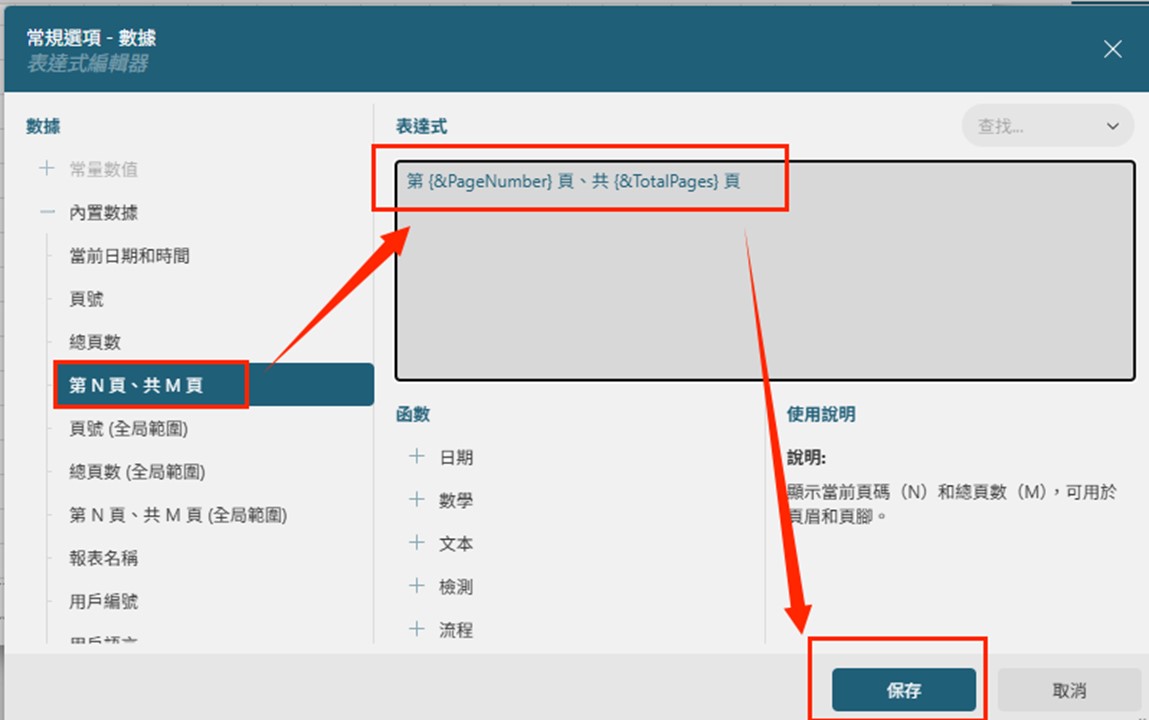
於頁尾欄位點選【表達式】 → 選擇【內置數據】中頁數呈現方式。(如:「第 N 頁 / 共 M 頁」)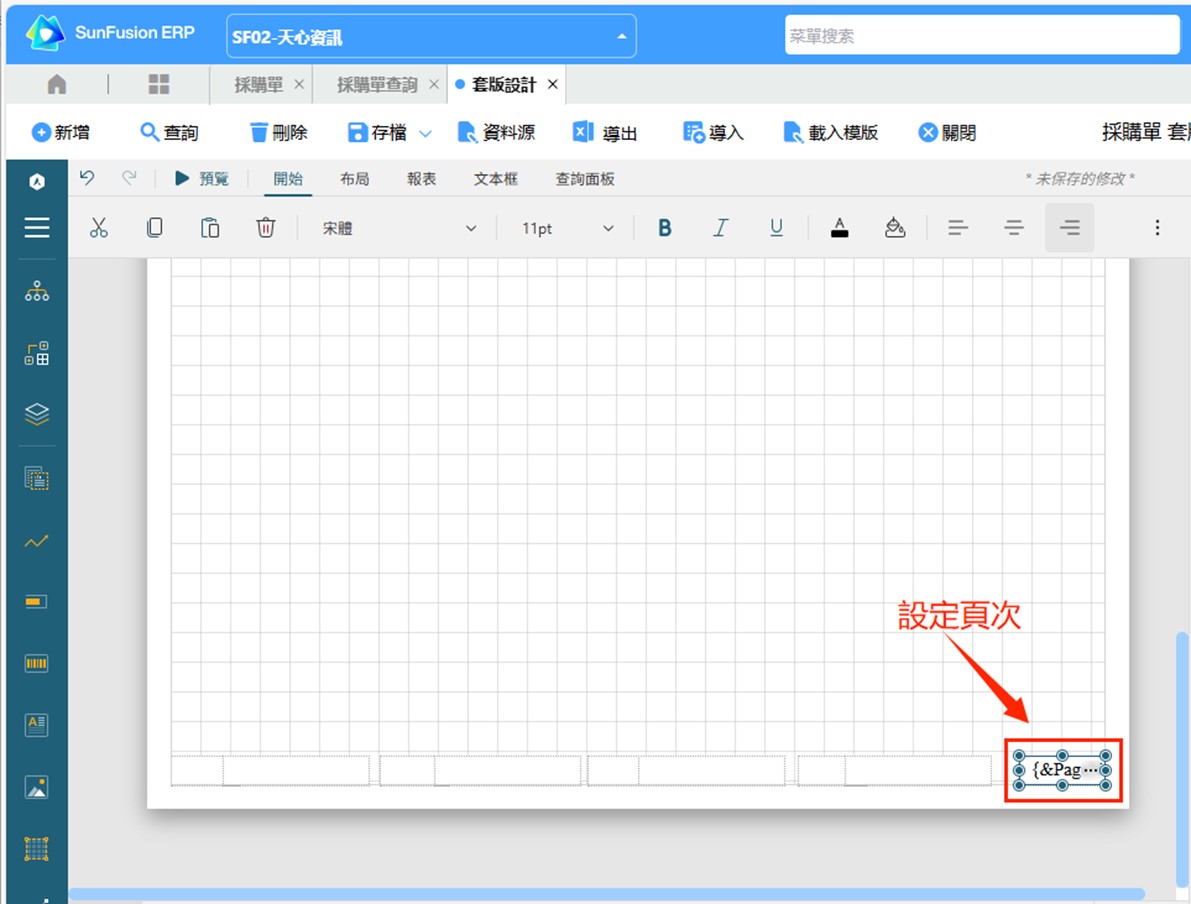
- 儲存與命名套版
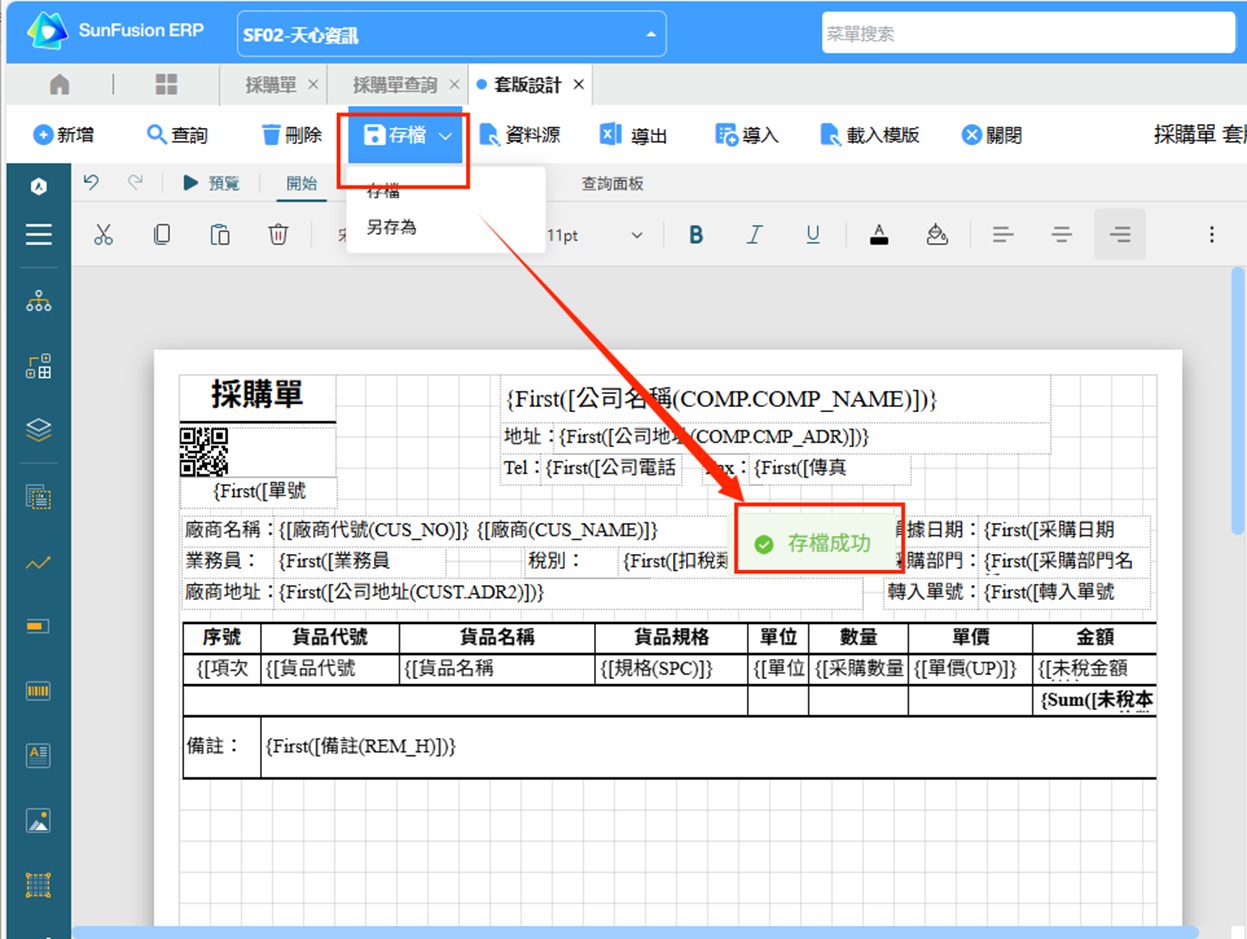
點選畫面右上角【存檔】,儲存目前所有設計內容,完成!