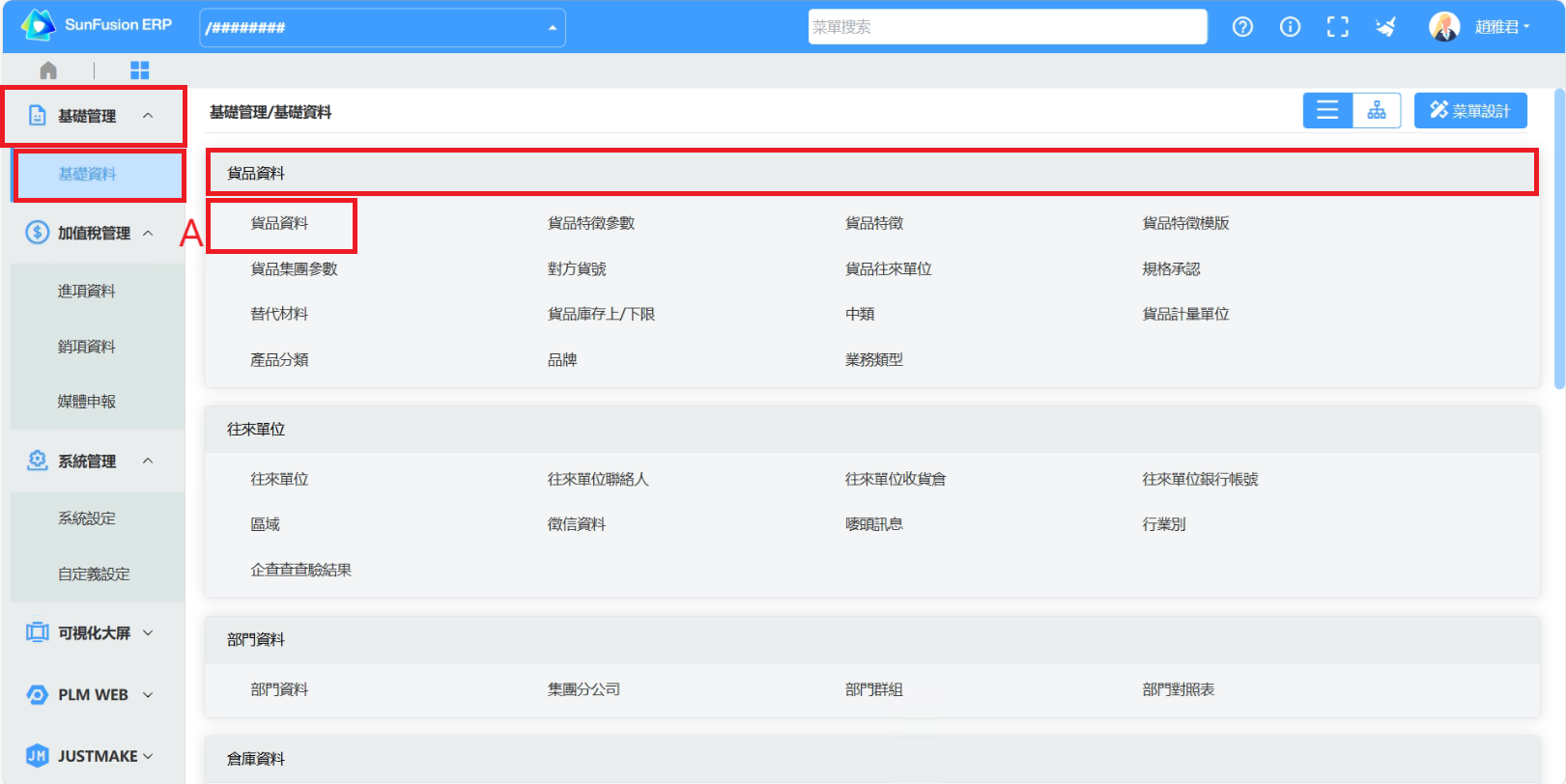
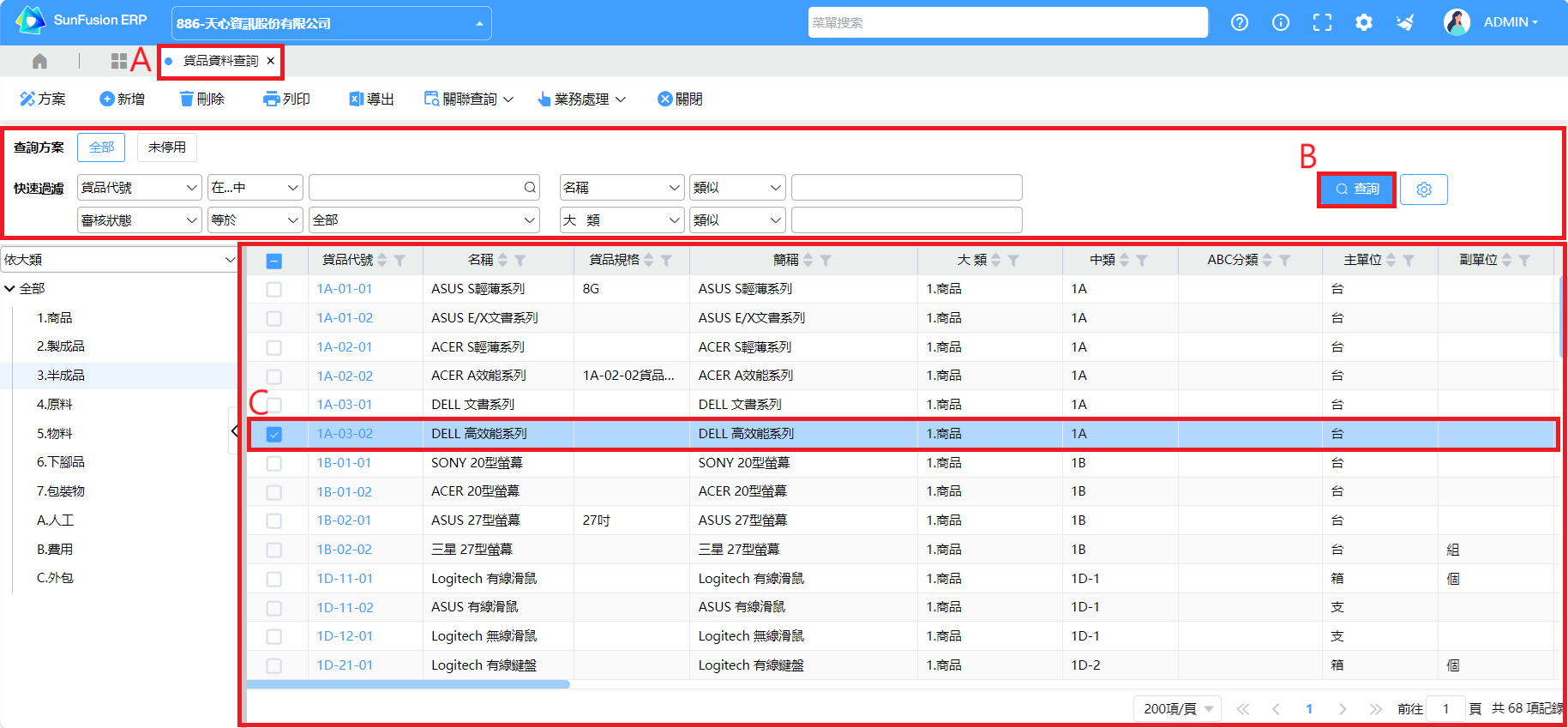
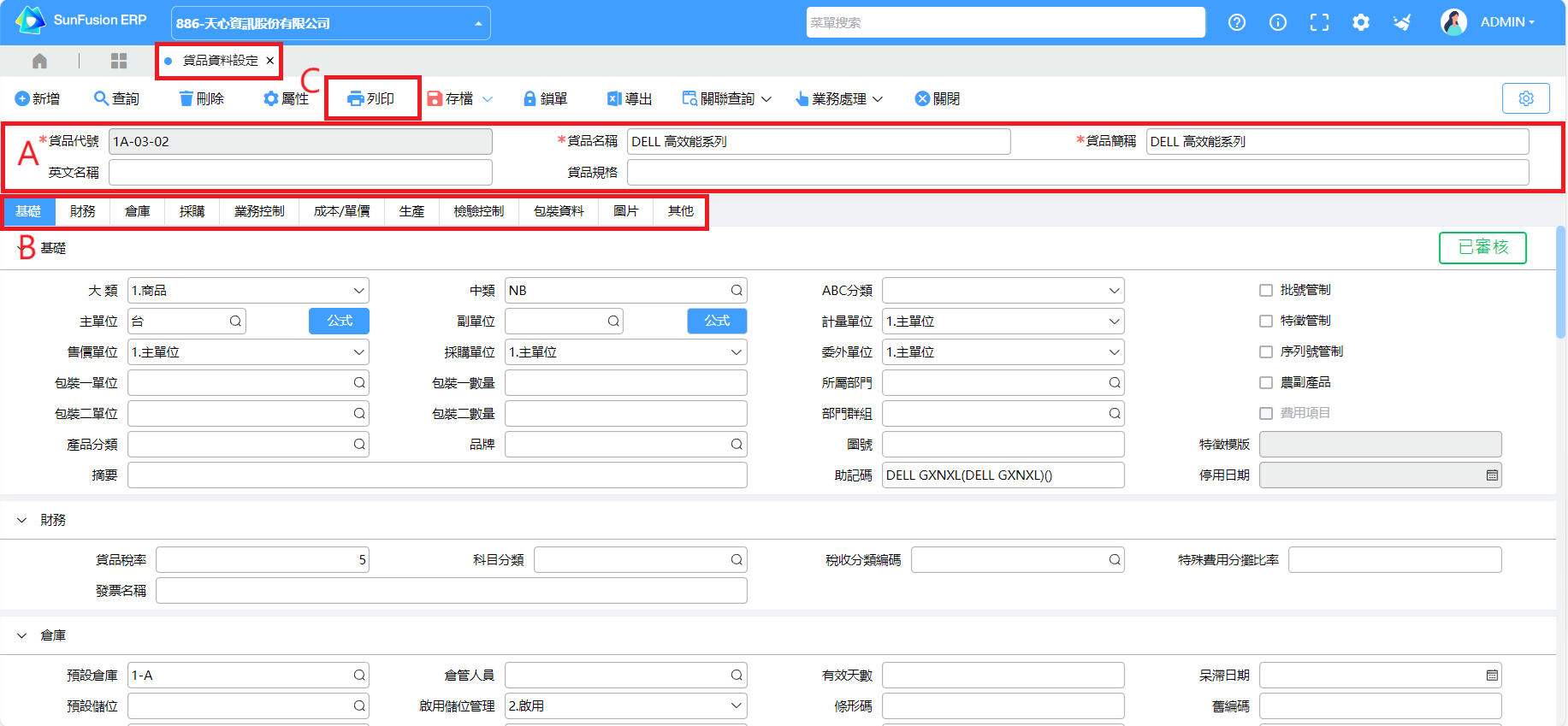
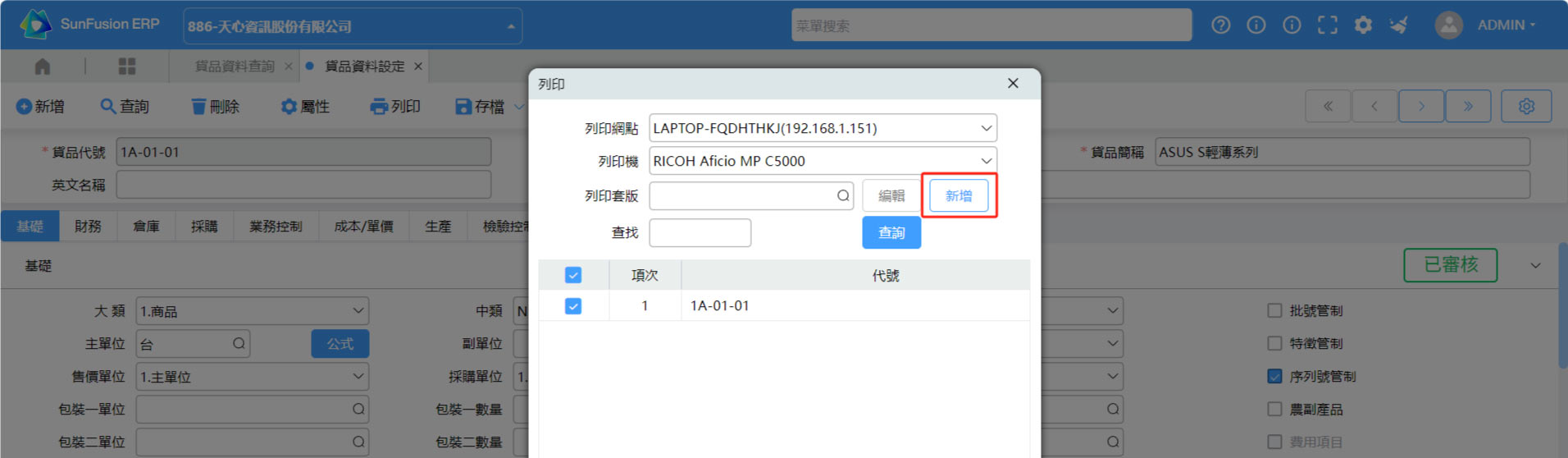
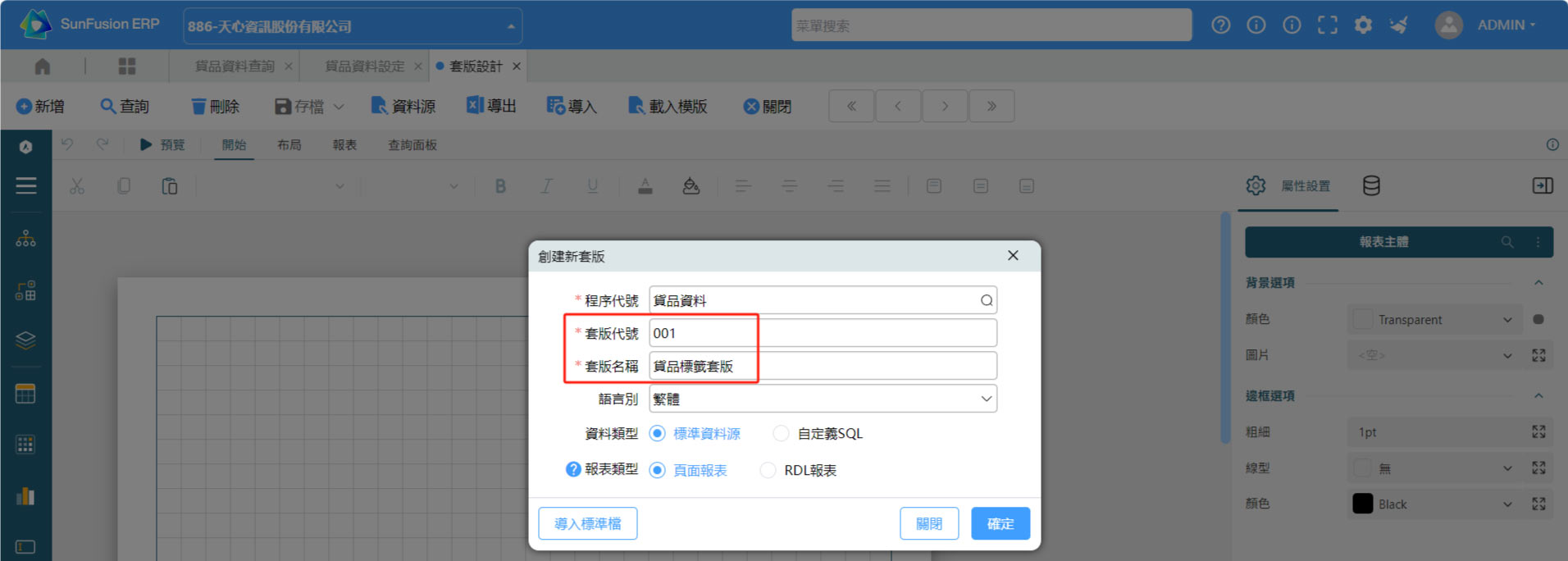
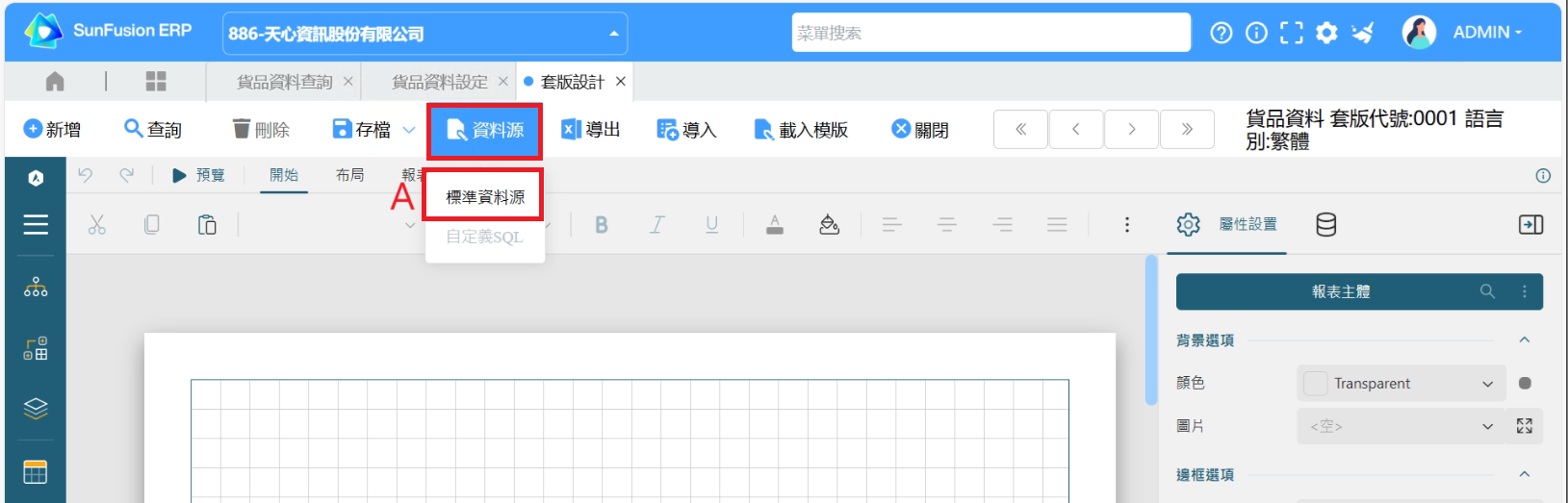
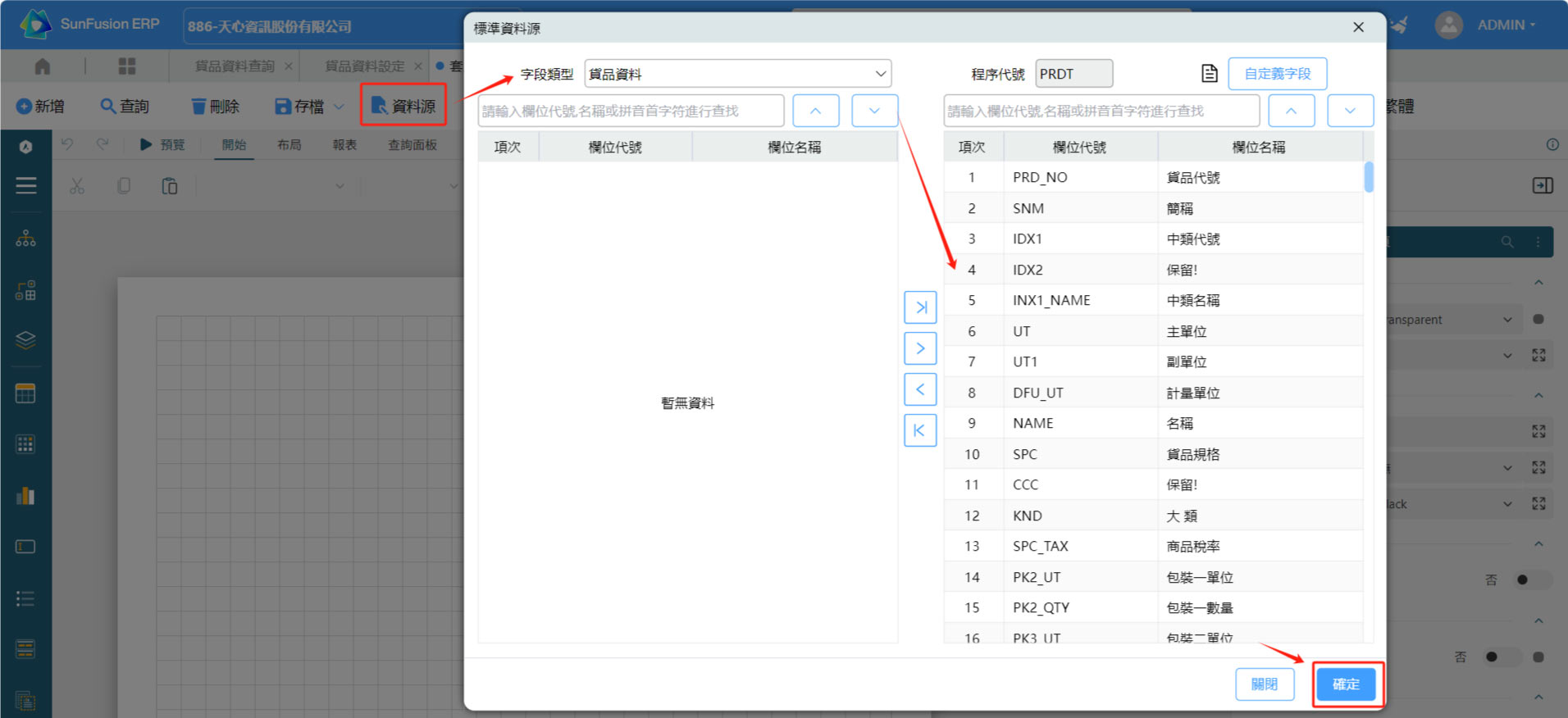
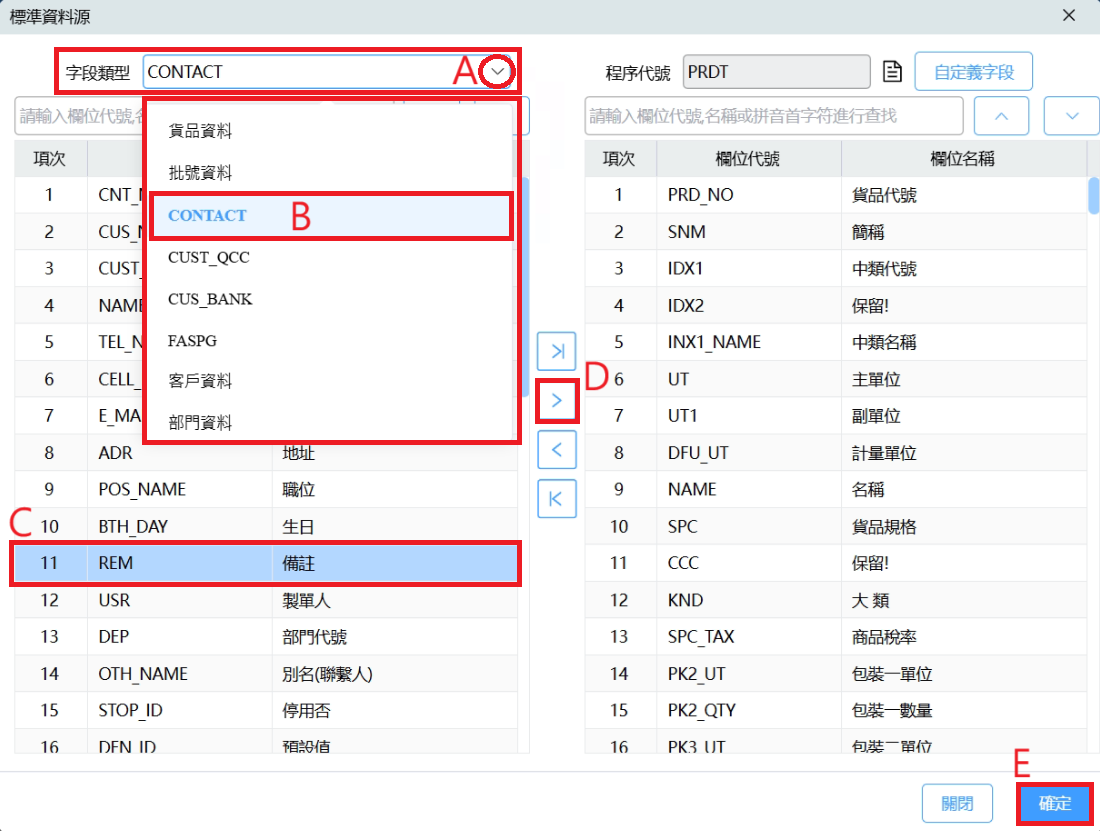
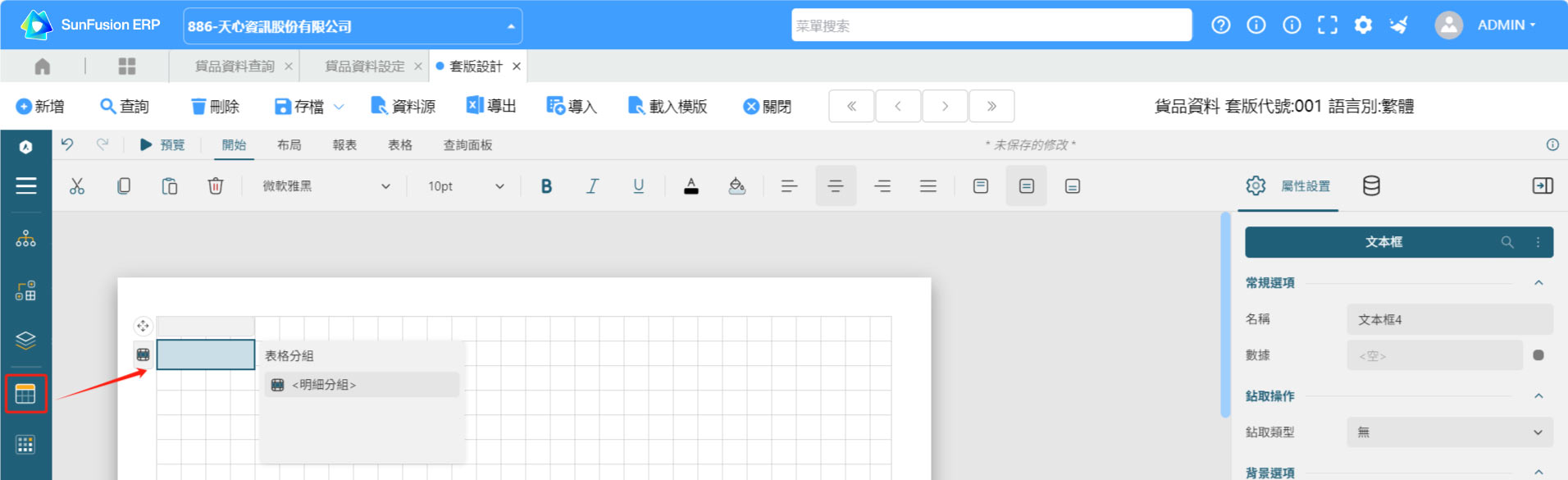
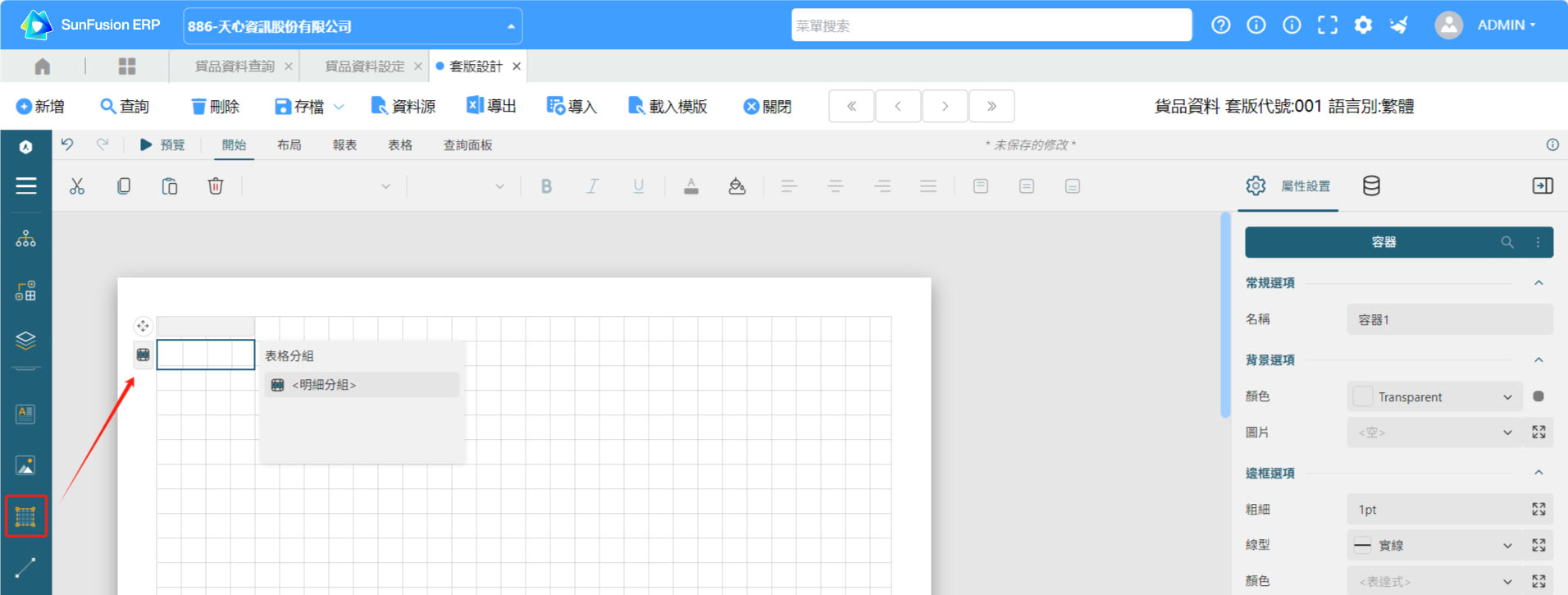
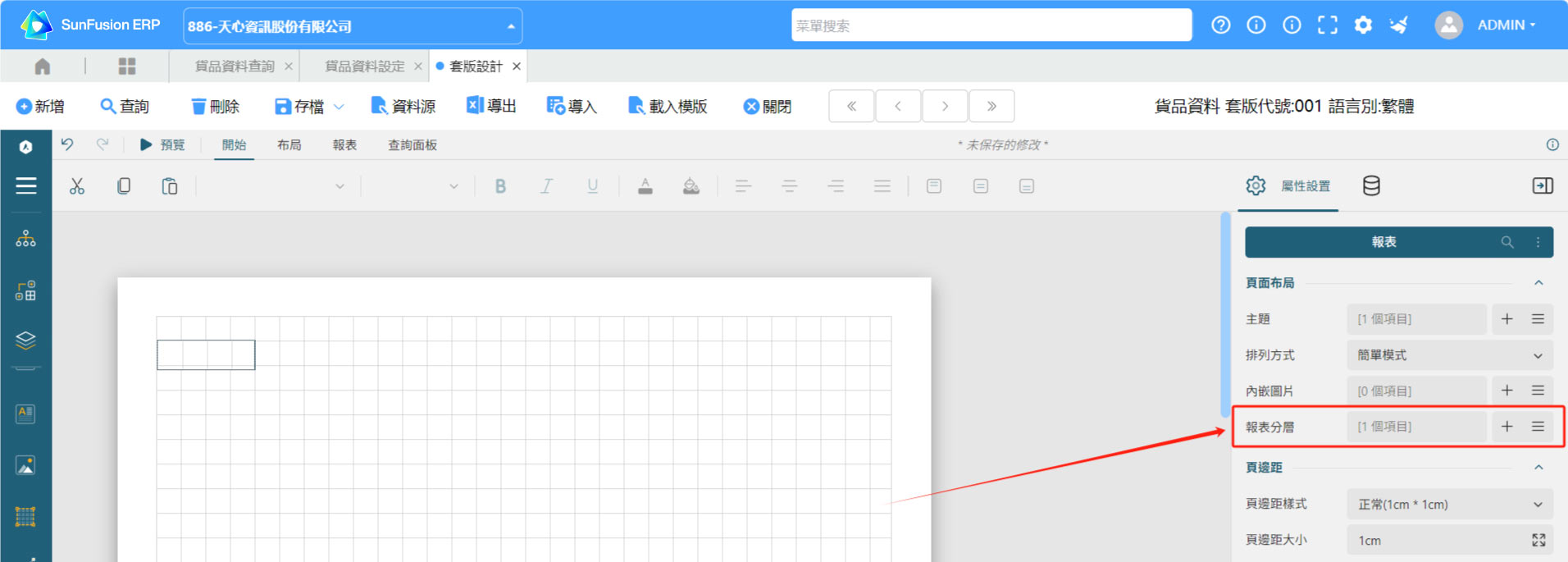
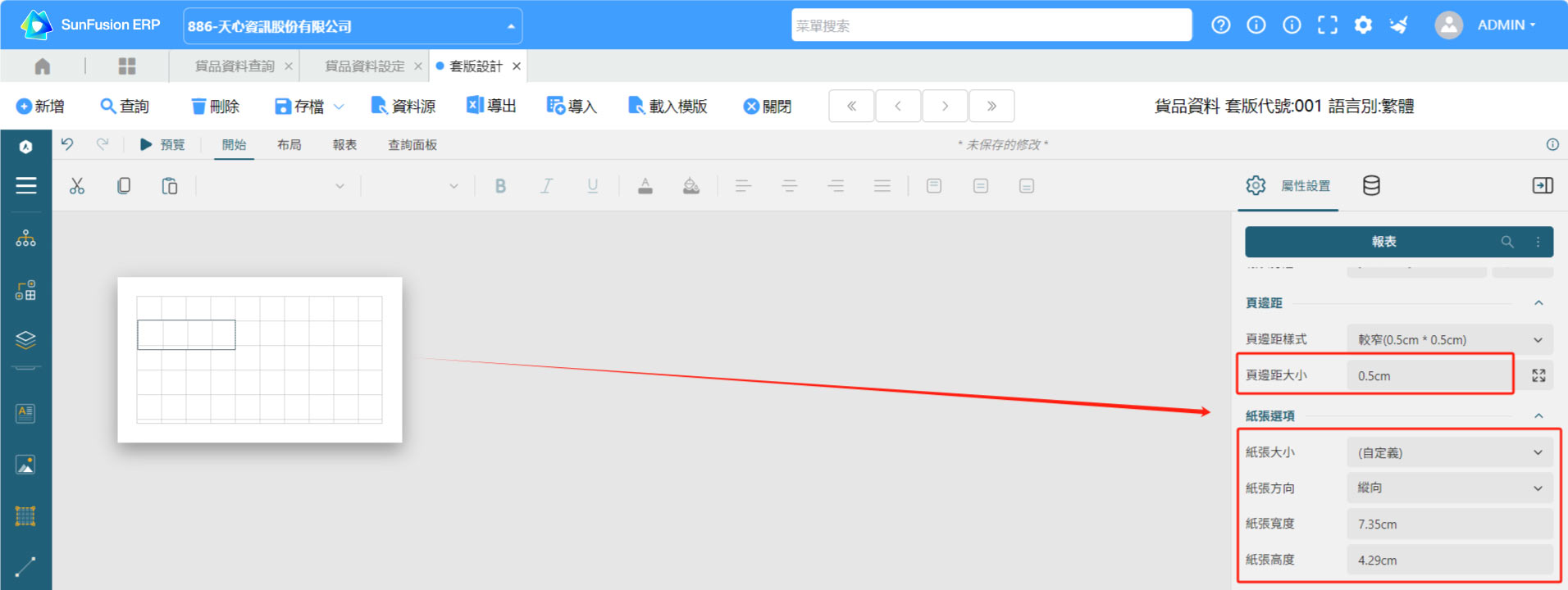
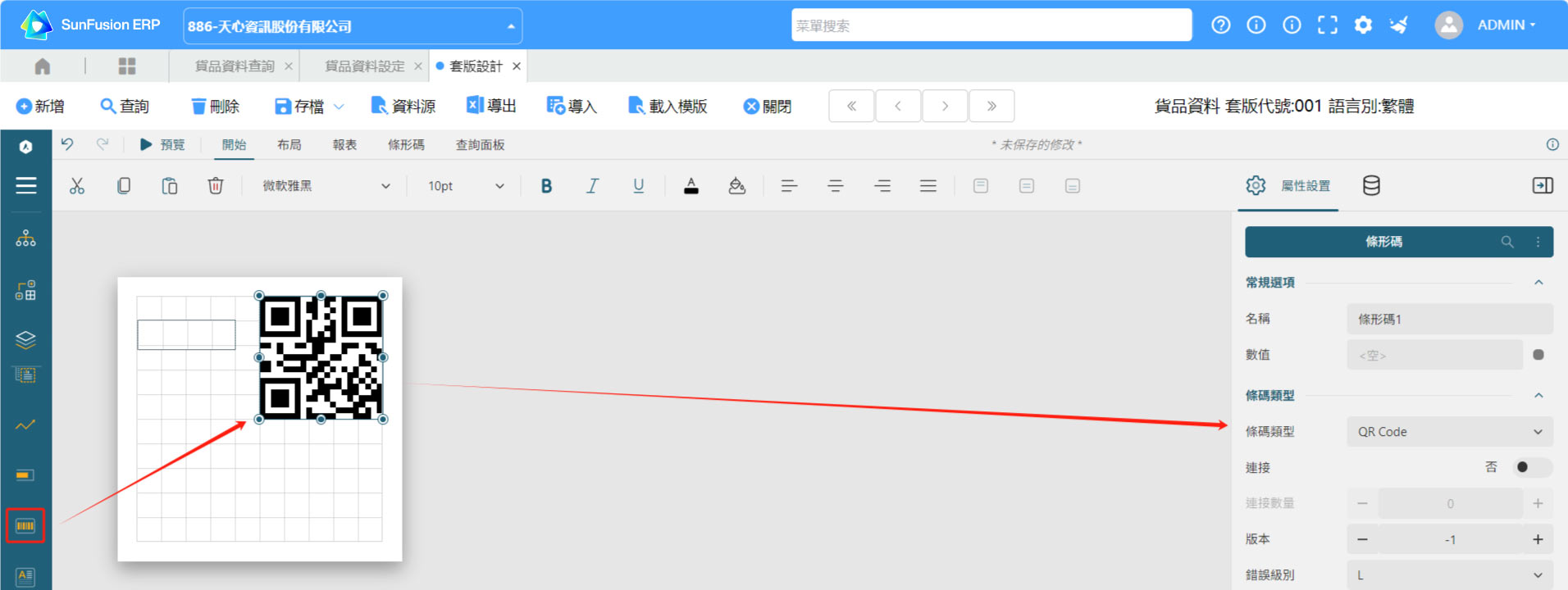
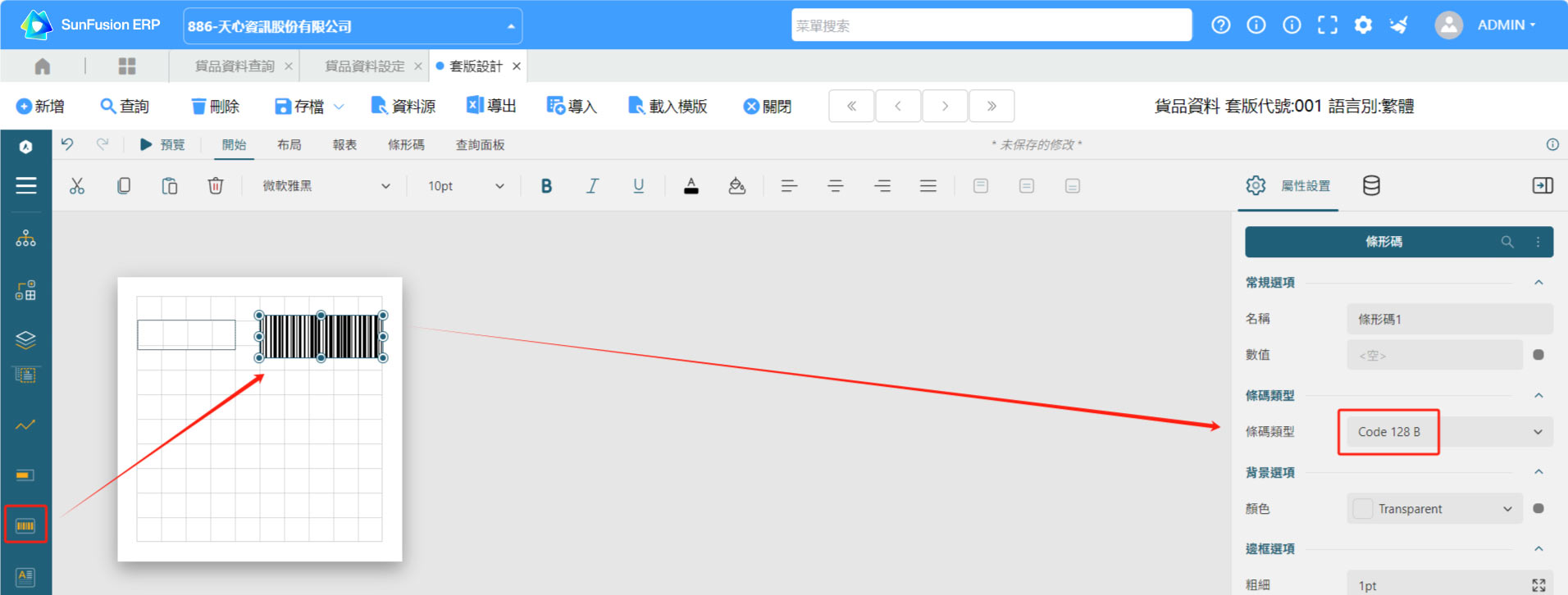
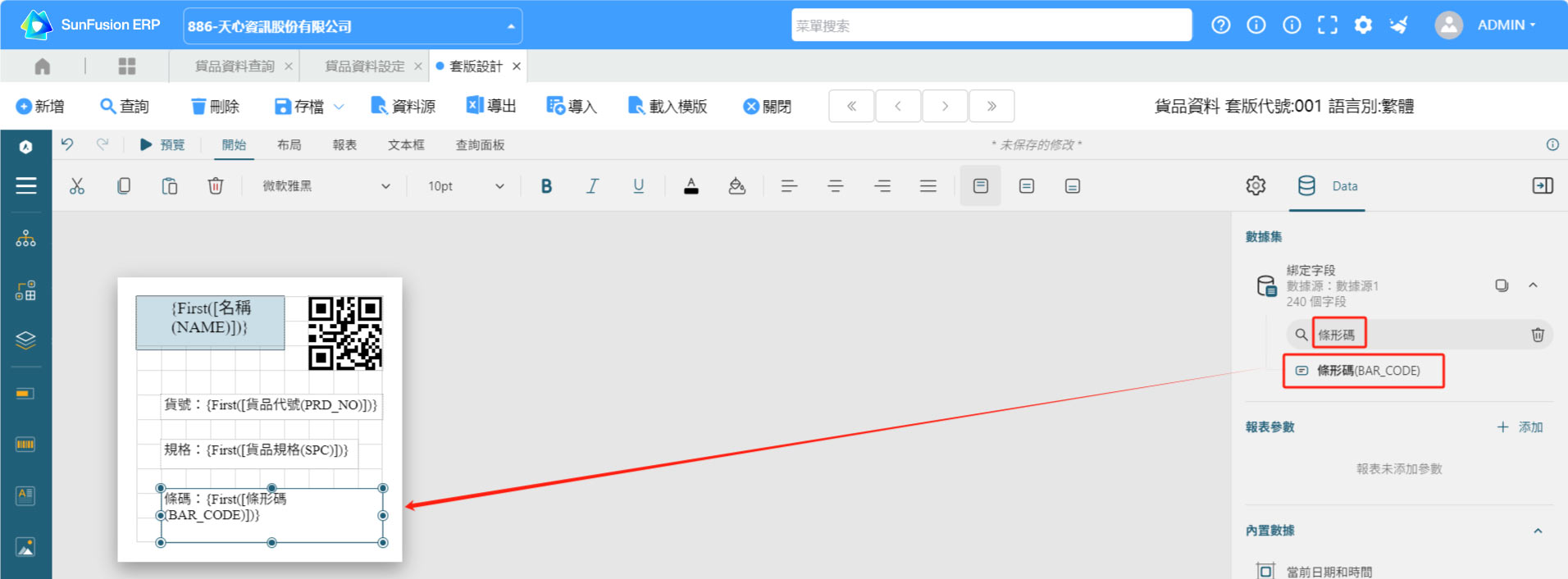
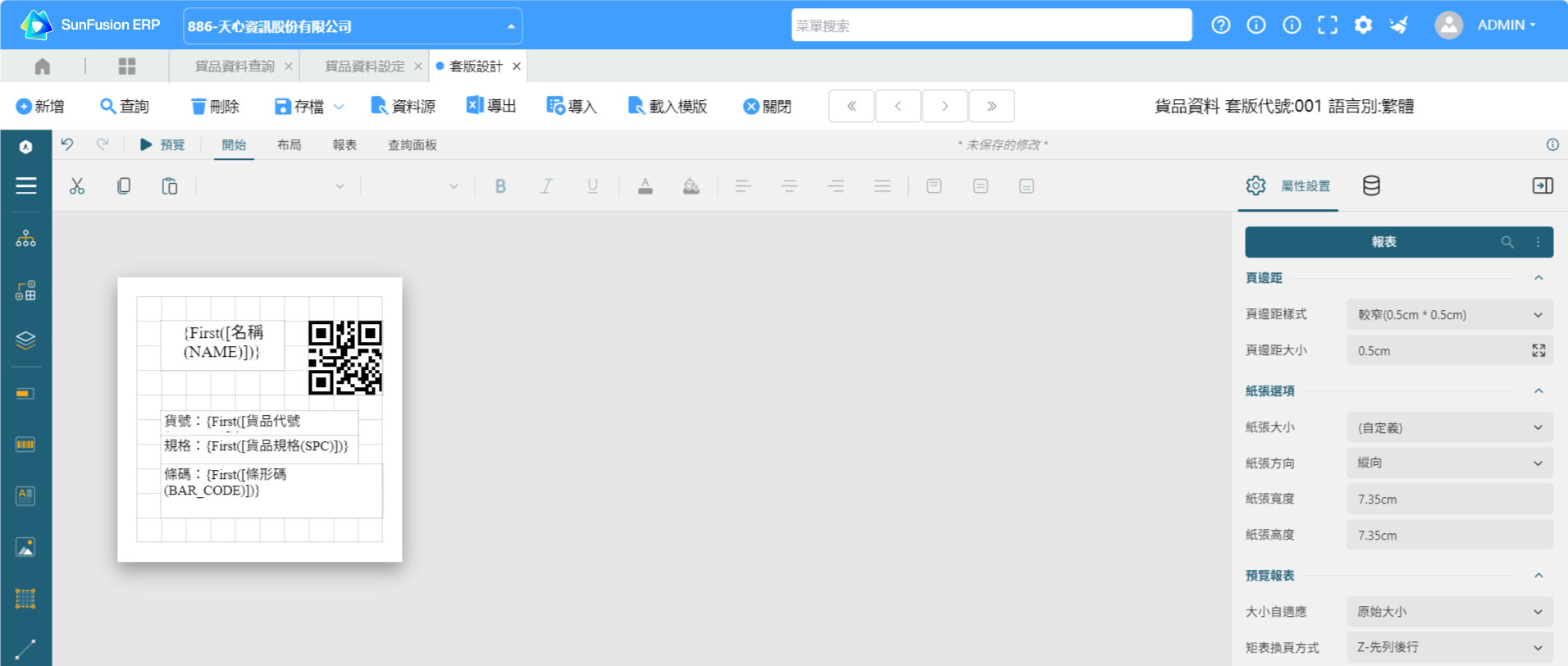
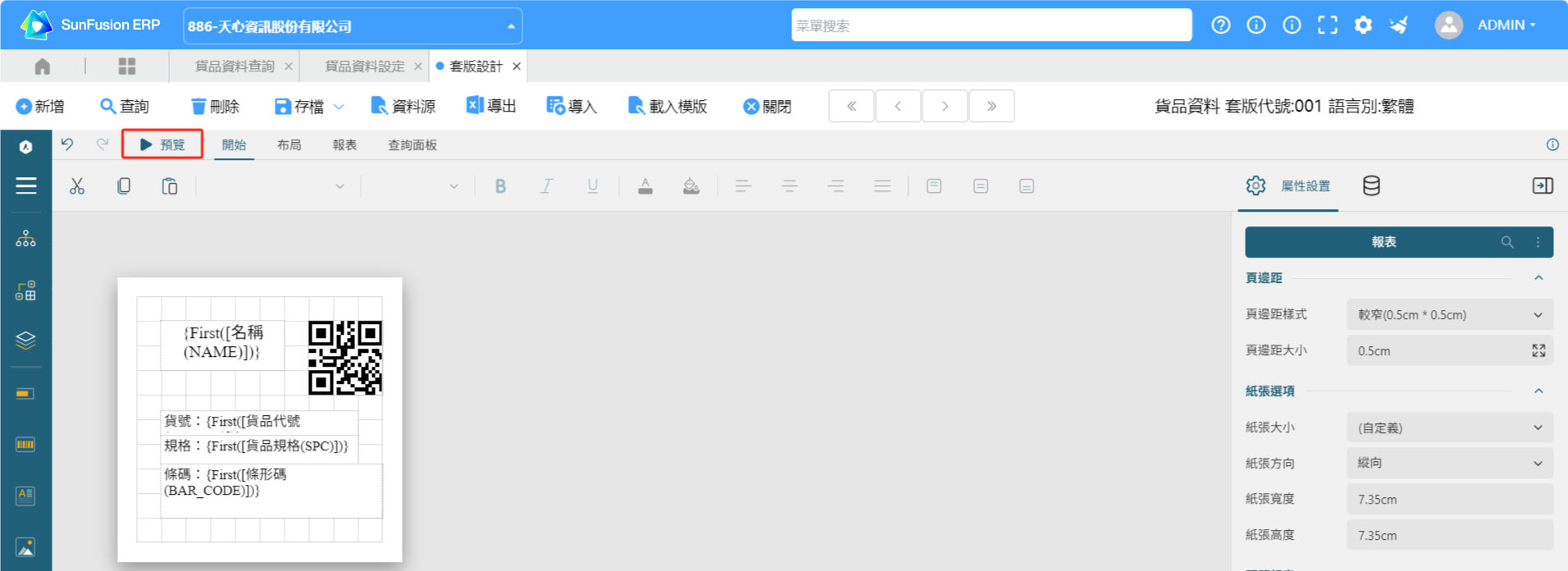
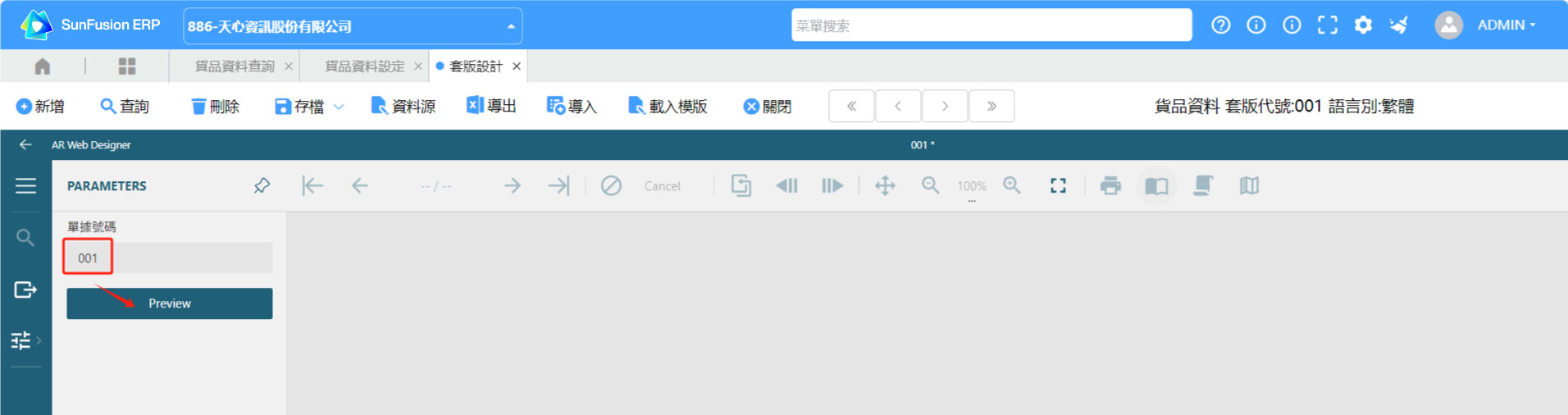
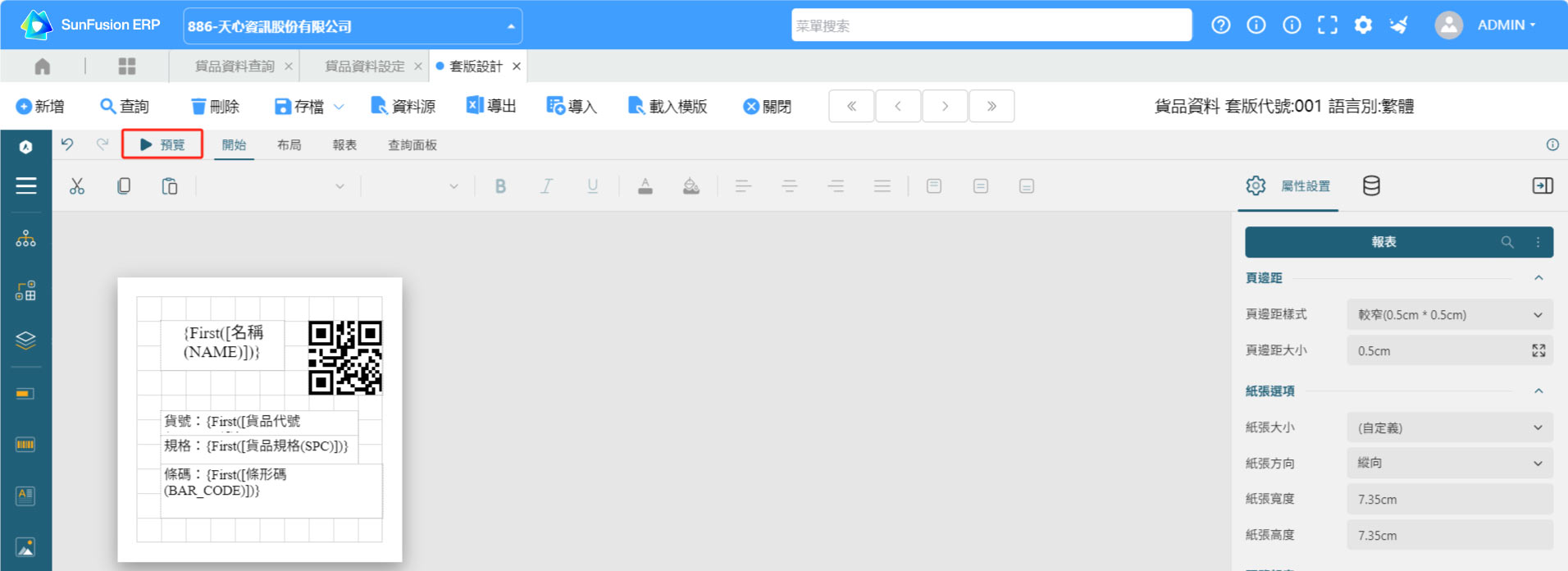
標籤套版製作 一、情境說明 標籤套版即RDL報表:主要透過資料區域來控制報表的佈局,能自動實現資料分頁顯示,並提供最強大的報表交互能力,可輕鬆實現各種互動式報表。報表頁面的控制項可以擴大或縮小。 二、主要功能 - 新增套版代號 標籤套版(RDL報表)與頁面報表皆為SunFusion ERP的套版製作工具,標籤套版更適合製作與列印出多樣量大的產品標籤。本節以下說明為依據標準資料來源舉例,新建貨品檔單標籤套版,套版名稱為「貨品標籤」套版。操作說明於功能表位置:【基礎管理】-【基礎資料】-【貨品資料】,點擊【貨品資料】(如圖A)。 步驟1、貨品資料查詢系統自動開啟 【貨品資料查詢】頁面(如圖A),可以在查詢框選擇過濾條件後點擊「查詢」(如圖B),或在結果框的一列貨品資料(如圖C)中,點擊「貨品代號」或連續點擊列上任一欄位值,即可開啟【貨品資料設定】頁面。 步驟2、貨品資料列印在「貨品資料設定」頁面,確認貨品資訊(如圖A)的相關基礎、財務、倉庫…等分頁(如圖B)所需資料完整,點擊「列印」(如圖C)。 步驟3、套版新增在「列印」視窗頁面,點擊「新增」創建新套版。 步驟4、套版命名開啟「創建新套版」頁面,系統自動帶入「程序代號」後,輸入自取命名的「套版代號」與「套版名稱」資訊,以建立新增套版。重點欄位說明:【套版代號】請自訂。【套版名稱】請自訂。【語言別】支援“簡體”、“繁體”、“英文”。【資料類型】包含標準資料來源和自訂SQL;「標準資料來源」即系統自有的資料來源,直接選擇設置即可;「自訂SQL」需要寫SQL語句從資料庫抓資料來源出來,供套版使用。【報表類型】選擇“RDL報表”。 三、主要功能 - 添加資料來源 新建套版時,必需先將套版全部所需要的欄位資料,添加至資料來源中。操作說明 當開啟套版設計頁面後,依下列步驟執行:步驟1、標準資料源所在於套版設計頁面,指標移至功能列的【資料源】後,點選「標準資料源」(如圖A)即開啟標準資料源視窗。 步驟2、資料源選取系統預設將左側選擇單據資料來源,全選到右側的已選欄位。 步驟3、其他資料源選取如需其他資料來源,可點擊「字段類型」欄位右側「V」符號(如圖A),點選資料類型(如圖B)後,勾選所需要顯示的欄位(如圖C),並點擊頁面中間的「〉」符號,推送到右側的已選欄位(如圖D),最後點擊【確定】(如圖E)。 四、主要功能 - 套版設計 設計套版時,將相關必需的「表格」、「容器」與「條碼」等元件,添加至套版中。操作說明當開啟套版設計頁面後,依下列步驟執行:步驟1、表格插入於套版設計頁面,在左側報表控制項下,點選【表格】控制項,將出現在頁面的【表格】,刪除其他的儲存格後,只保留一個表身儲存格。 步驟2、標籤屬性設定點選頁面表格,在【表格】裡再點擊左側【容器】控制項,然後,在右側容器屬性視窗選擇實際標籤對應的屬性值。 步驟3、分欄數量設置對【報表】控制項設置屬性【分欄數量】:表示一排顯示的標籤數,一排需要多少標籤則設置多少欄位。 步驟4、標籤尺寸設置設置「頁邊距」與「紙張選項」;輸入的標籤紙張大小,是將所有的標籤寬度相加,如果是雙標籤並列,則含了兩個標籤紙的寬度。 步驟5、條碼類型設置以滑鼠點擊容器邊界可拖曳與調整容器大小,並可插入文字方塊、條碼…等。例如:插入二維碼:點擊【條形碼】控制項,在條形碼屬性設置的條碼類型,選擇「QR Code」。 例如:插入一維碼:點擊【條形碼】控制項,在條形碼屬性設置的條碼類型,選擇「Code 128」。 步驟6、資料來源綁定選中儲存格,點擊右邊的按鈕選擇對應的資料來源,可透過欄位代號、欄位名稱搜索添加資料來源;也可以透過拖動資料來源進行綁定。 步驟7、完成標籤設計根據套版編輯的屬性進行設計、調整,套版設計時,只要設計單個標籤內容,其他區域空白即可。 四、套版預覽 當套版設計完成尚未正式列印前,可進行套版的預覽,一方面檢查版面是否需要修正,另一方面節省正式列印後的耗材紙張。操作說明步驟1、預覽所在在設計介面上方功能列,點擊「預覽」。 步驟2、貨品套版預覽在編輯視窗左側的單據號碼欄位輸入貨品代號後,點擊「Preview」按鍵。 步驟3、視窗即時預覽在螢幕上預覽真實效果進行必要的調整。