1、通過修改系統標準套版新建套板
(1)速查出系統標準套版,0A401是系統標準A4套版,0A501是系統標準A5套版,選擇套版後點擊編輯進到套版設計頁面。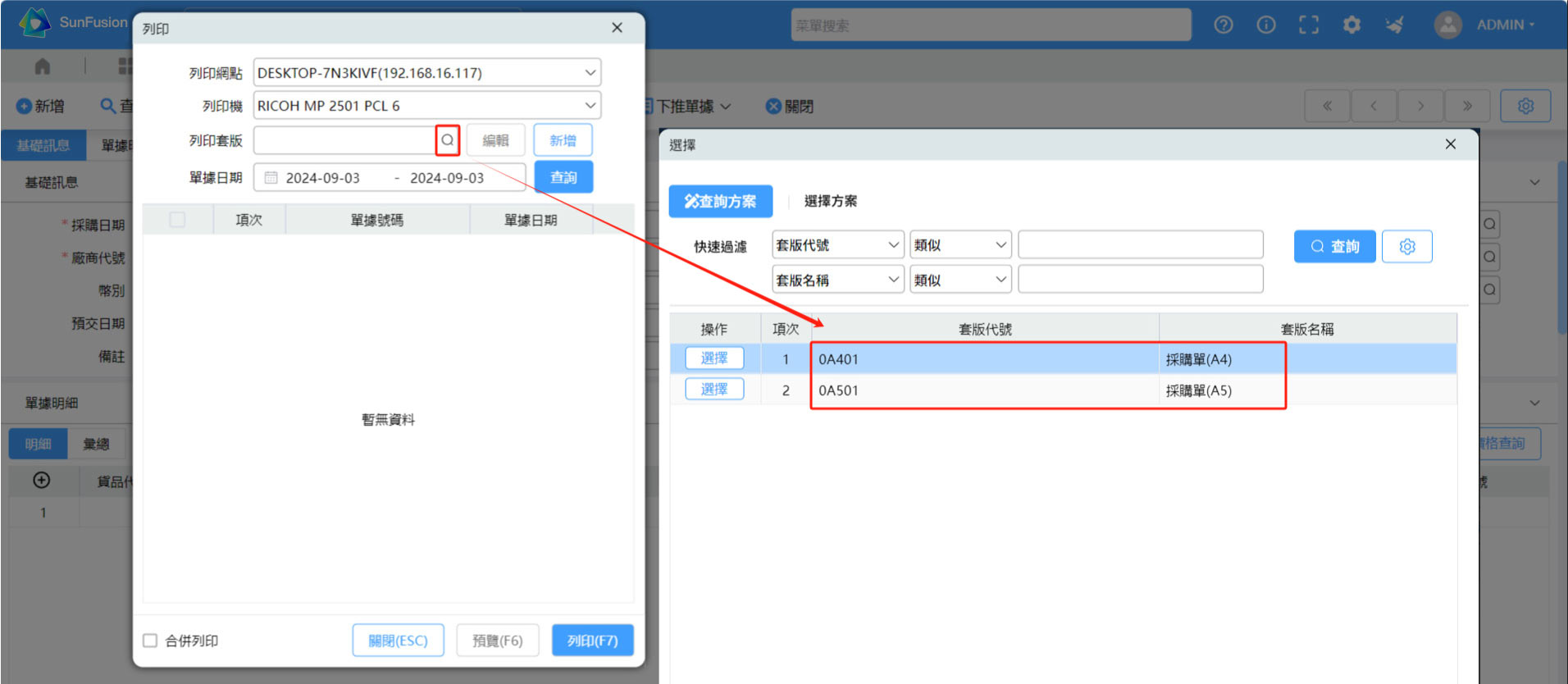
(2)將系統標準套版,另存為新套版
(3)繼續修改套版,保存即可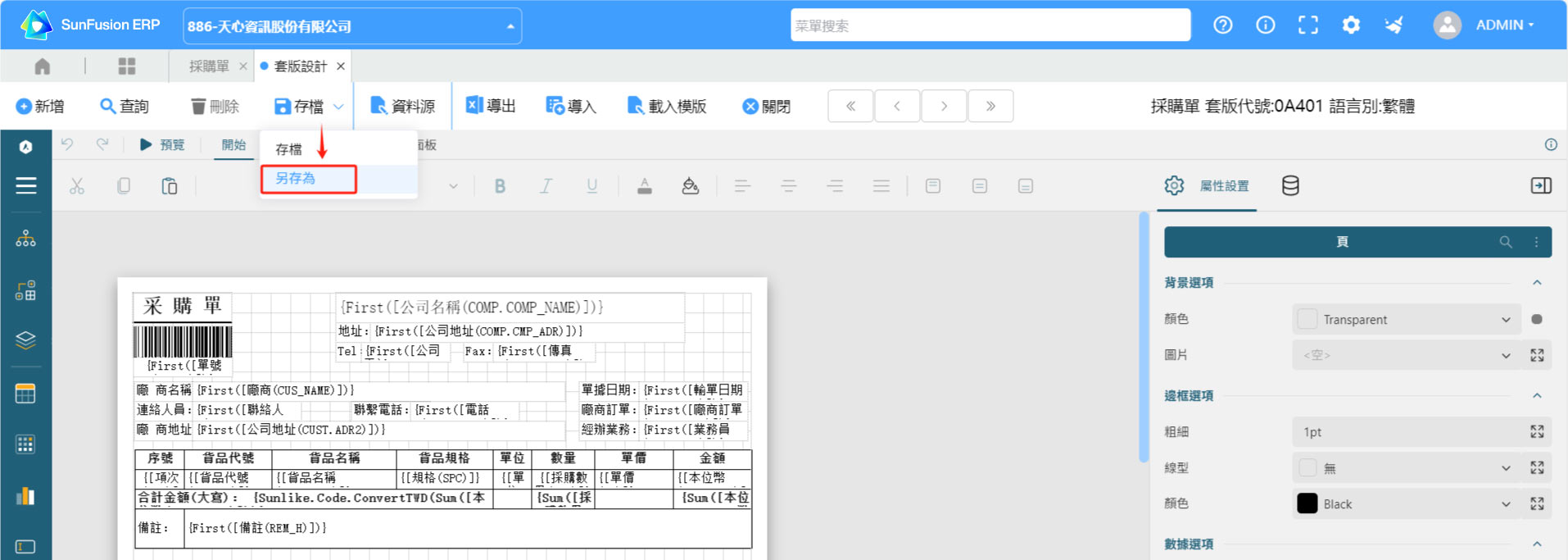
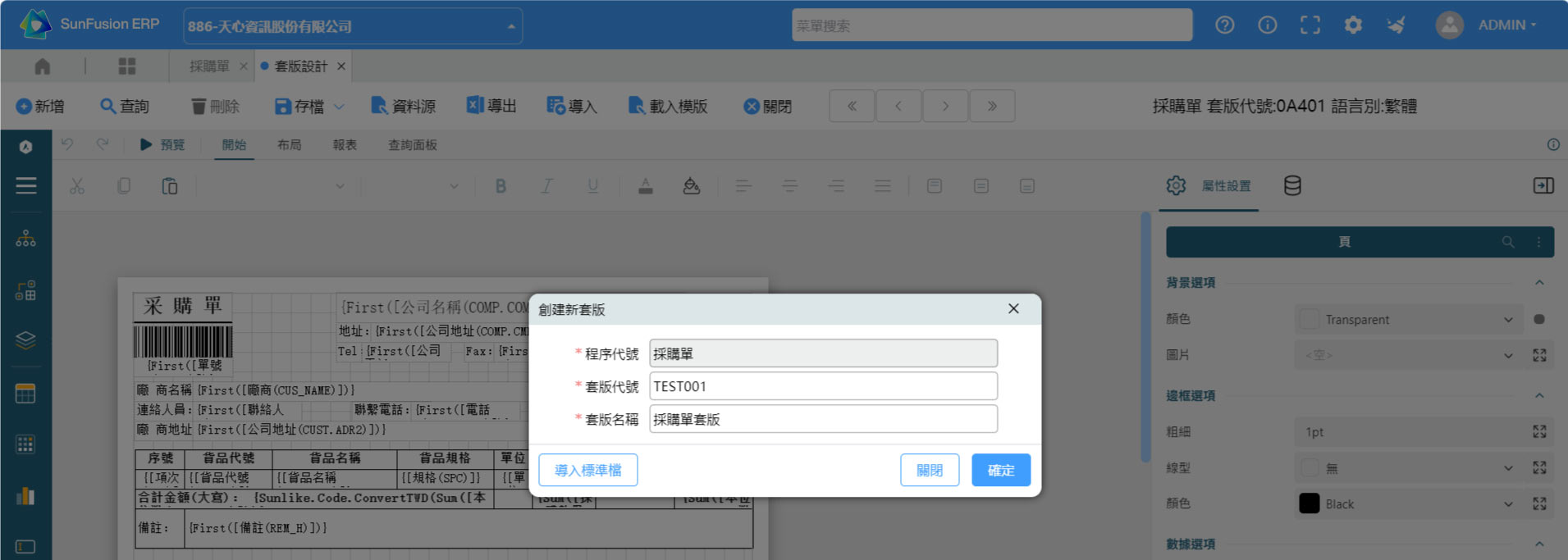
2、新建套板,導入空白範本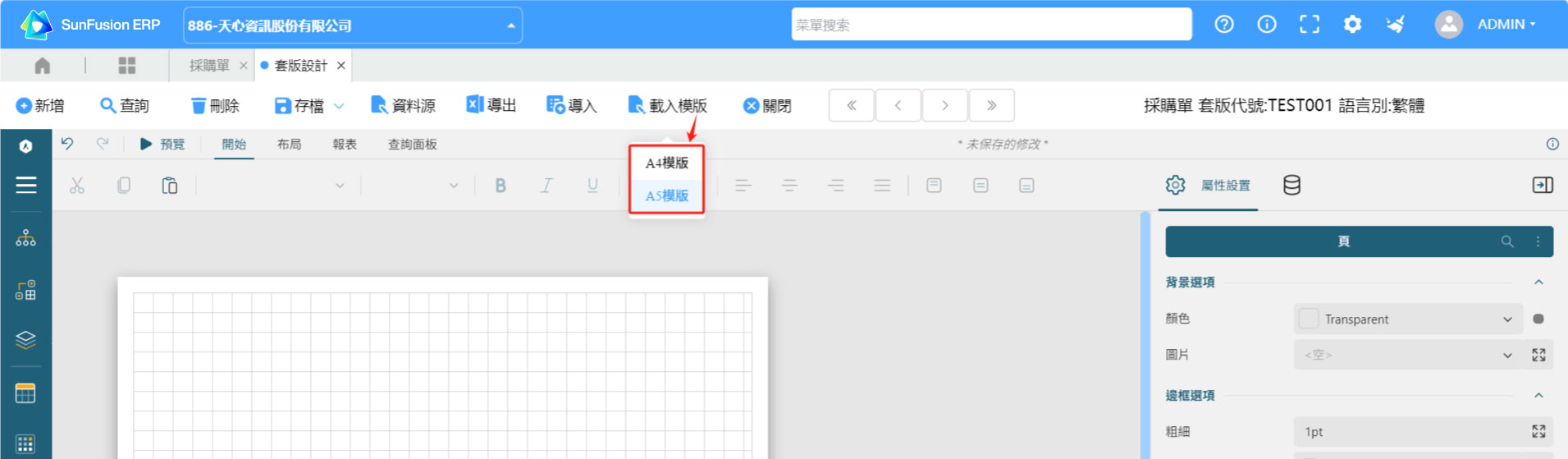
輸入標題、綁定資料來源等,編輯完成,點擊保存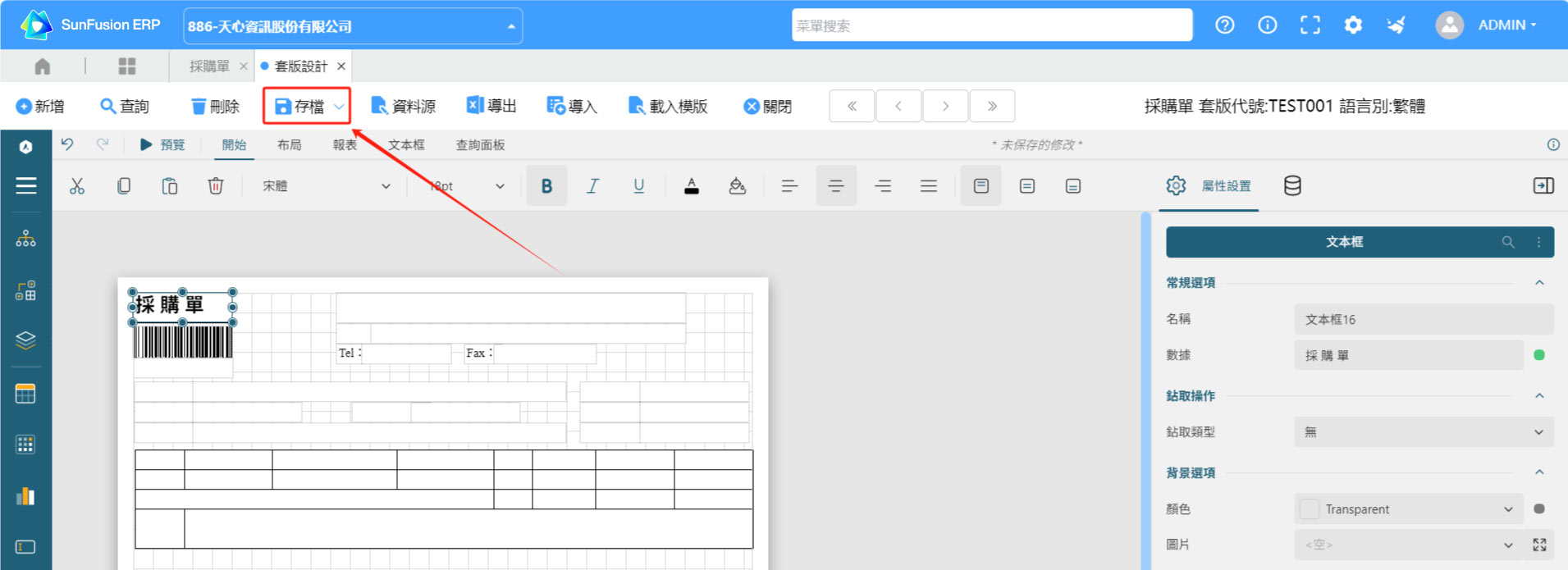
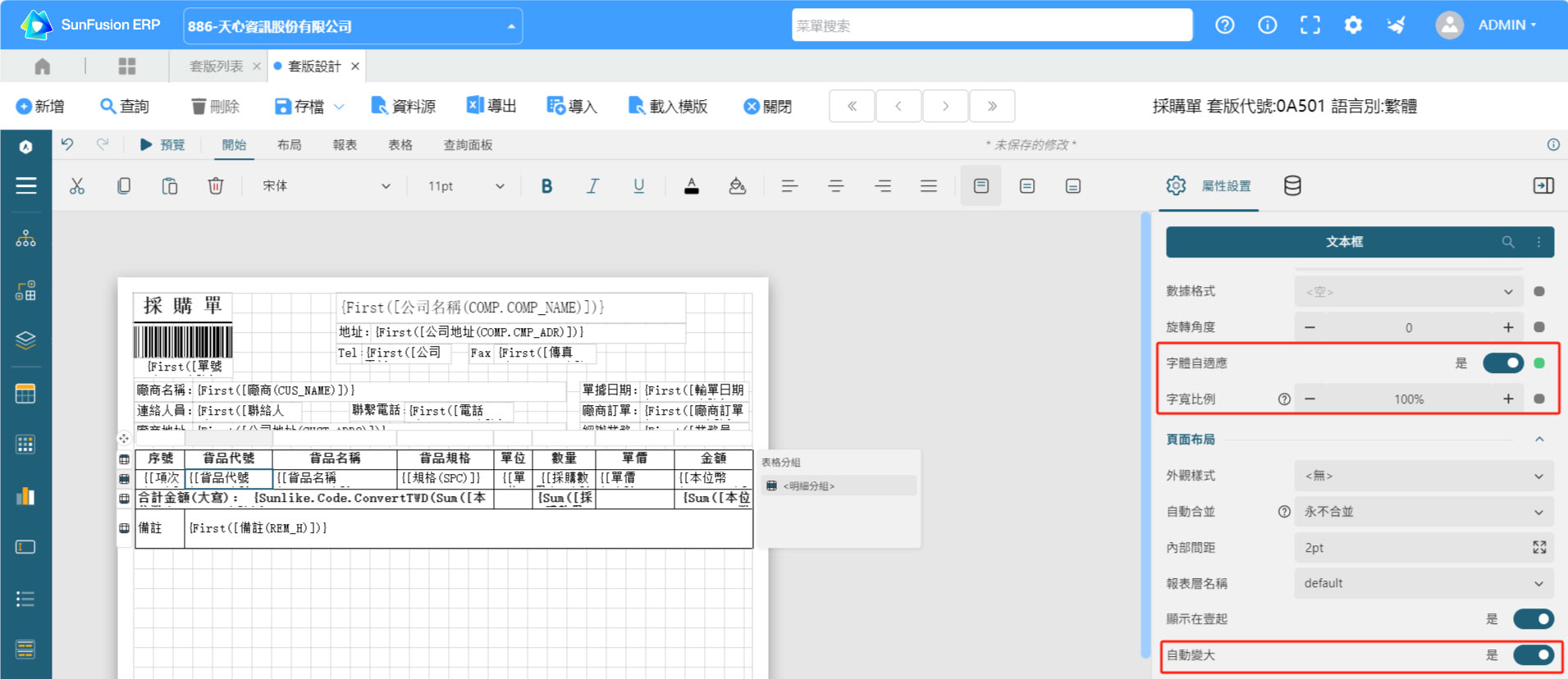
3、選項群組合效果
(1) 字體不要變,行高自動增加以容納完整內容
字體自我調整=否;字寬比例=100%;自動變大=是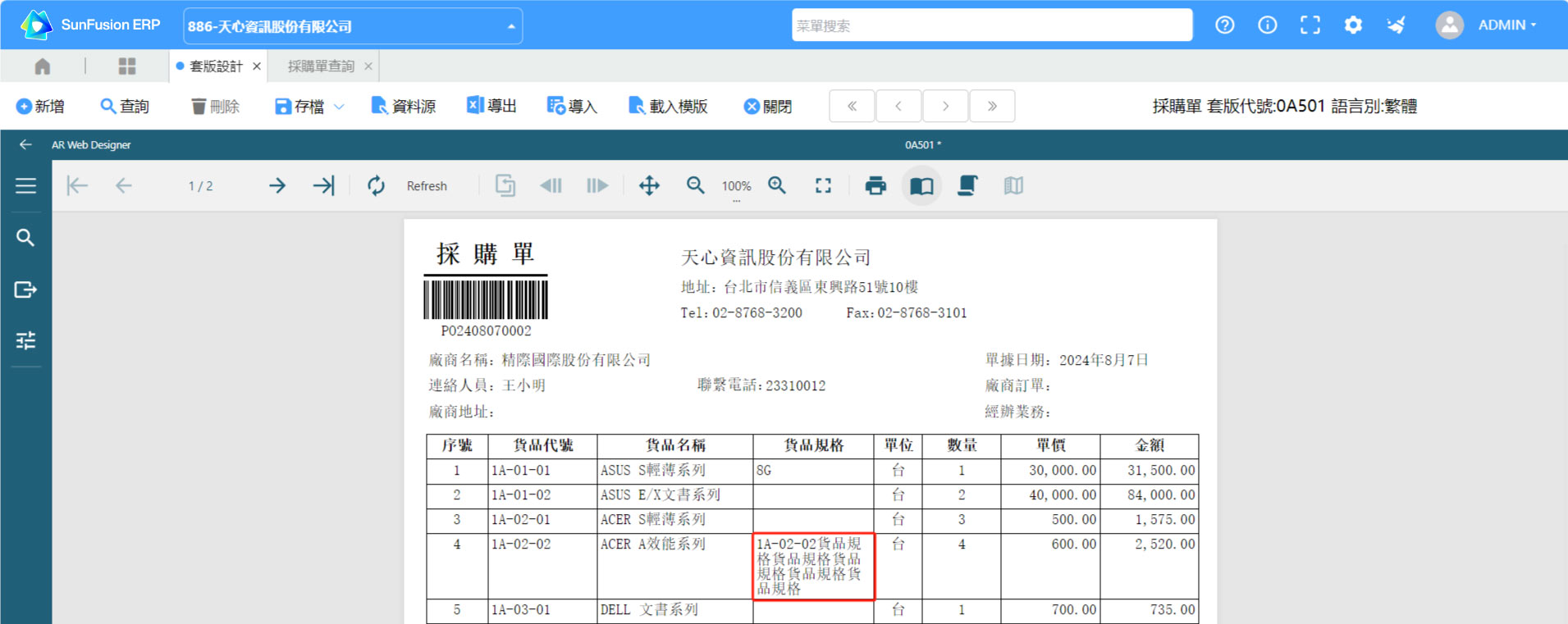
(2) 行高不變,內容縮小以完整顯示
字體自我調整=是;字寬比例=20%;自動變大=否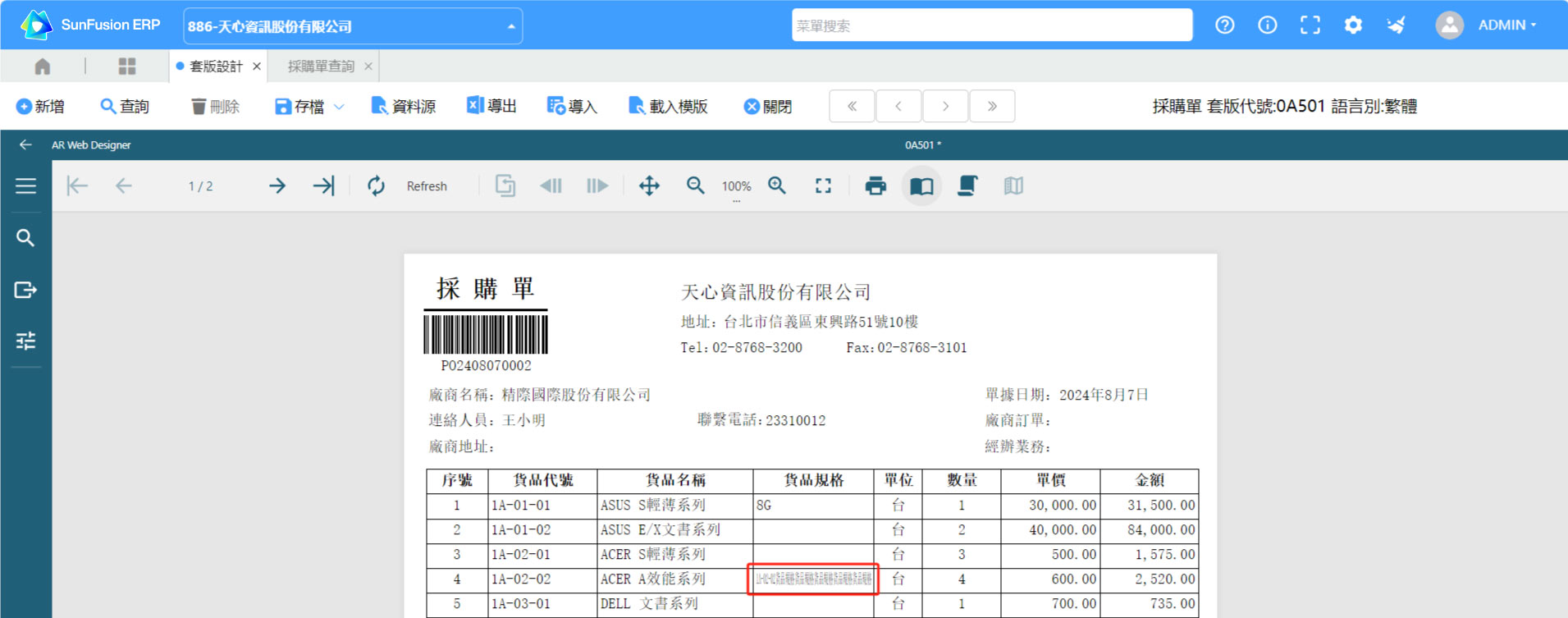
(3) 行高不變,字體也不變,內容切除
字體自我調整=否;字寬比例=100%;自動變大=否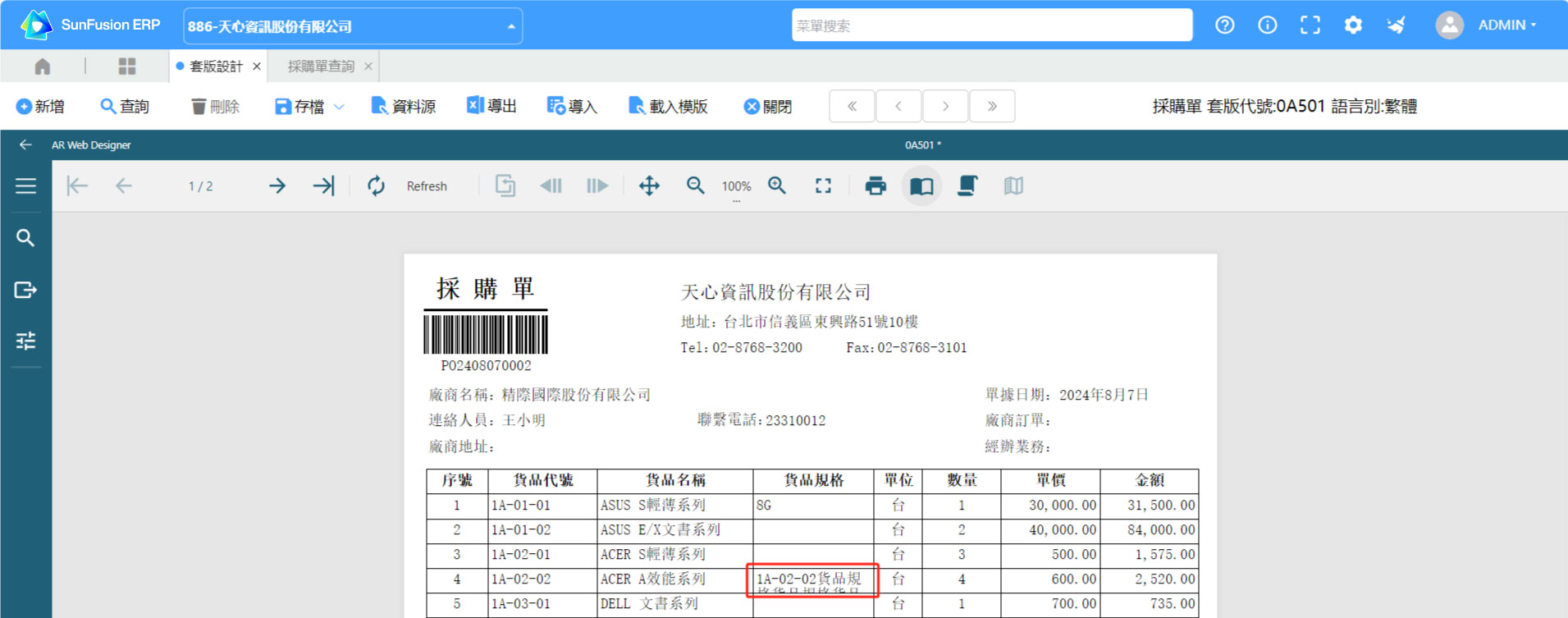
1、在進行報表製作時,設計區預設的是一張縱向的,頁邊距均為較寬(2.5cm * 2.5cm)的A4紙。當我們在分頁預覽報表時,就是使用該設定進行的頁面展示。
而在實際製作報表時,經常需要修改紙張的設定,使其更符合製作需求。為了方便用戶快速設定紙張,套版設定已經將常見的紙張尺寸進行了預設,您可以直接應用。當然,也可以在預設的基礎上進行自訂修改。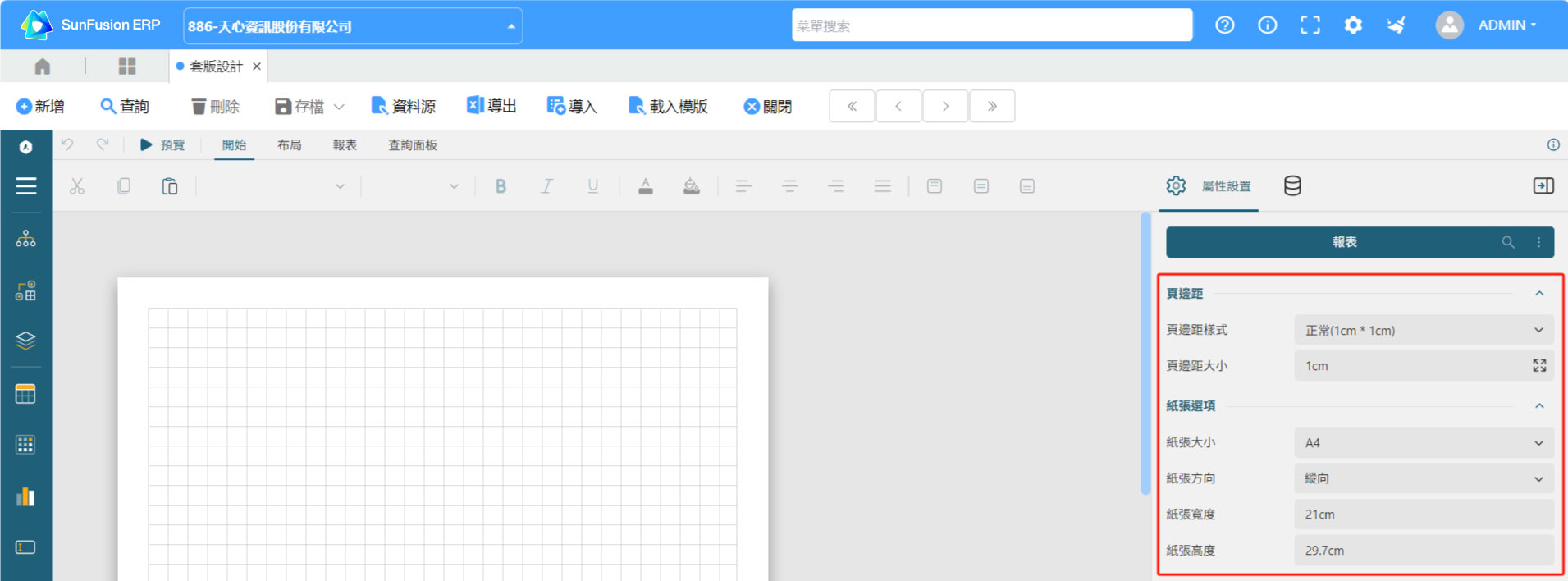
接下來我們就看一下具體如何修改紙張的設定。
2、使用預設紙張
(1)按一下設計器中的灰色區域,打開報表的全域屬性設定面板。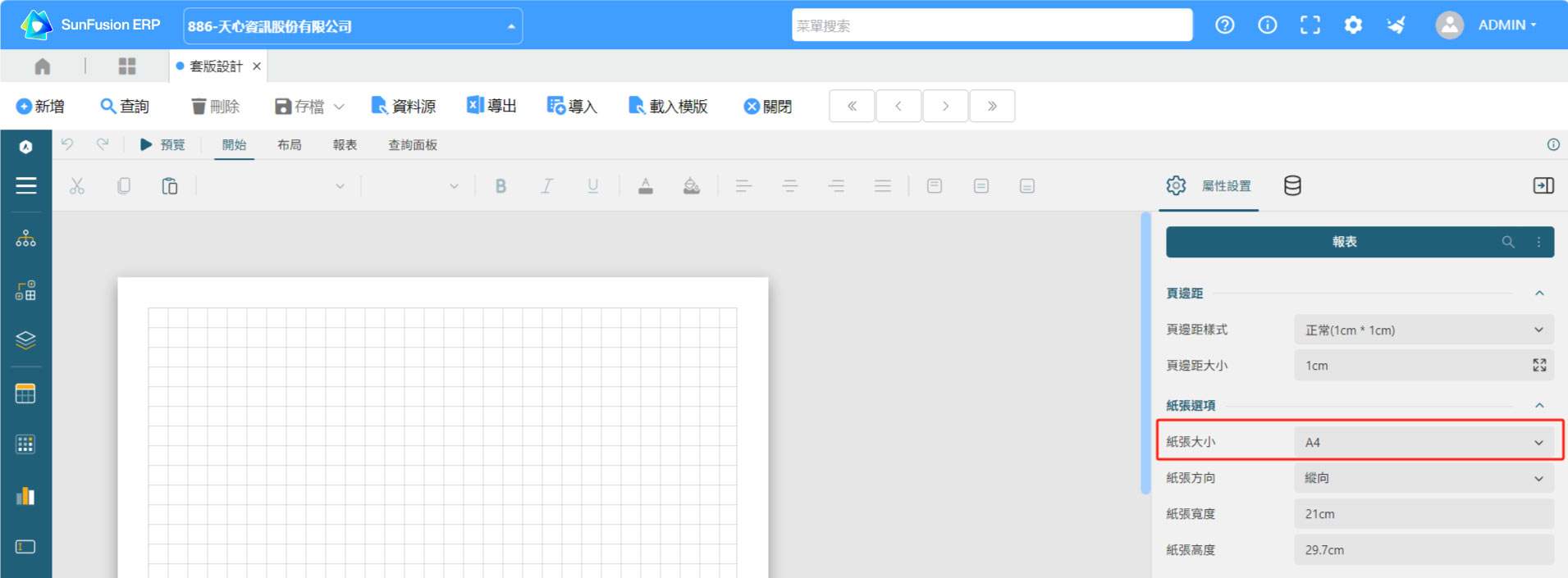
(2)在屬性設定中找到“紙張大小”設定項,按一下下拉箭頭,在下拉清單中直接選擇預設的紙張大小即可。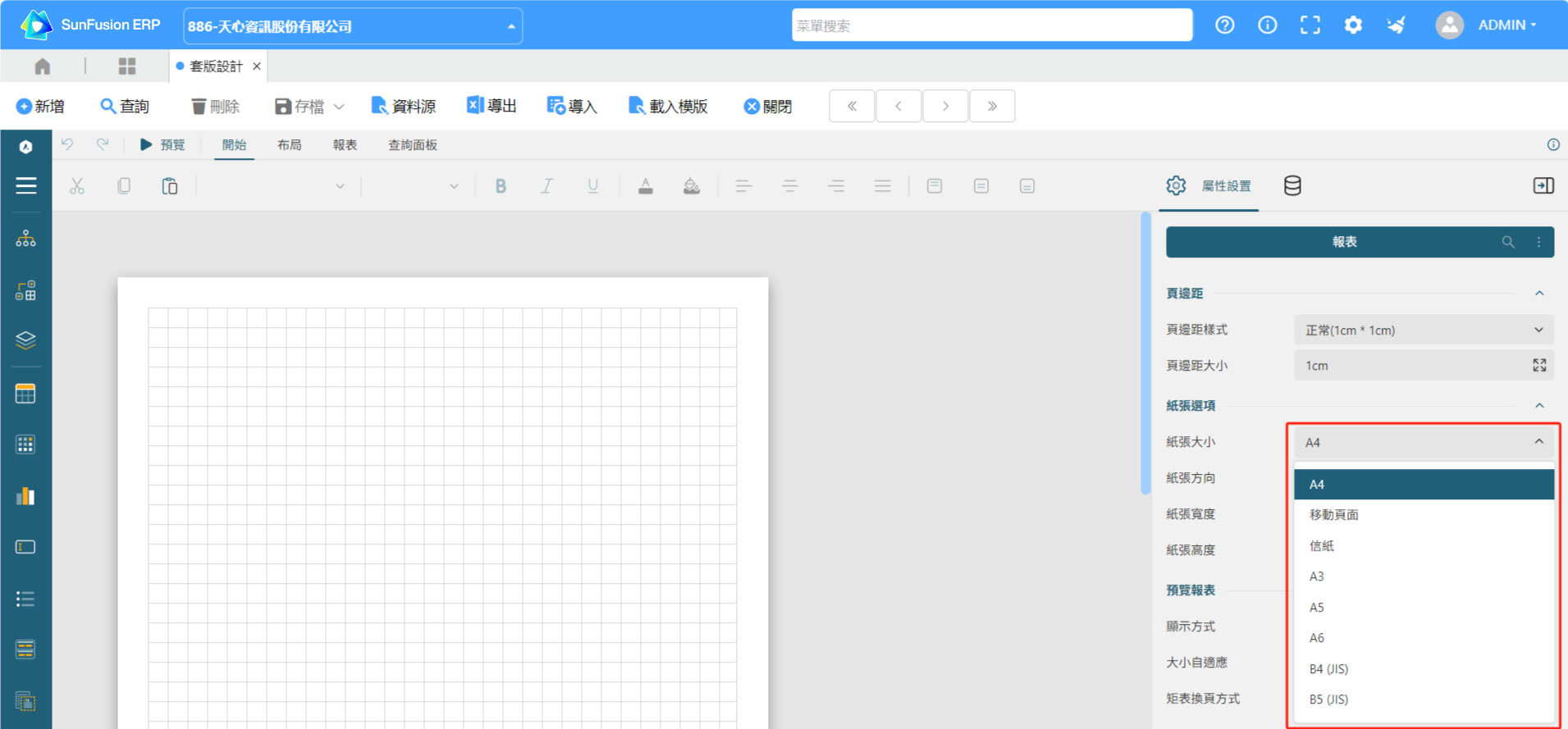
3、自訂紙張
紙張大小除了可以從預設大小中選擇以外,也支援自訂。只需在選擇任意一個預設紙張後,修改紙張寬度和高度即可。如下圖所示。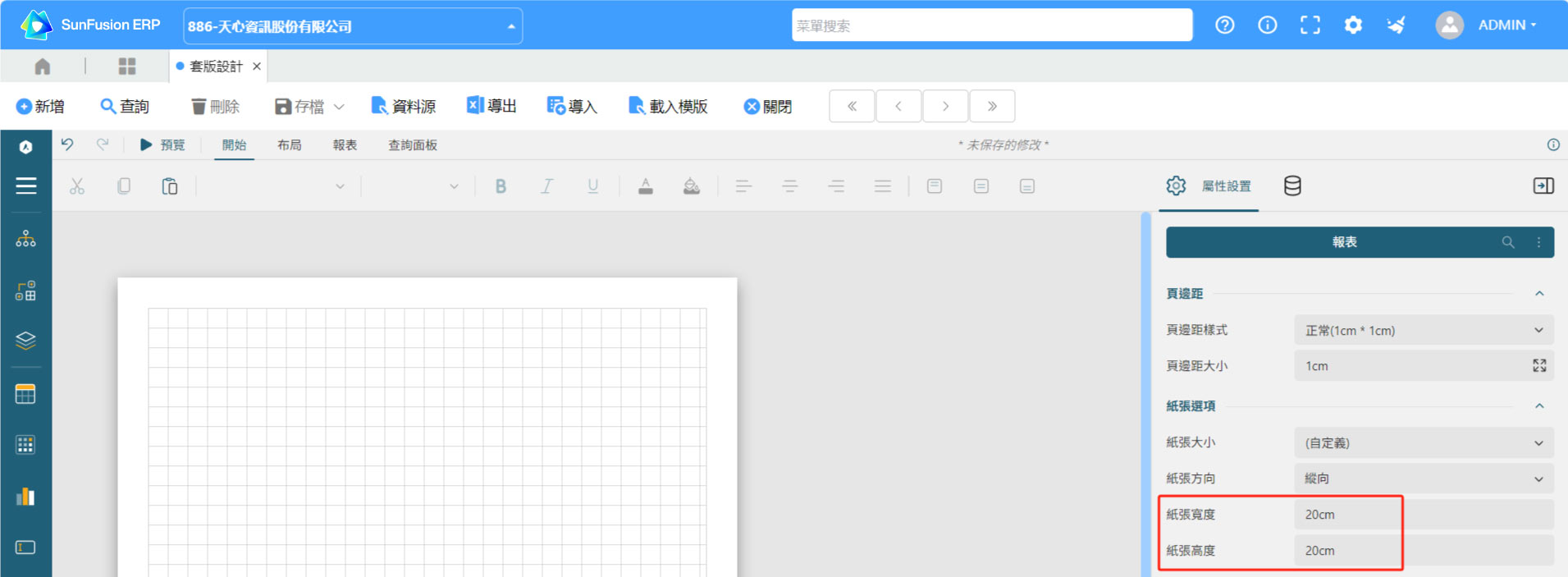
4、紙張方向
按一下“紙張方向”的下拉箭頭,可以調整紙張的方向。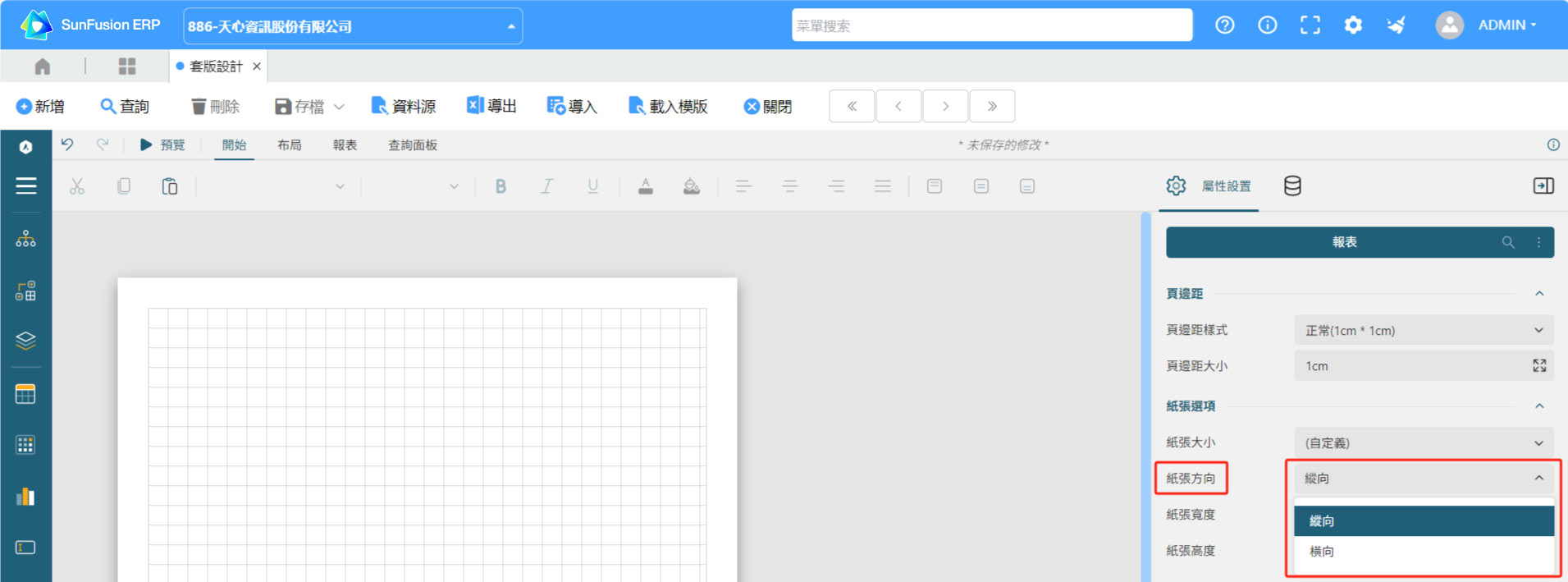
5、頁邊距
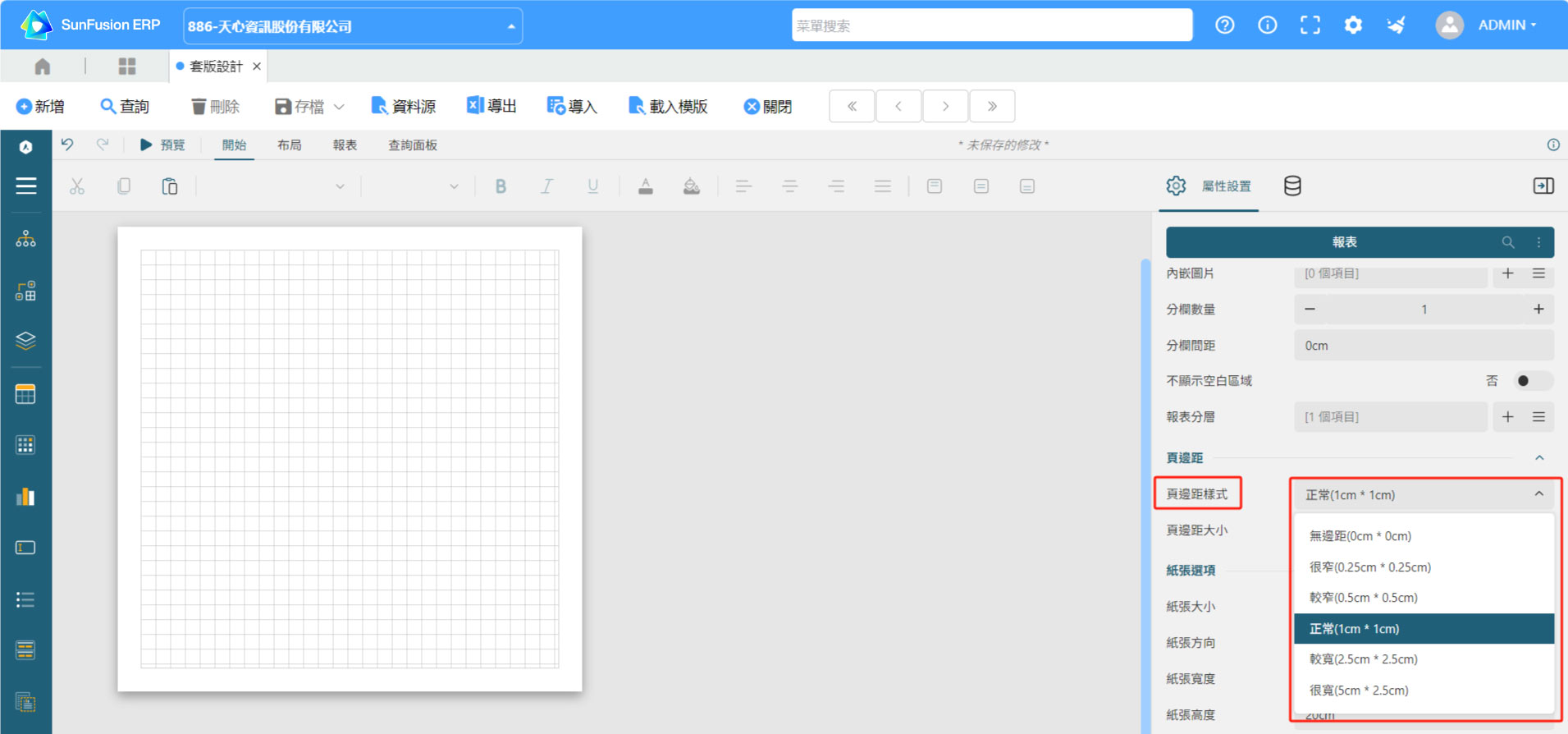
頁邊距是指報表正文與紙張邊界的距離,具體如圖所示。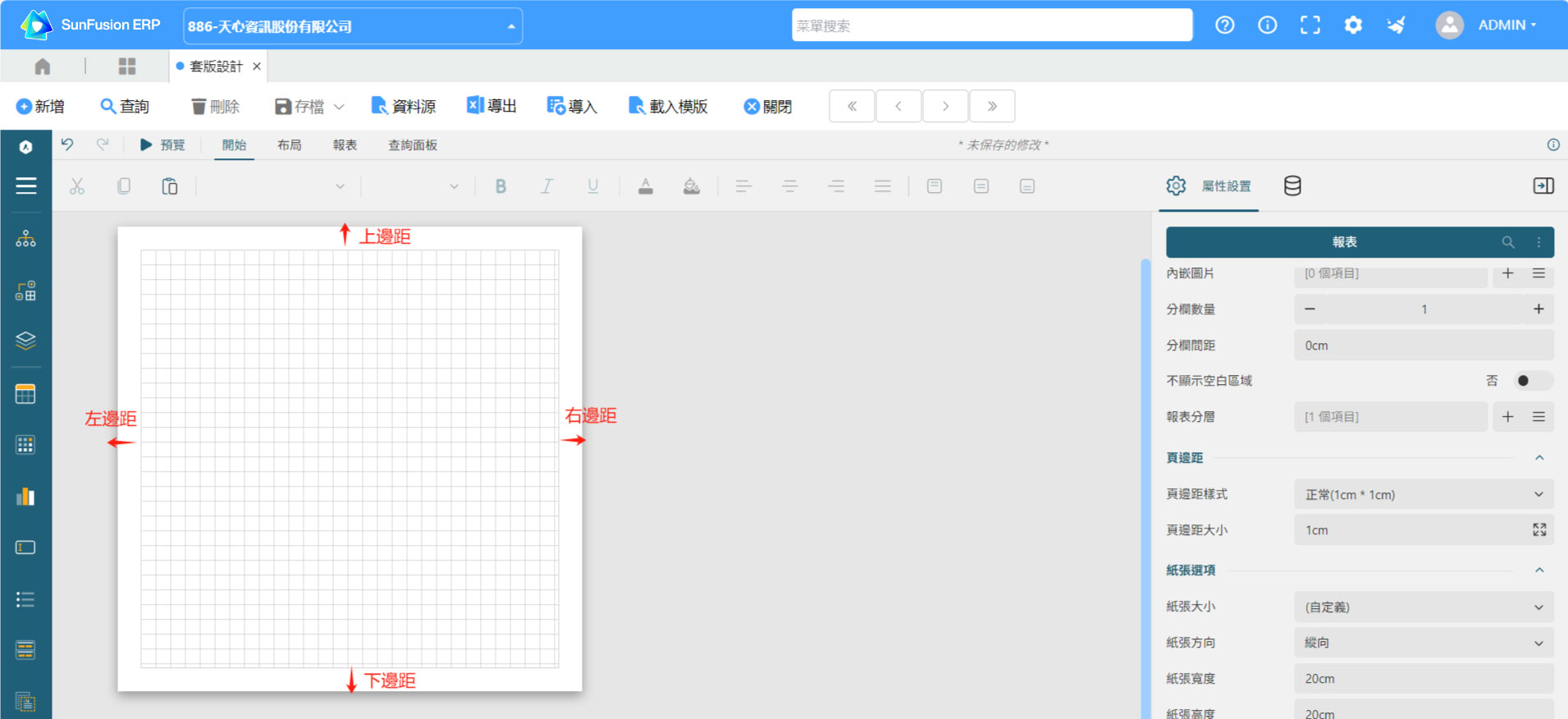
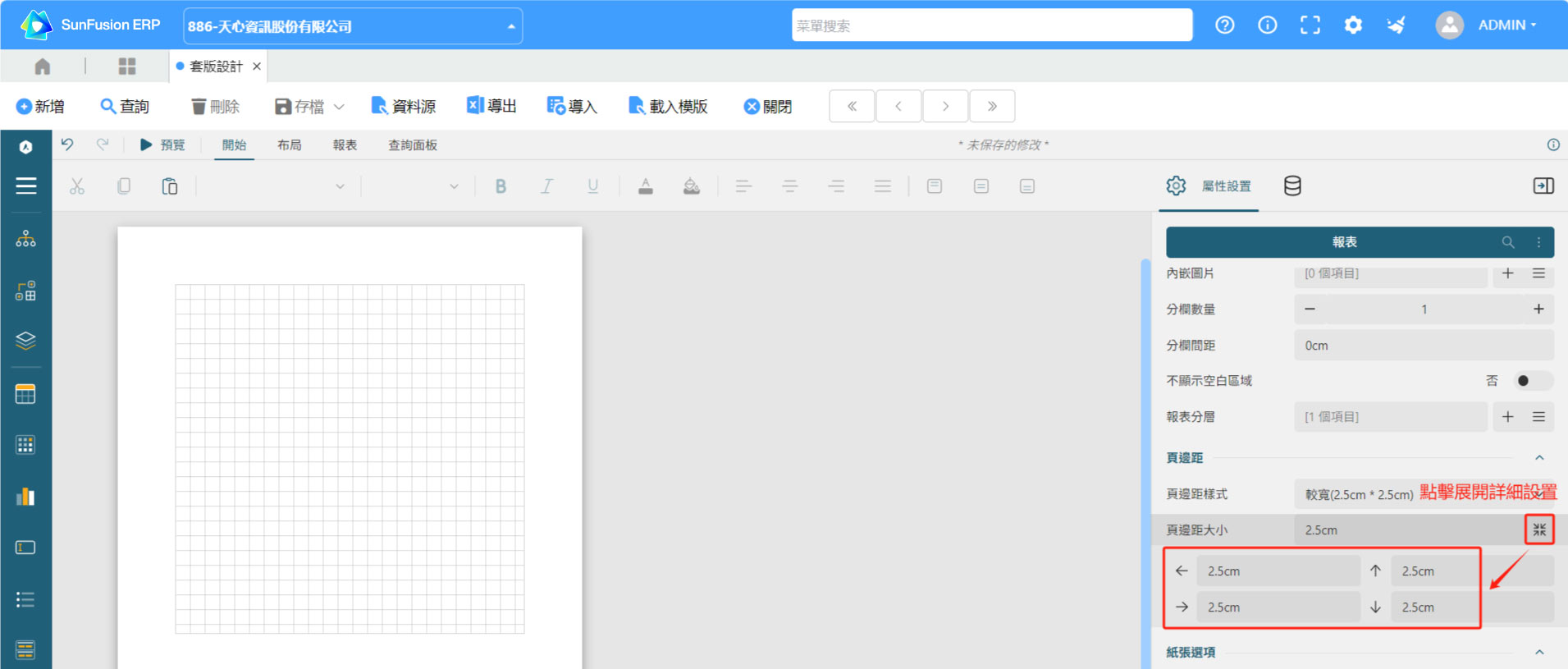
您可以直接在“頁邊距樣式”的下拉清單中選擇預設的頁邊距樣式也可以自訂各個頁邊距的大小,如圖所示。