一、操作介面構成
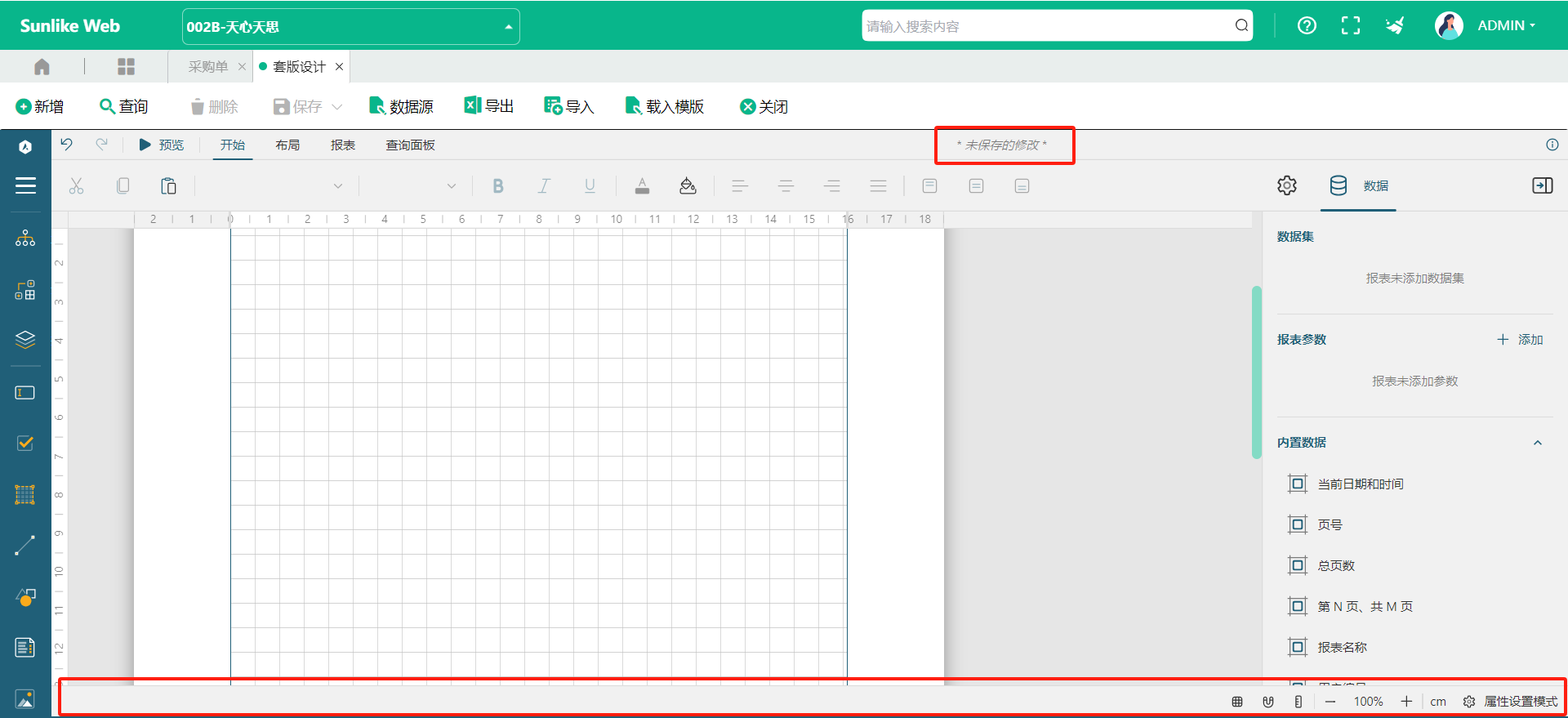
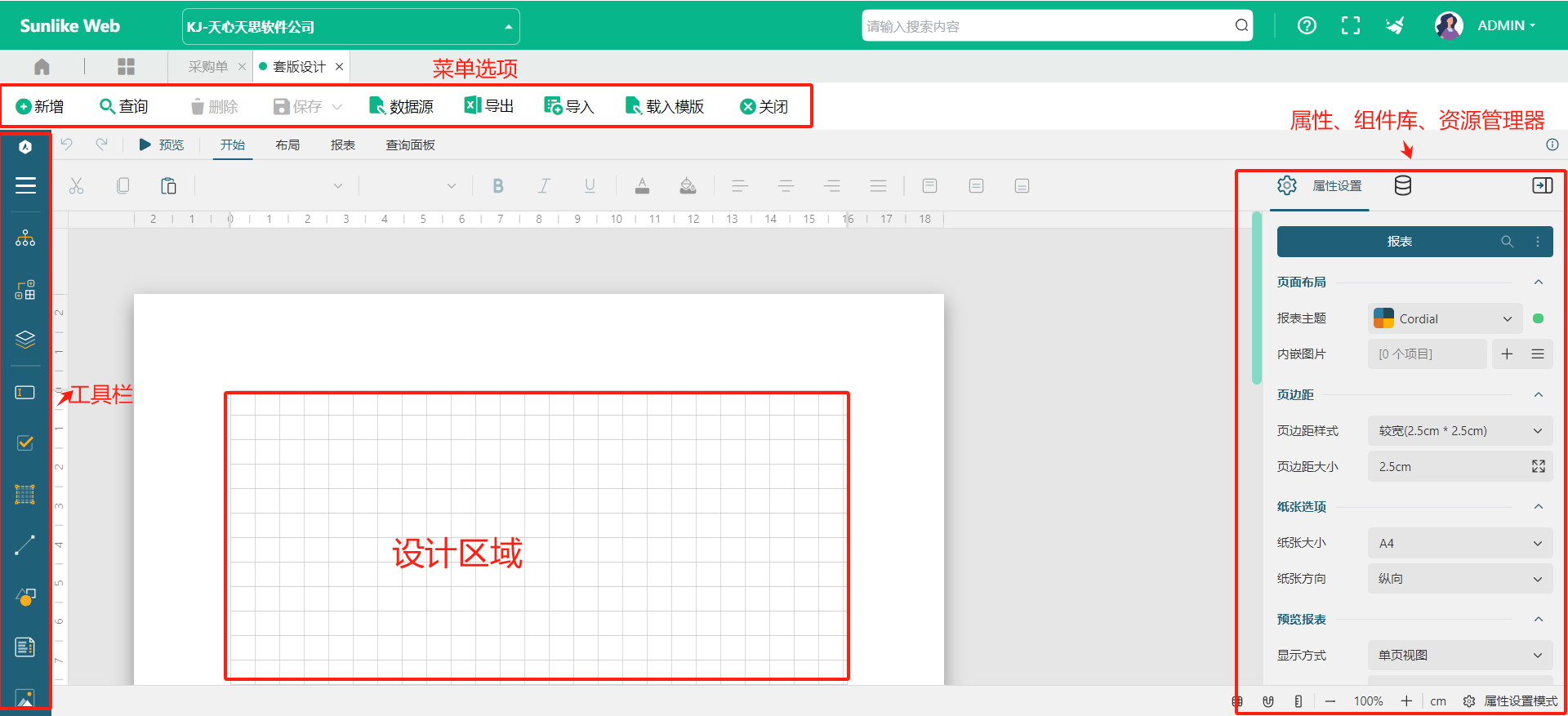
套版設計器介面由頂部的功能表列和工具列,中間的設計區,套版資源管理器和層清單,屬性窗格等部分構成,如下圖:菜單與工具列
套版設計器介面的頂部是功能表列,包含常用的操作。
 二、菜單與工具列
套版設計器介面的頂部是功能表列,包含常用的操作。
| 菜單 | 命令 | 說明 |
| 新增 | 新增 | 開始新建一個套版範本 |
| 查詢 | 查詢 | 查詢已有的套版範本 |
| 保存 | 保存 | 保存正在設計的套版範本 |
| 另存為 | 另存為 | 將正在設計的套版範本保存為另一個套版範本 |
| 關於 | 關於 | 關於套版設計器的版本資訊 |
| 開始 | 撤銷/重做/剪切/拷貝/黏貼/刪除/對齊 | 對當前選中的套版元素進行的操作 |
| 佈局 | 對齊到網格/置於頂端/置於底層/設置水準對齊/垂直對齊等 | 用於設置多個套版控制項的佈局 |
| 套版 | 添加頁眉 | 將當前範本保存為一個母版類型的套版,以便被其他內容套版使用 |
| 添加頁腳 | 管理套版參數。常見的套版參數是用戶在參數欄輸入的資料庫查詢準則 |
工具列
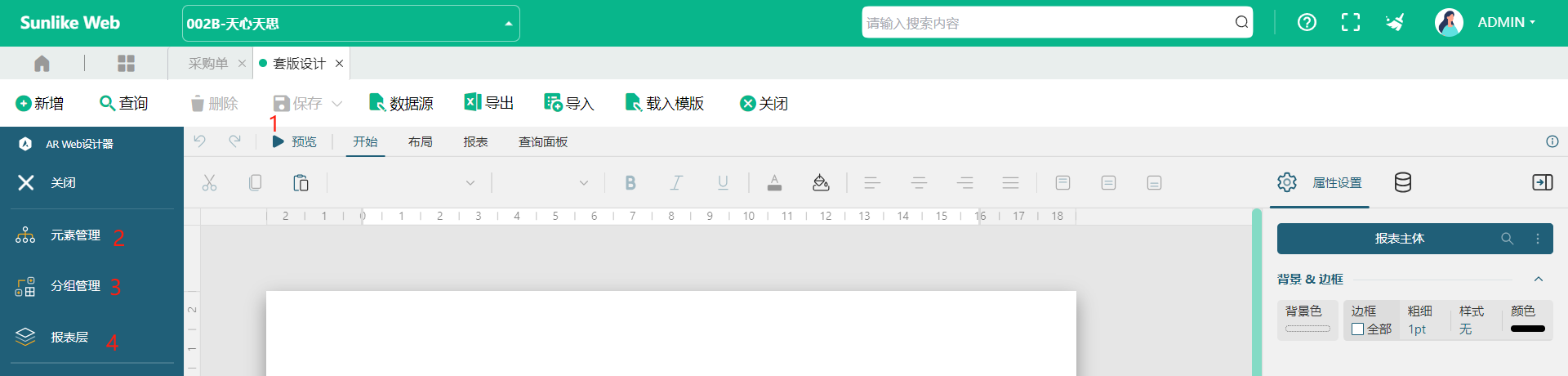
| 1 | 預覽套版 | 可查看套版預覽效果 |
| 2 | 套版資源管理器 | 用於顯示套版所有資源 |
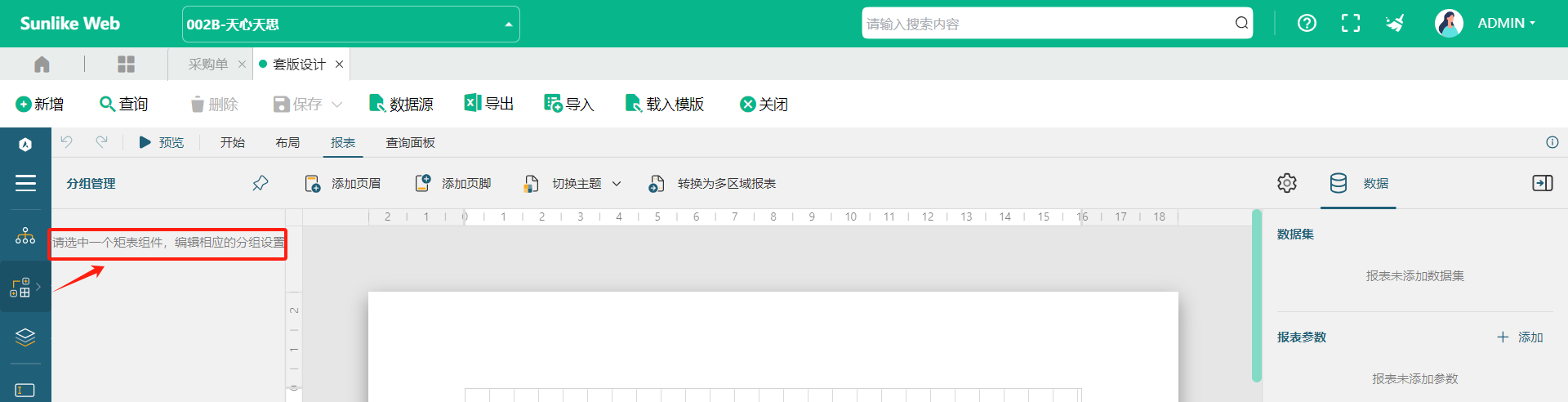
| 3 | 分組編輯器 | 用於管理矩表分組的編輯器 |
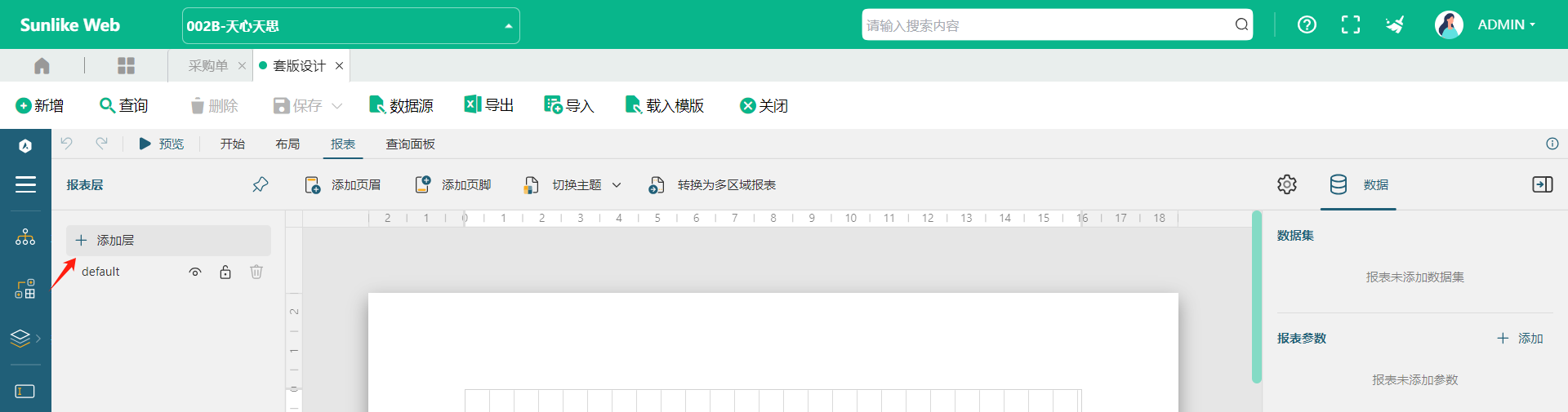
| 4 | 分層管理器 | 用於管理套版分層 |
三、設計區
設計器介面的中間部分,是套版設計的工作區。底部有按鈕可設置設計模式,對齊到網格,縮放等功能。
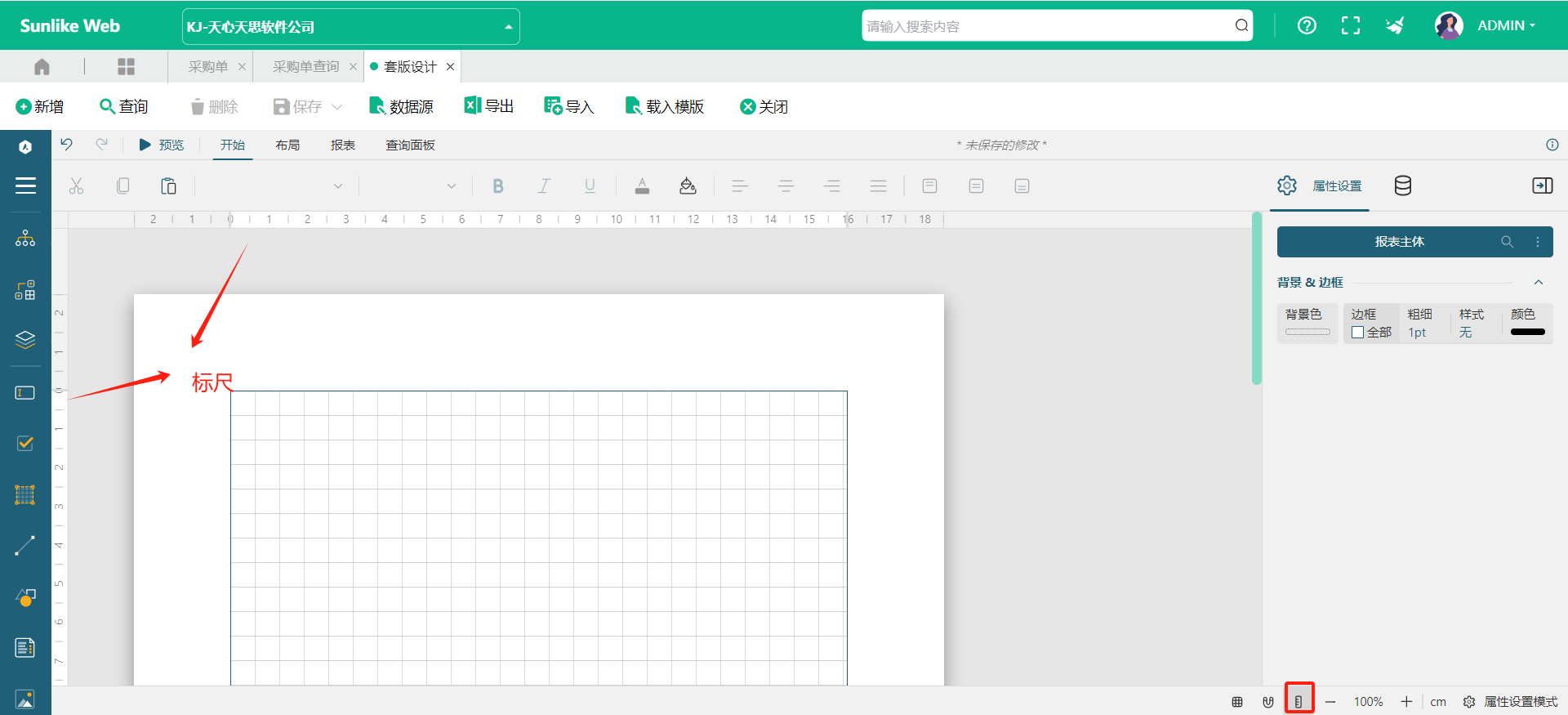
- 尺規位於設計檢視頂部和左側。他們可以直觀的顯示控制項在套版中的位置和它們在列印時的顯示方式。請注意您必須添加的左、右邊距寬度,以確定您的套版是否適合所選的紙張大小。
- 設計器提供幾個選項卡:開始、佈局、套版。您可以在【設計器】選項卡中以視覺化方式創建套版佈局打開或保存套版、在【佈局】選項中設置多個控制項對齊。
- 設計器按鈕位於設計介面下方設計器選項卡的旁邊。套版網格背景、網格大小、網格對齊、自動對齊可說明您對齊套版控制項和資料區域。
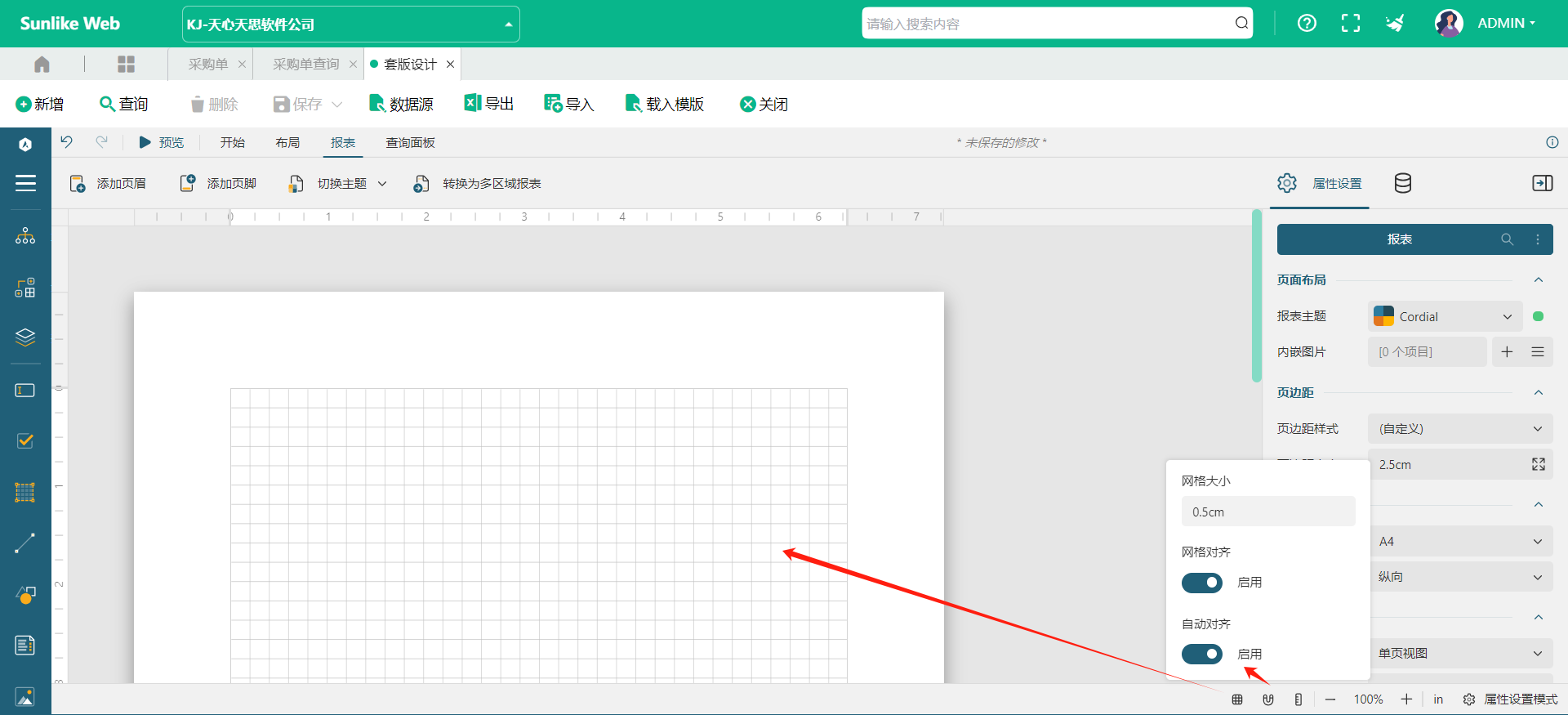
- 屬性設置模式, 可切換屬性設置模式, 推薦使用基礎屬性設置模式頁面功能表簡潔明瞭。

- 縮放操作欄提供了“+”、“-”按鈕,點擊它可以縮放設計介面。
四、分組編輯器
是只有在選中矩表控制項才可用的,矩表會涉及到行分組,列分組(可以綁定資料欄位動態生成行列),可以進行分組嵌套等功能,因此該控制項用於矩表分組管理。
 五、層管理器
用於管理套版層,套版層可用於創建套打,浮水印,印章等套版,將套版分層設計。
六、狀態列
點擊“cm”可以切換設計單位(cm/in)