
本作業用於將日常刷卡、假單、加班單等原始數據,依照設定規則進行「彙總」,並將結果寫入【考勤異動】、【薪資異動】及加班審核相關作業,作為後續薪資結算之依據。
本文共分為四大主題,循序漸進介紹考勤資料彙總合併的操作方式:
- 功能列操作說明:介紹畫面上方的主要功能按鈕,如執行、預覽、異常處理等,了解各按鈕的用途與使用時機。
- 參數模板範本建議設定:說明主要區塊(例如:考勤參數)填寫規範,並介紹如何透過「標準模板」一鍵套用固定規則,免去每月重複設定的繁瑣作業。
- 標準考勤結算流程:引導您依正確順序執行考勤結算,從初次計算缺勤、處理異常,發送異常通知郵件到重新彙總,一步一步完成出勤結算。
- 考勤資料彙總合併可輸入的主要區塊:說明考勤資料彙總合併畫面中,各個可輸入區塊的功能與填寫方式,包括:計算條件、考勤參數、加班參數。
一. 功能列操作說明

二. 參數模板範本建議設定
首次使用請先建立參數模板,以利後續透過「標準模板」免去每月重複設定的繁瑣作業。
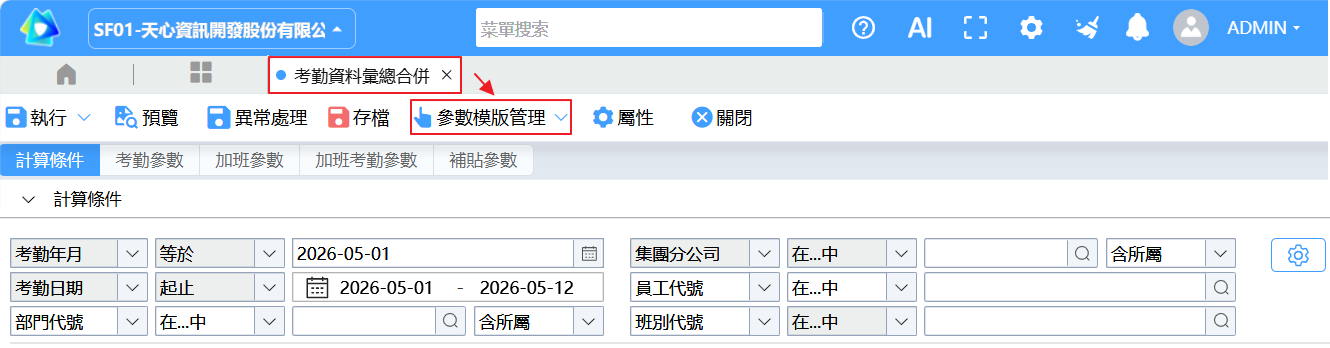
- 填寫「考勤參數」
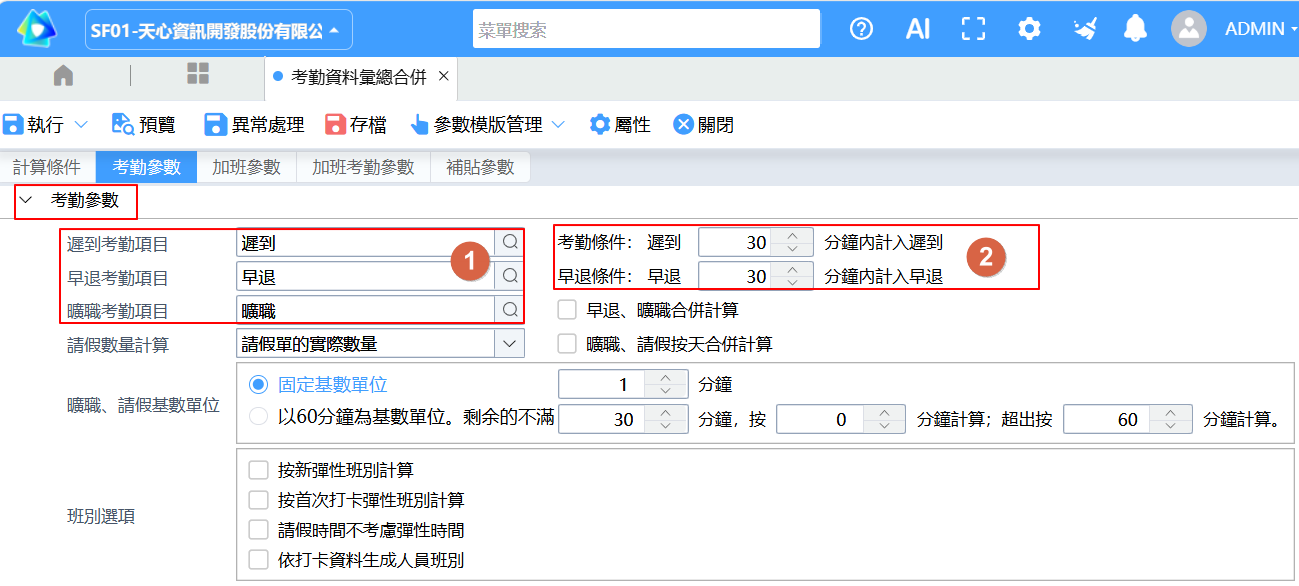
- 設定遲到、早退、曠職的考勤項目
- 設定遲到、早退寬限時間,超過設定時間系統將判定為曠職。
- 若要計算員工加班時數,需填寫「加班參數」。系統會根據「加班時數來源」與「加班申請單」的交互設定,分為三種管理情況:
- 情況一:「完全依據實際打卡時間」情況一:完全依據實際打卡時間→〈加班時數來源〉選擇”加班彙總計算”
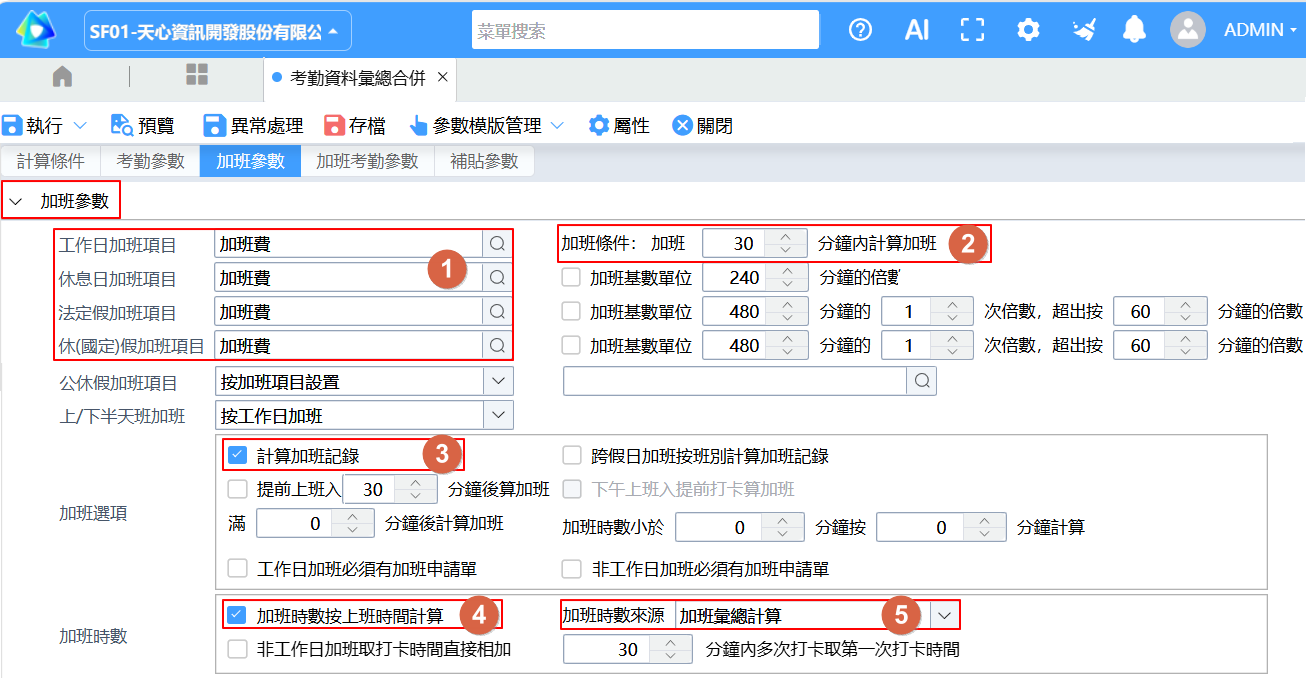
- 設定對應的加班薪資項目
- 設定加班基準單位(例如:滿 30 分鐘起算)
- 勾選〈計算加班紀錄〉
- 若加班時數僅限於【班別】定義時段內,請勾選〈加班時數按上班時間計算〉
- 〈加班時數來源〉選擇”加班彙總計算”
- 情況二:「完全依據加班申請單」情況二:完全依據加班申請單→〈加班時數來源〉要選擇”加班申請單” 、勾選〈工作日加班必須有加班申請單〉及〈非工作日加班必須有加班申請單〉
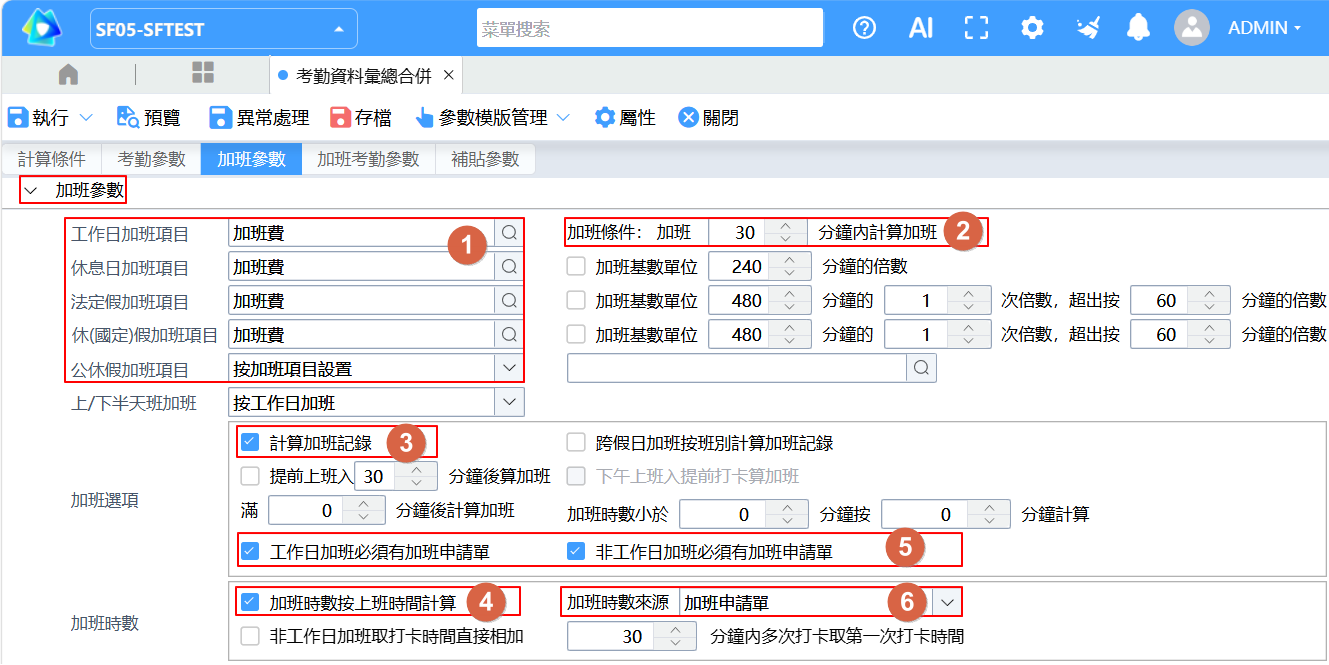
- 設定對應的加班薪資項目
- 設定加班基準單位(例如:滿 30 分鐘起算)
- 勾選〈計算加班紀錄〉
- 若加班時數僅限於【班別】定義時段內,請勾選〈加班時數按上班時間計算〉
- 勾選〈工作日加班必須有加班申請單〉及〈非工作日加班必須有加班申請單〉
- 〈加班時數來源〉要選擇”加班申請單”
- 情況三:「有加班申請單,時數以打卡為準」情況三:必須有加班申請單,時數以打卡為準→〈加班時數來源〉選擇”加班彙總計算”、勾選〈工作日加班必須有加班申請單〉及〈非工作日加班必須有加班申請單〉
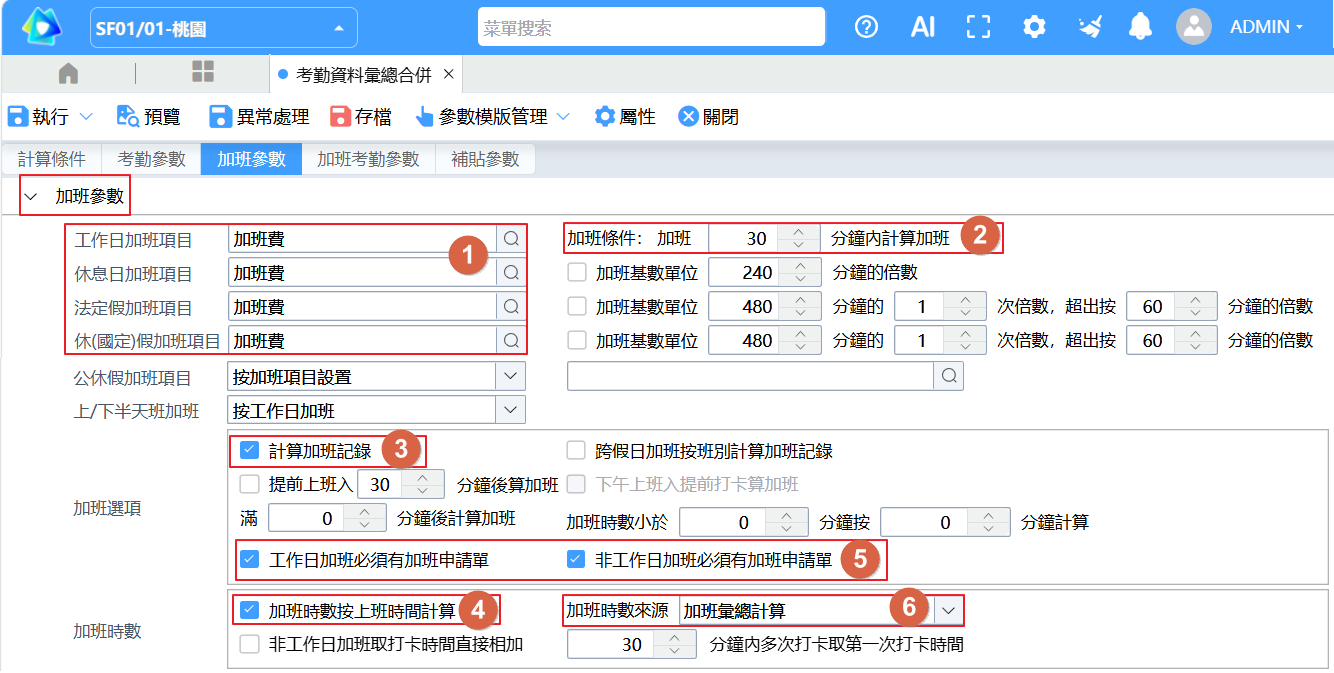
- 設定對應的加班薪資項目
- 設定加班基準單位(例如:滿 30 分鐘起算)
- 勾選〈計算加班紀錄〉
- 若加班時數僅限於【班別】定義時段內,請勾選〈加班時數按上班時間計算〉
- 勾選〈工作日加班必須有加班申請單〉及〈非工作日加班必須有加班申請單〉
- 〈加班時數來源〉要選擇”加班彙總計算”
- 情況一:「完全依據實際打卡時間」情況一:完全依據實際打卡時間→〈加班時數來源〉選擇”加班彙總計算”
- 若員工上特定班別需產生額外津貼,可填寫「補貼參數」,系統會根據設定計算補貼,透過 〈日期取值〉 決定補貼時數與金額轉入【薪資異動】,系統分為以下兩種運作情況:
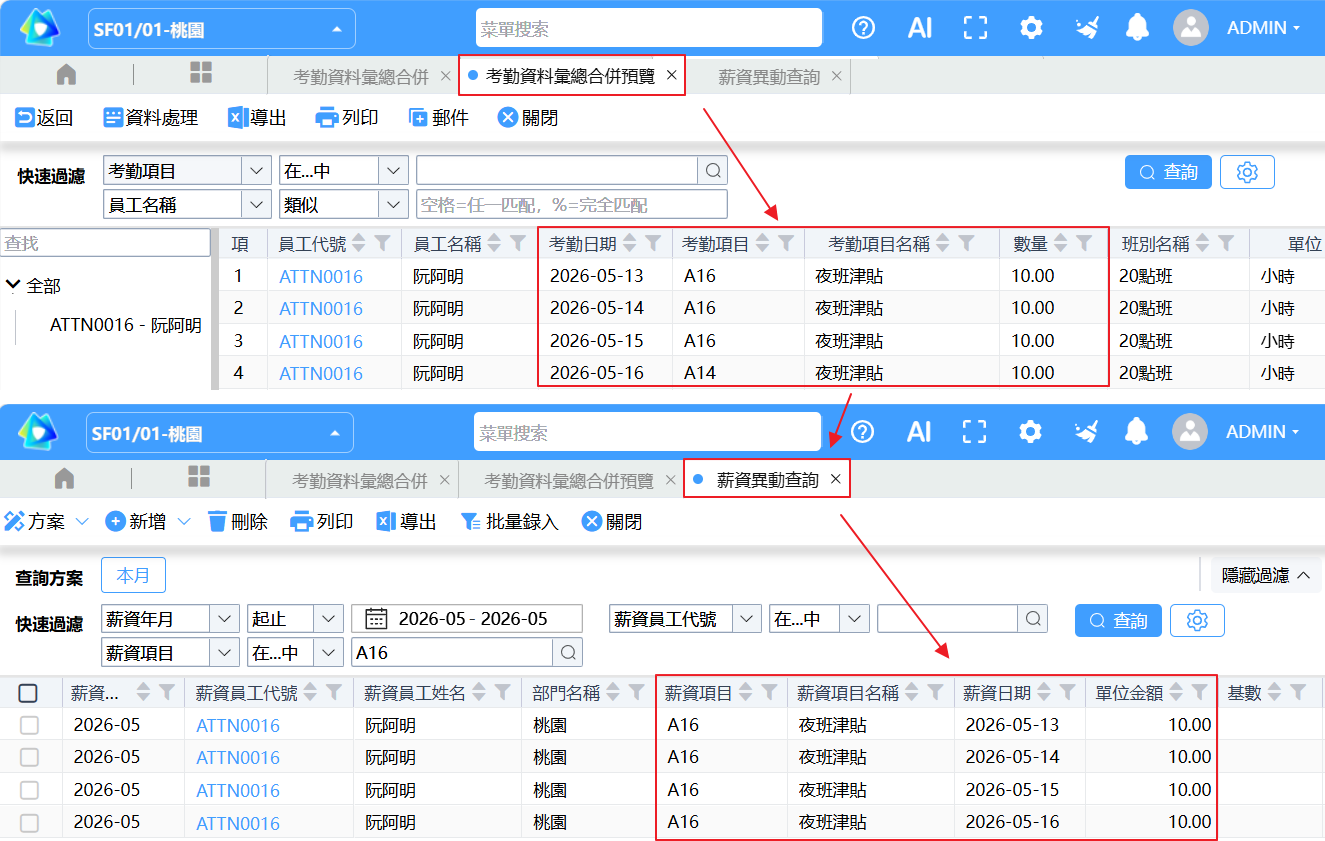
- 情況一:依據實際發生日期(逐筆明細轉入)→〈日期取值〉選”實際日期”
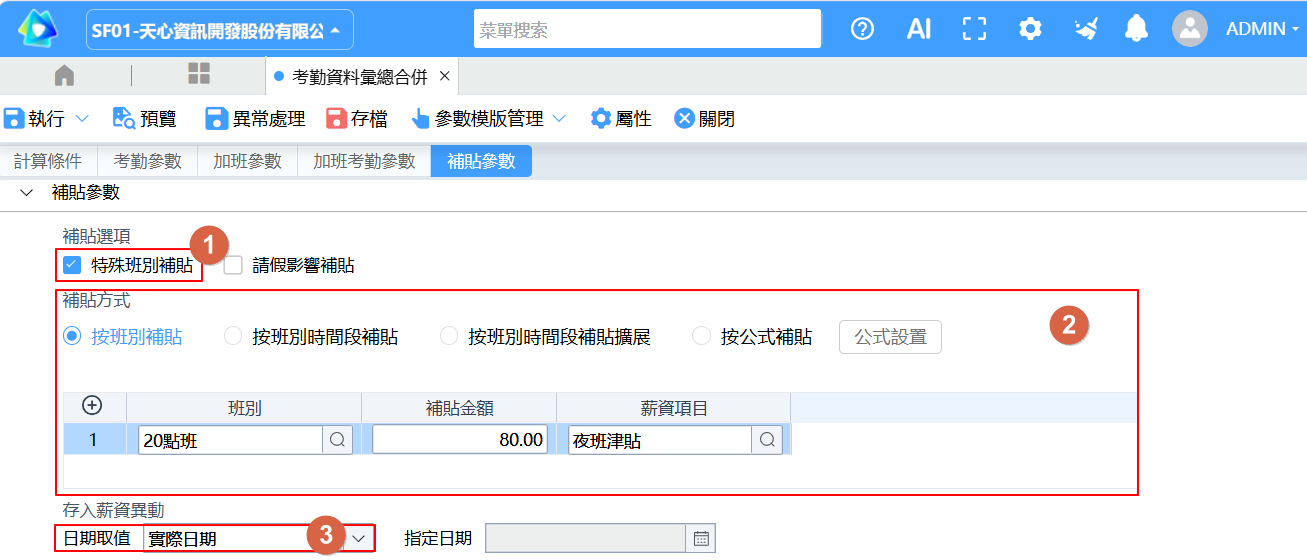
- 勾選〈特殊班別補貼〉
- 選擇補貼方式並完成補貼相關設定
- 〈日期取值〉選擇”實際日期”→完成【考勤資料彙總合併】流程後,系統會將【考勤資料彙總合併預覽】結果依「實際出勤日」逐筆轉入【薪資異動】中
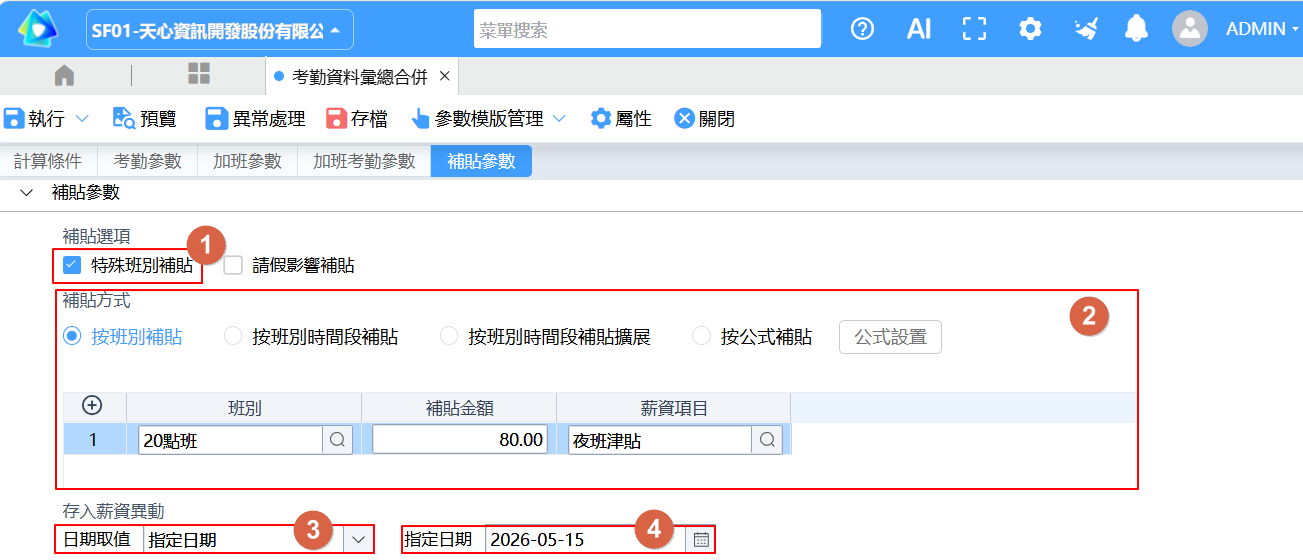
- 情況二:定期彙整(指定日期整合為一筆)→〈日期取值〉選” 指定日期” 且須填寫〈指定日期〉
- 勾選〈特殊班別補貼〉
- 選擇補貼方式並完成補貼相關設定
- 〈日期取值〉選擇”指定日期”
- 設定〈指定日期〉→完成【考勤資料彙總合併】流程後,系統會將【考勤資料彙總合併預覽】結果整合為一筆總金額,轉入【薪資異動】並掛在該指定日期下。
💡 補充說明:選用 “指定日期” 時,若重複執行考勤彙總且設定同一個日期,系統存檔將完全覆蓋舊資料。重複操作前請務必確認數據可被重置
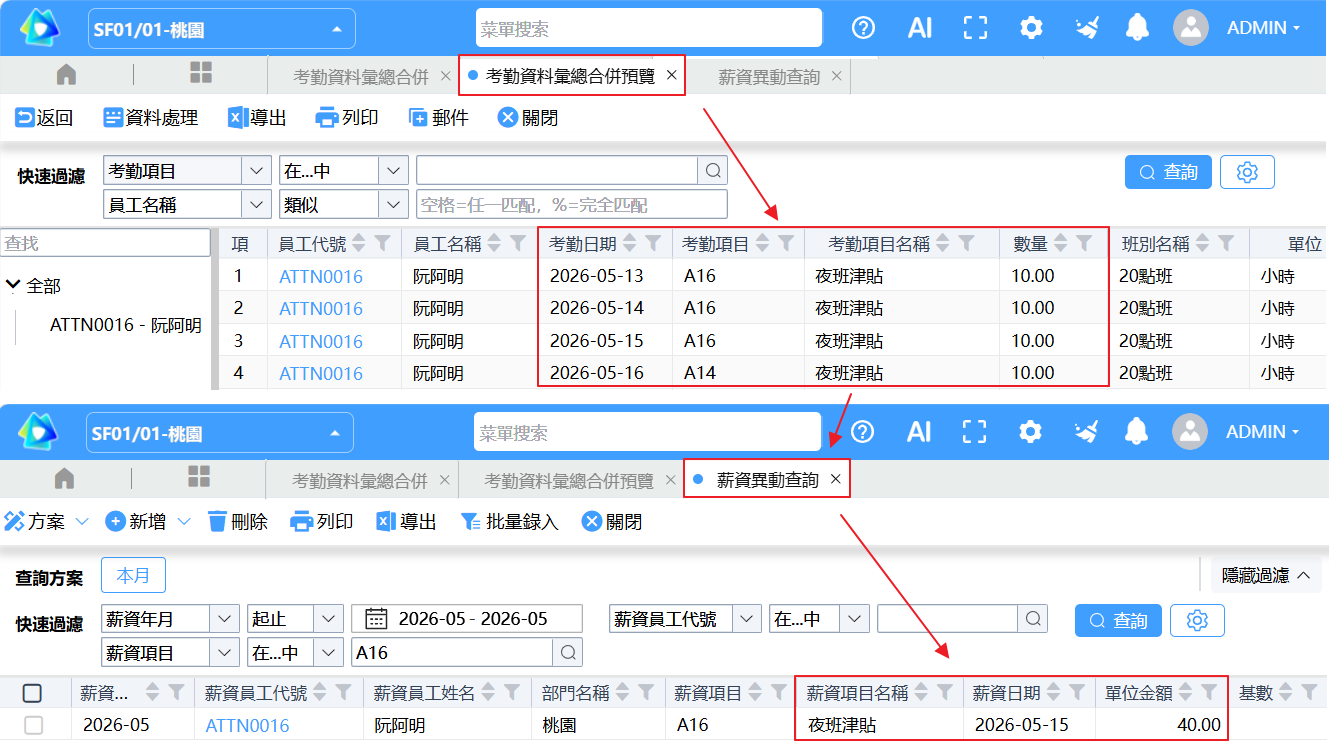
- 情況一:依據實際發生日期(逐筆明細轉入)→〈日期取值〉選”實際日期”
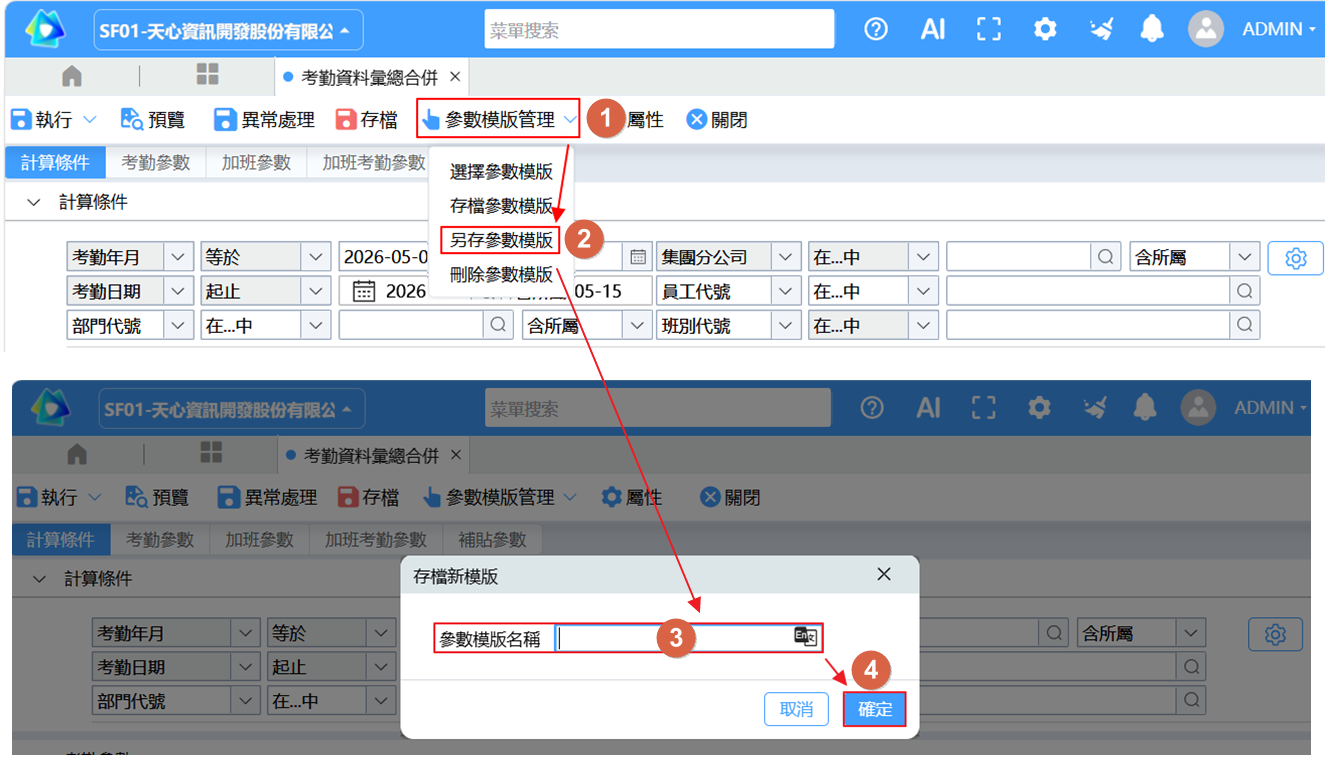
- 參數確認無誤後點選【參數模板管理】,點選〈另存參數模板〉,填寫〈參數模板名稱〉後,點選【確定】即可
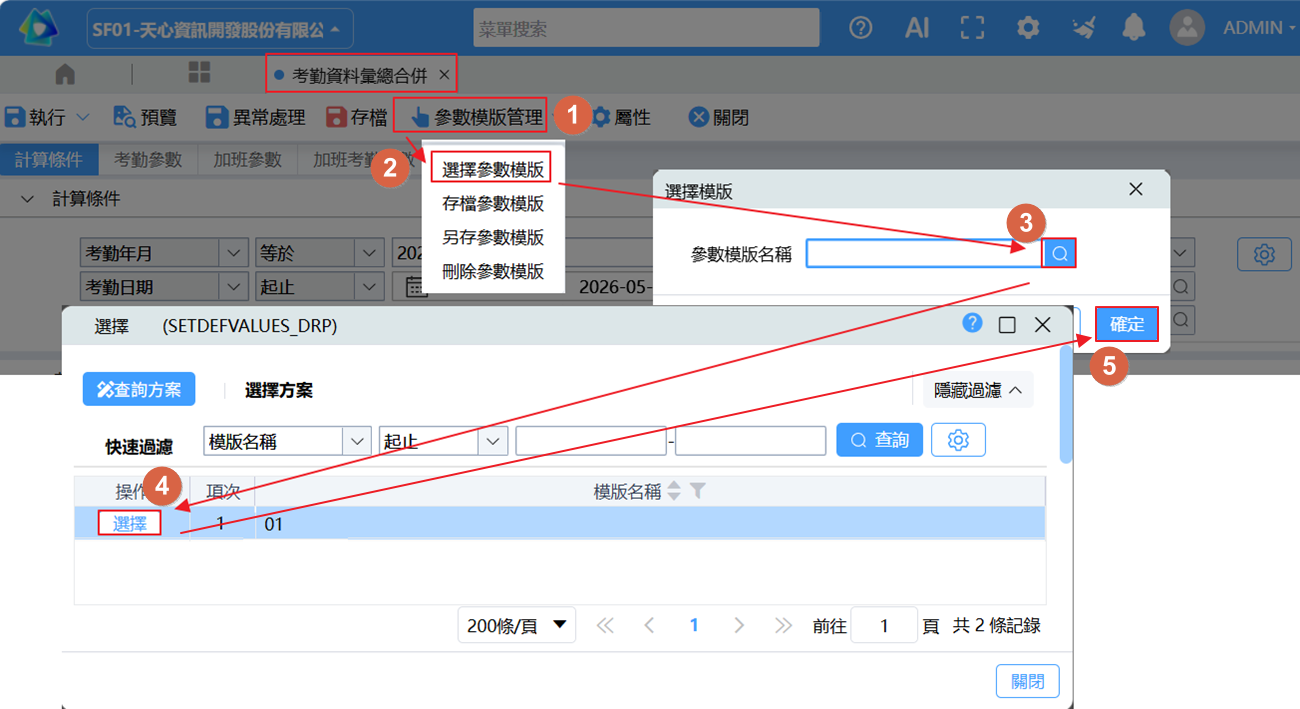
- 若要修改參數模板,先選擇要修改的模版代號
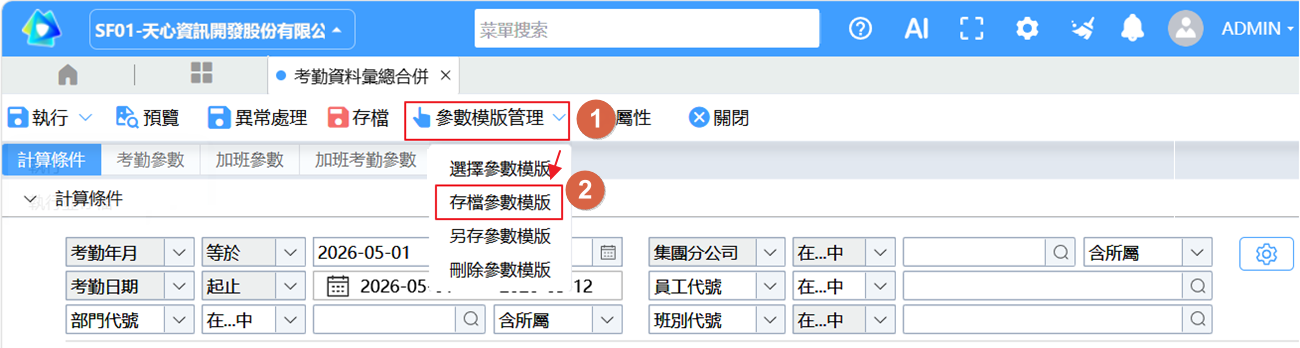
- 參數模板修改後,確認無誤,再點選【參數模板管理】的〈存檔參數模板〉即可
三. 考勤資料彙總合併流程
本流程不一定只能在月底執行一次。也可依管理需求採取「分段結算」(例如:每週結算一次、或每月15號與月底各結算一次)。
- 選擇要套用的參數模板代號後,系統會載入參數設定
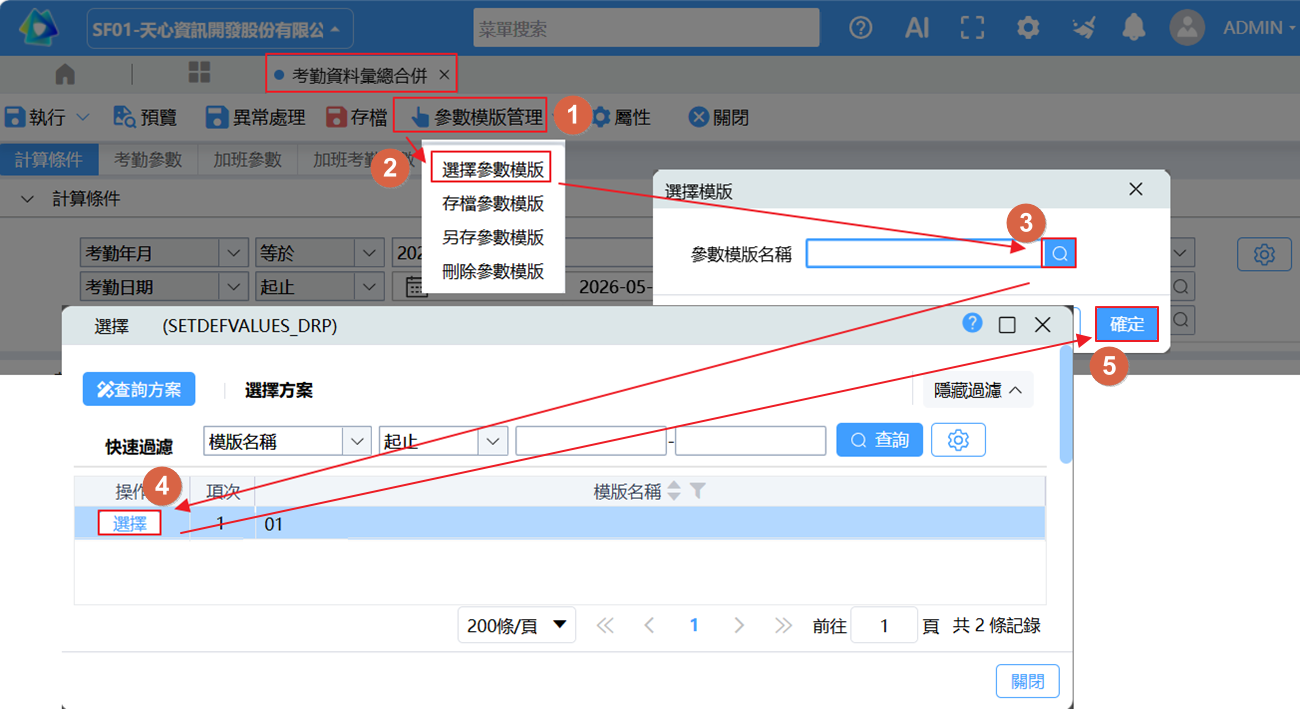
- 填寫「計算條件」,輸入〈考勤年月〉、〈考勤日期〉
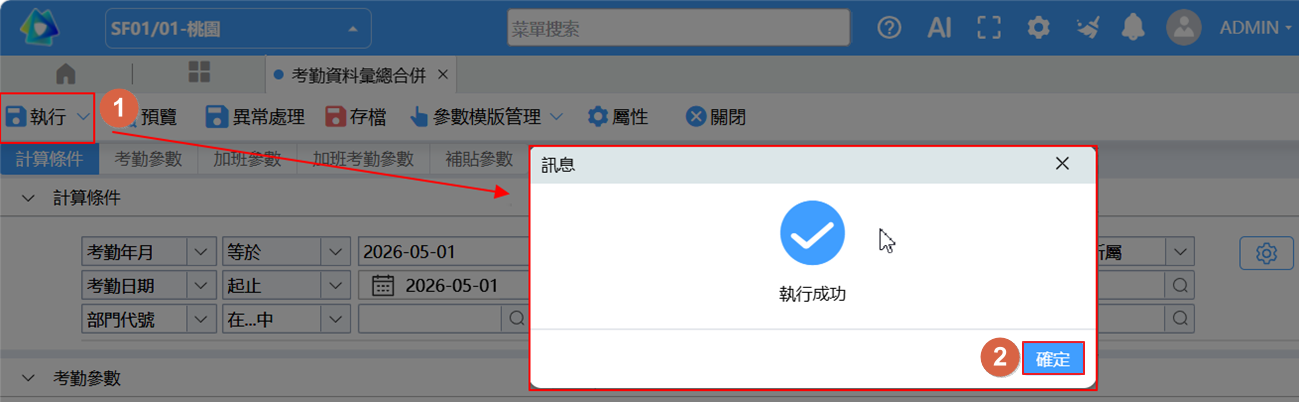
- 執行「初次」考勤計算→點選【執行】,彈出執行成功的提示訊息後,點【確定】。
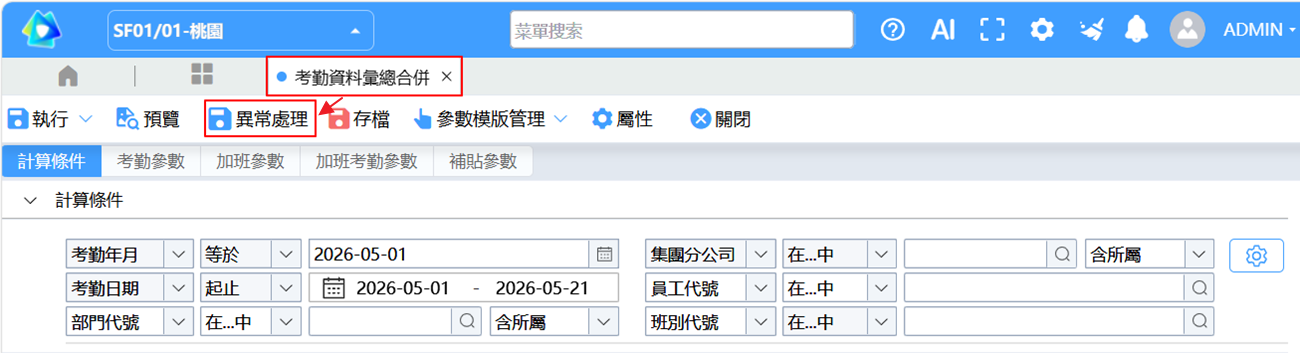
- 考勤資料異常處理初次計算後,在【考勤資料彙總合併】主畫面,點選【異常處理】,可於【考勤資料彙總合併異常處理】針對有缺勤的員工進行查詢、處理、郵件通知動作
- 查詢異常
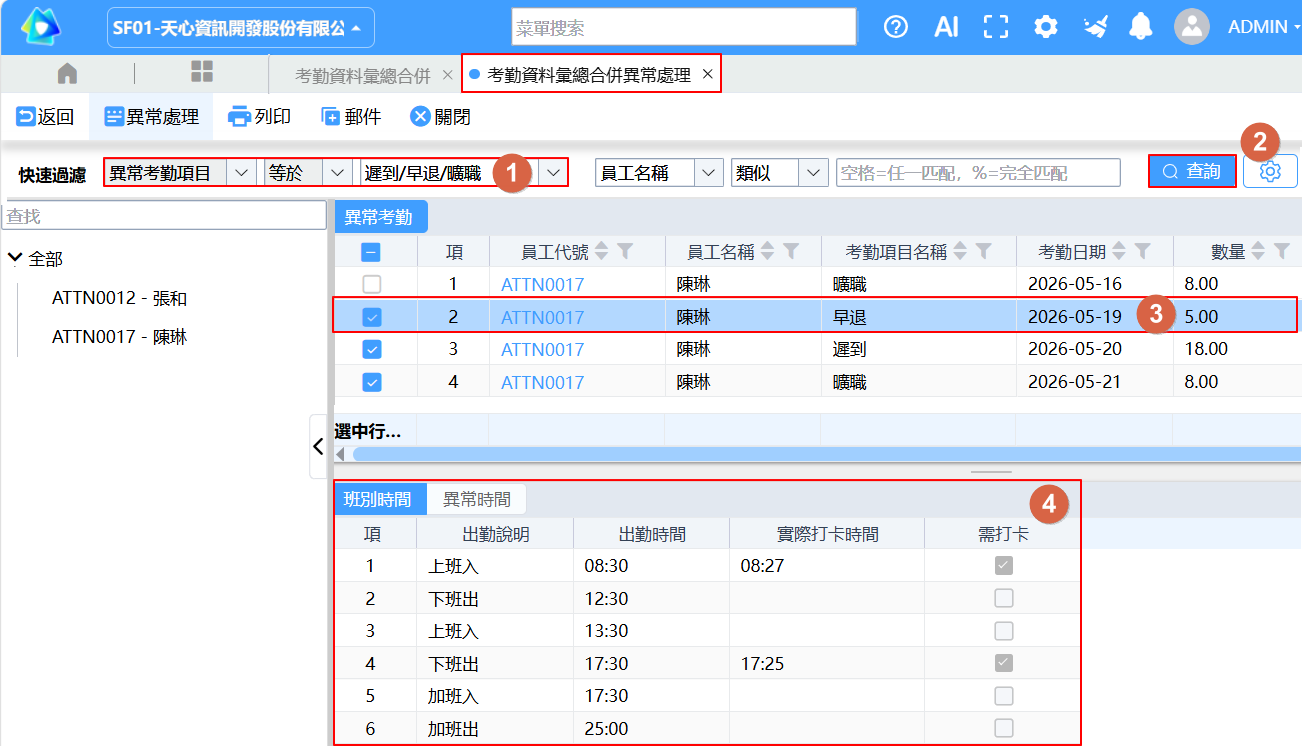
- 設定過濾條件
- 點【查詢】
- 選擇要查看的日期
- 確認該員工當日的「班別標準出勤時間」與「實際打卡時間」之差異
- 考勤資料異常處理
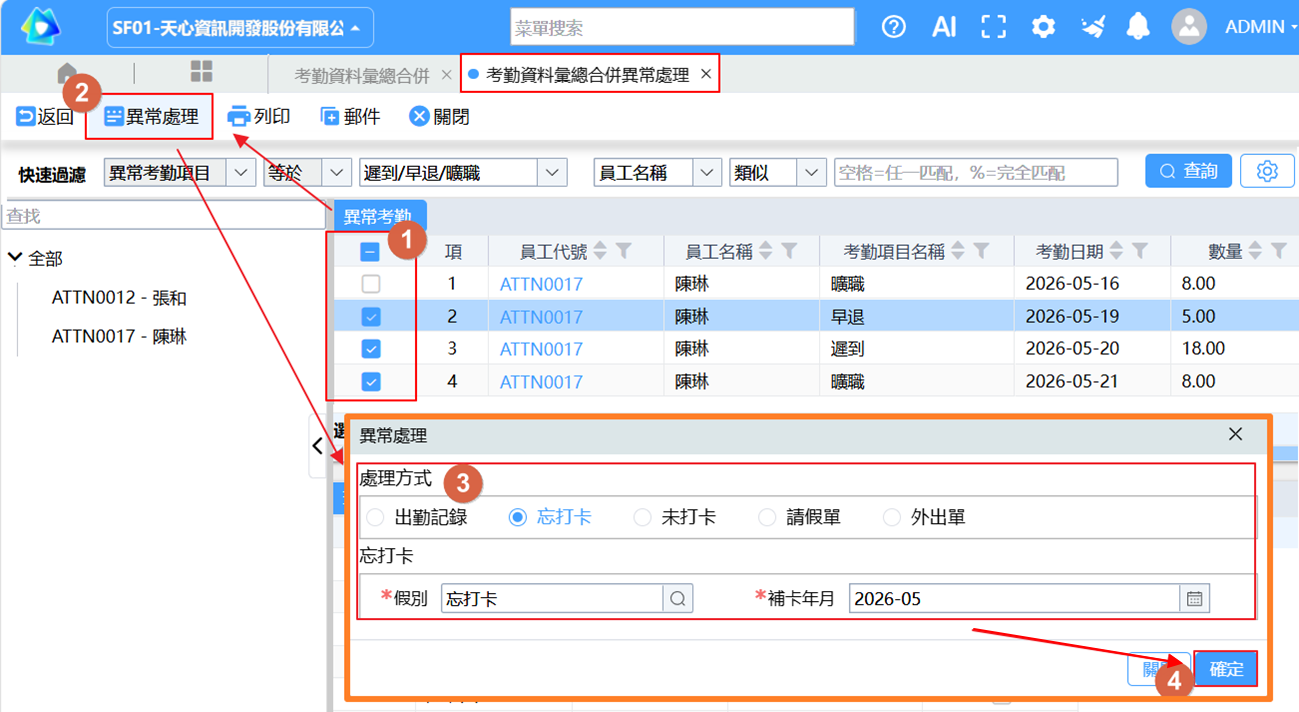
- 勾選欲批次處理的異常紀錄
- 點選【異常處理】
- 根據實際情況選擇處理方式(EX:選擇「出勤紀錄」,系統會在【每日出勤紀錄】補登當日的打卡資料)
- 點選【確定】,系統將依選擇的處理方式產生相關資料
- 郵件通知員工(選用功能)
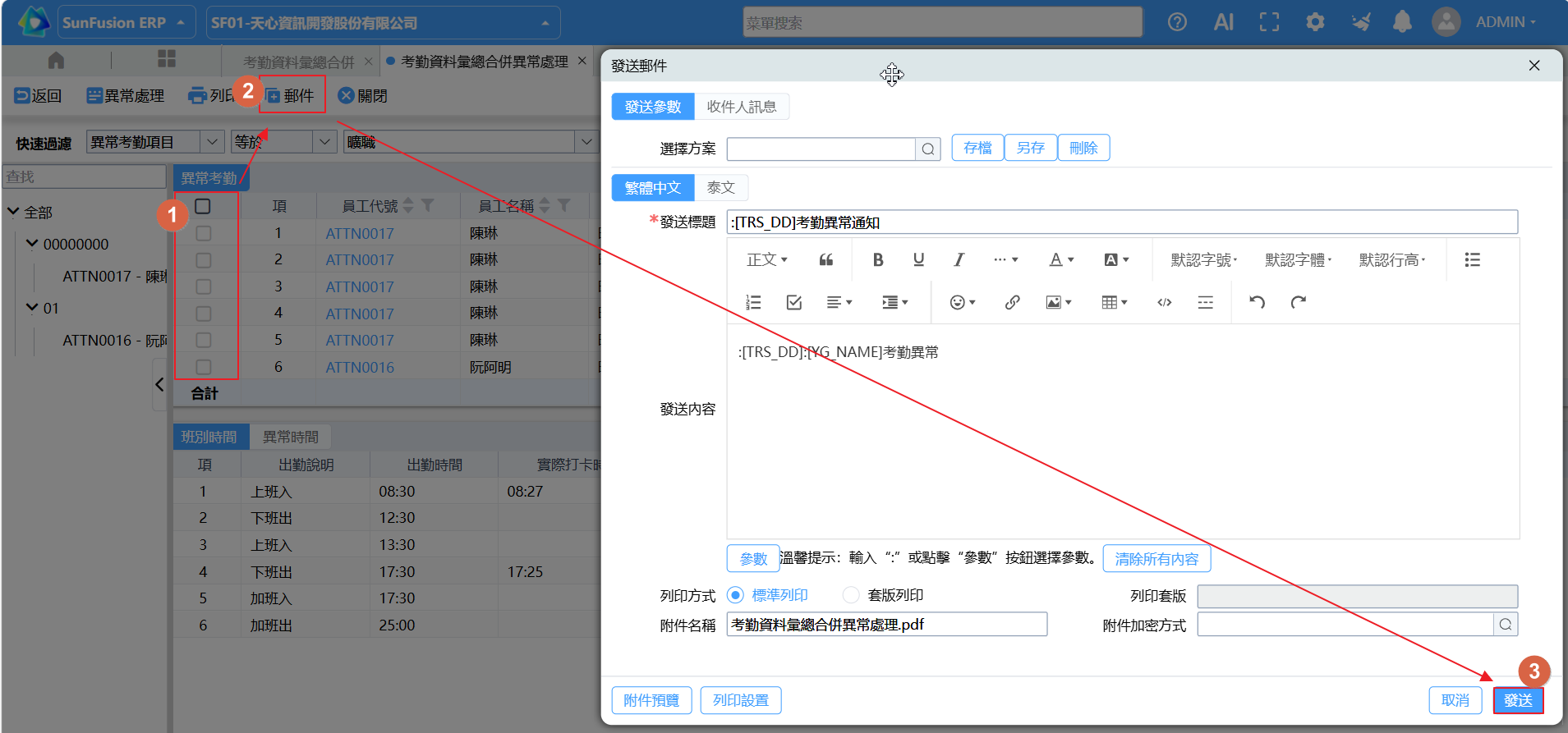
- 勾選要發送的記錄(若不勾選任何資料,系統預設將「寄送全體」異常人員)
- 點選【郵件】
- 發送郵件畫面點選【發送】,系統會寄送異常通知信給對應員工。
💡 補充說明:郵件前置條件:需要先設定「發送電子郵件服務器(SMTP)」跟「員工的郵箱、語言」
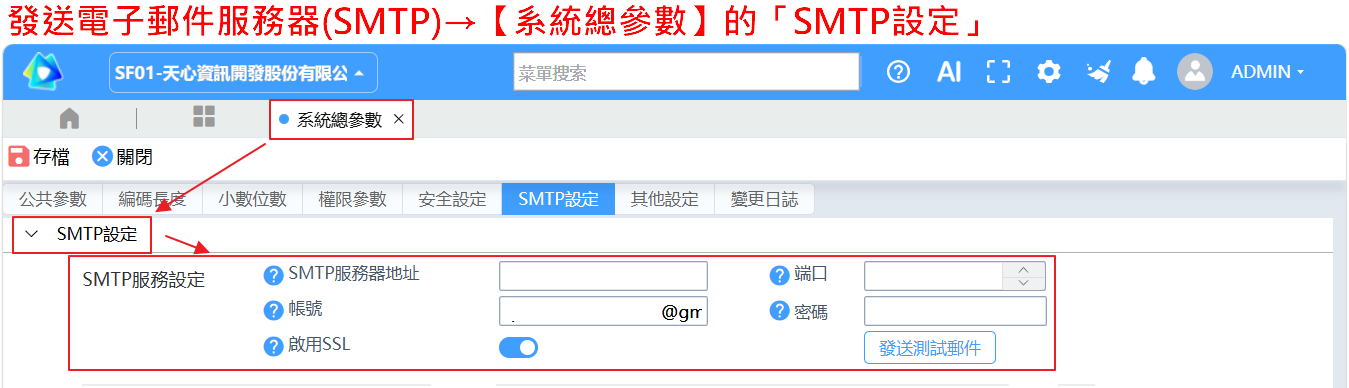
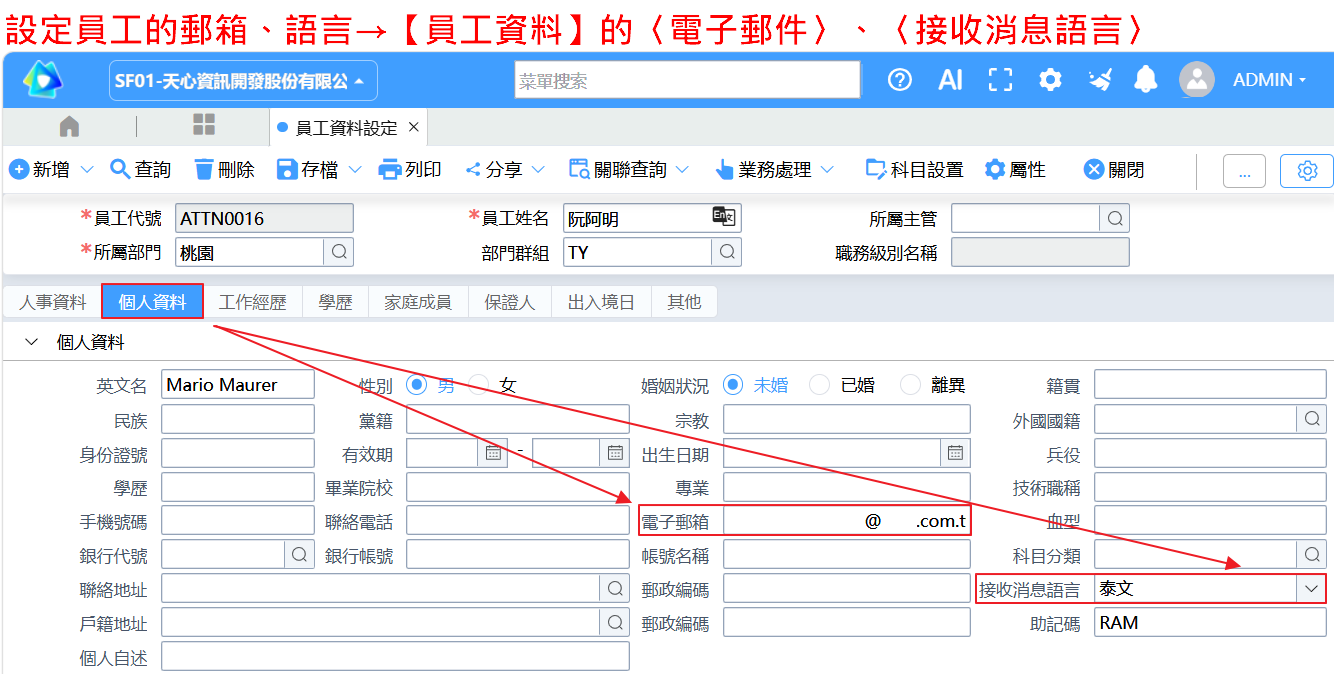
- 查詢異常
- 重新執行考勤計算→當 Step 4 的考勤異常(請假補單、忘刷卡補簽到)全部處理完後,必須返回【考勤資料彙總合併】主畫面,重新點選一次【執行】。💡 補充說明:此動作是為了讓系統重新抓取剛剛修正完的正確資料,並確認是否仍殘留未處理的異常
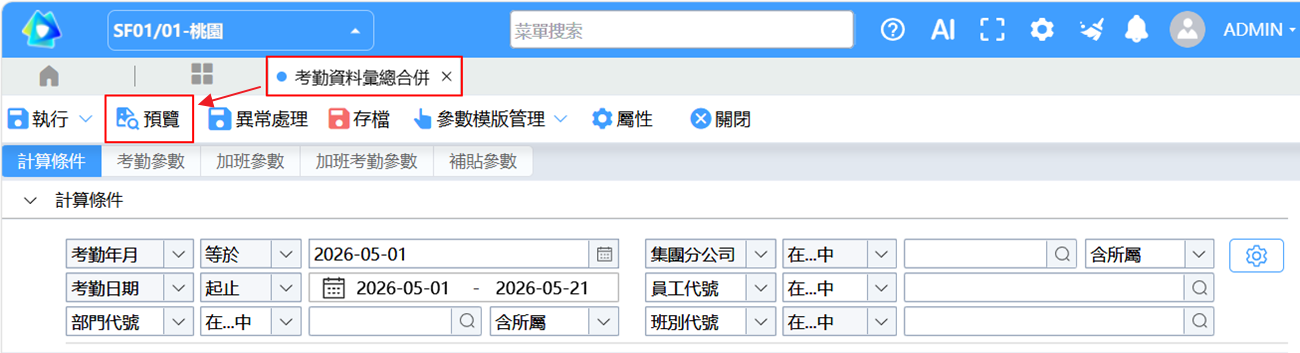
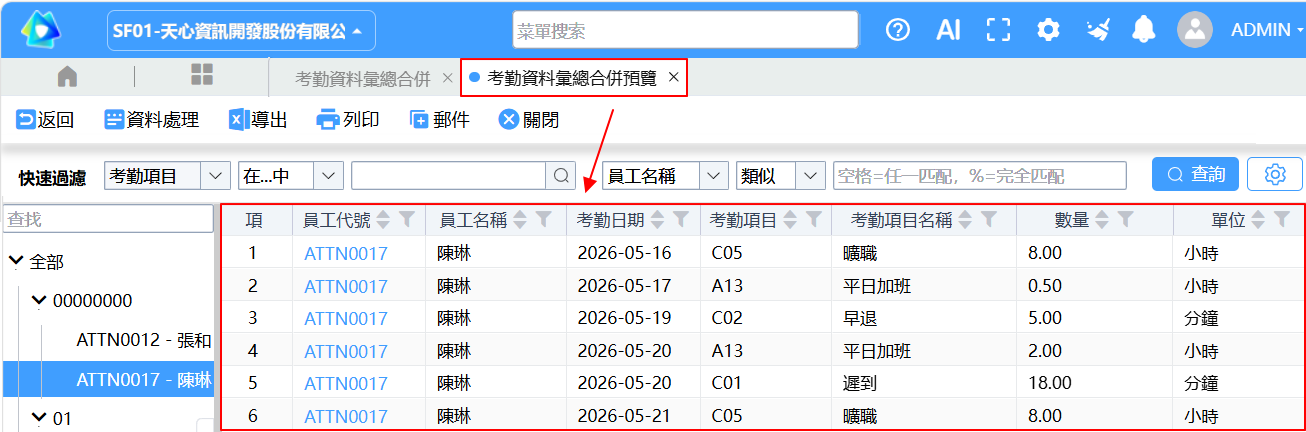
- 預覽最終結算結果→點選【預覽】,可在【考勤資料彙總合併預覽】覆核全體員工最終的請假時數、加班時數與補貼是否正確
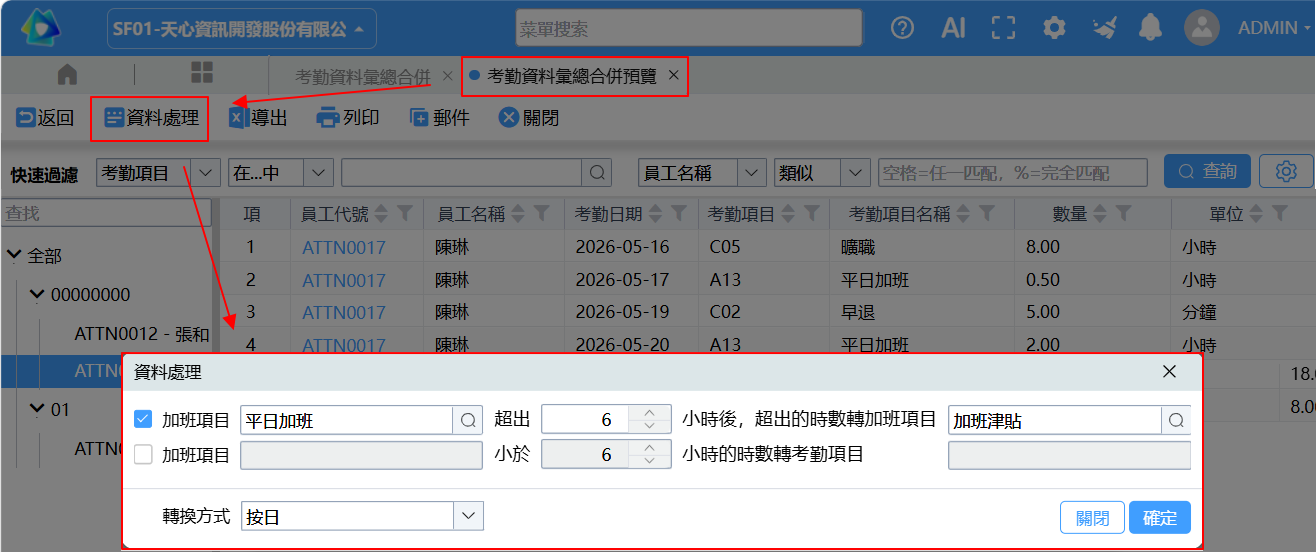
- 特殊超時加班項目轉換→若覆核過程中加班超出一定時數,要轉移或轉換為其他加班項目,可在【考勤資料彙總合併預覽】畫面點選〈資料處理〉設定
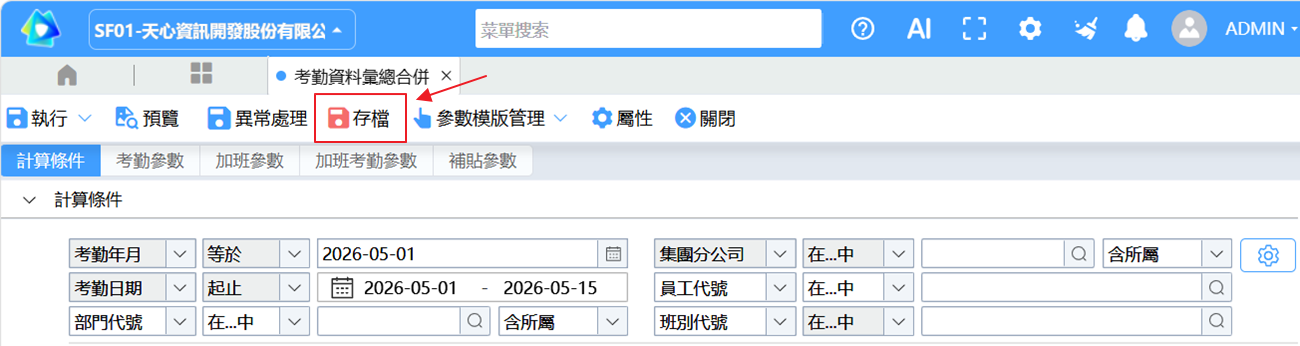
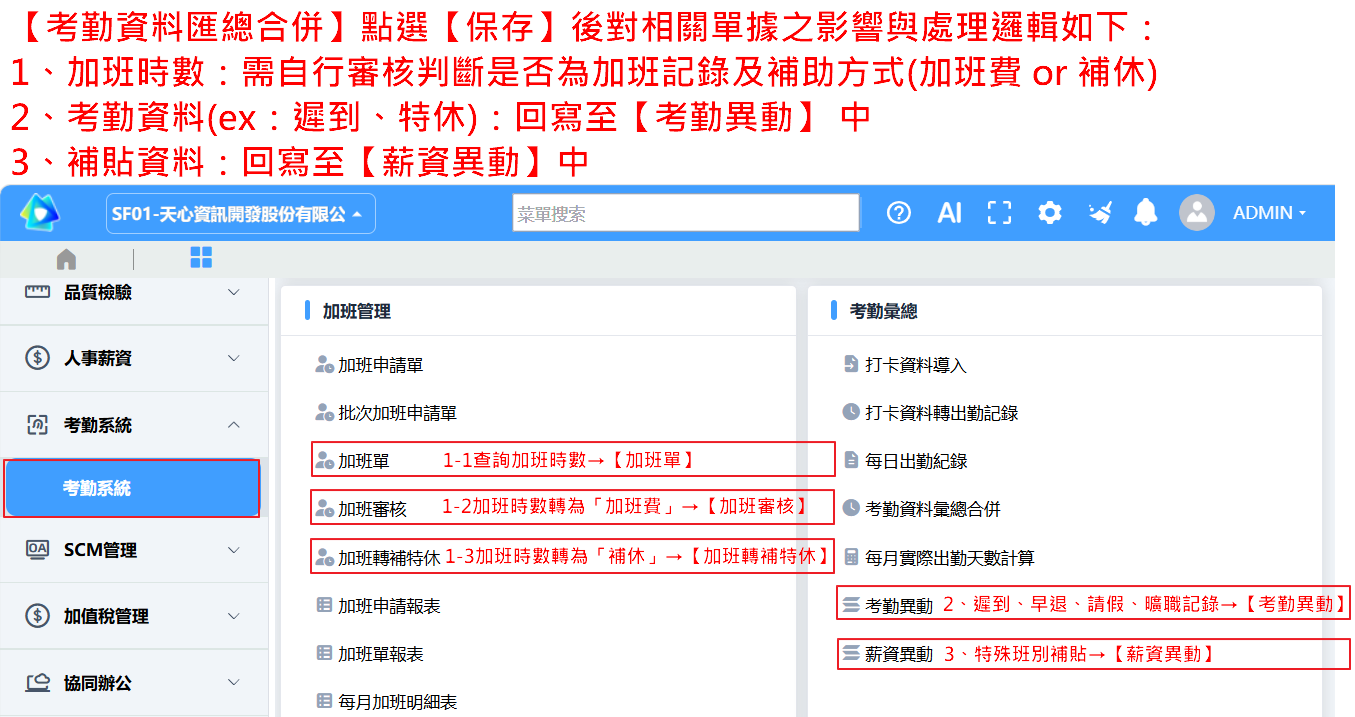
- 確認無誤,存檔後系統會僅針對設定的日期區間進行拋轉資料→返回【考勤資料匯總合併】主畫面,點選【存檔】→【考勤資料彙總合併預覽】資料會拋轉到對應單據
四. 考勤資料彙總合併可輸入的主要區塊
建立參數設定或執行【考勤資料彙總合併】,您需依序填寫以下資料:
- 計算條件
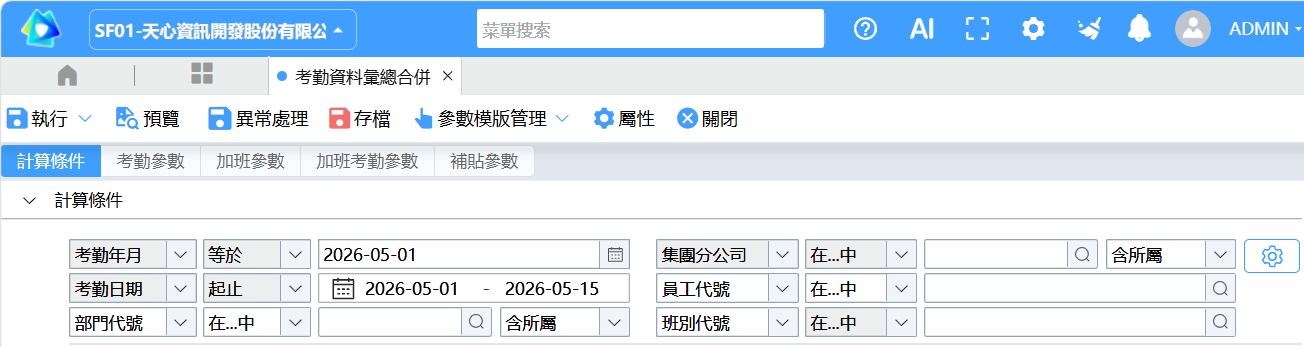
*必填欄位:
- *考勤年月:轉入的資料所屬的年月,可與考勤日期不一樣的月份
- *考勤日期:指定計算資料的起止期間,影響數據擷取的範圍,例如:月結(輸入整個月→05/01 ~ 05/31)、週結(輸入第一週→05/01 ~ 05/07)。
- 員工代號: 若不輸入則代表計算「全部」資料
- 部門代號: 若不輸入則代表計算「全部」資料
- 【考勤參數】
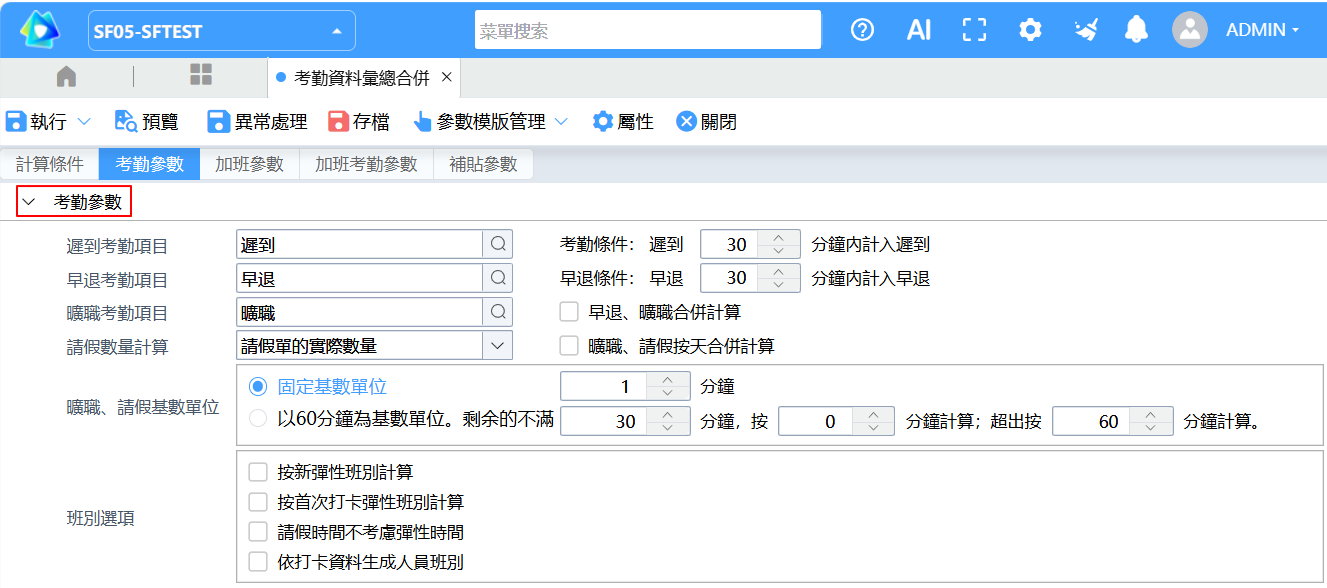
欄位 功能說明 操作用途與補充說明 遲到 *遲到考勤項目 
輸入員工遲到時的考勤項目 提供速查窗口,過濾【考勤項目】中的資料 *考勤條件:遲到  分鐘內計入遲到
晚到的寬限時間,超過該時間即視為曠職 例如:輸入30分鐘
◆晚到不超過30 分鐘→列為「遲到」
◆晚到超過30 分鐘→列為「曠職」
早退 *早退考勤項目 輸入員工早退時的考勤項目 提供速查窗口,過濾【考勤項目】中的資料 *早退條件:早退 分鐘內計入早退設定早退判定標準 例如:輸入30分鐘
◆提前下班不超過30 分鐘→列為「早退」
◆提前下班超過30 分鐘→列為「曠職」
曠職 *曠職考勤項目 輸入員工曠職時的考勤項目 提供速查窗口,過濾【考勤項目】中的資料;曠職依遲到、早退設定條件判定,超過部分列為曠職  早退、曠職合併計算
同一天內同時發生「早退」與「曠職」時,系統是否要將兩者的時數相加,並統一歸類在「曠職」項目中統計 例如:勾選後,03/01員工僅早退 5 分鐘、03/02員工早退 5 分鐘、曠職 1 小時
◆03/01當日僅發生早退→「早退 5 分鐘」
◆03/02當日同時發生早退與曠職→「曠職 1.08 小時」
請假數量 請假數量計算 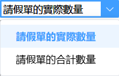
指執行【考勤資料彙總合併】時,系統抓取員工請假時數/天數的數據來源 選項說明:
◆請假單的實際數量:依據【請假單】的〈請假時間〉進行計算
◆請假單的合計數量:依據【請假單】的〈請假合計〉進行計算
班別選項- 依打卡資料生成人員班別考勤資料彙總合併點【執行】時,系統會根據員工的打卡時間回寫到【人員排班表】表身。
※前提條件:
●員工需設定【人員排班表】表頭的 〈打卡可定班別〉 欄位(可多選),表身不需要設置班別
●【每日出勤紀錄】有打卡資料
例如:
●班別時段:
01班別: 08:30~17:30
02班別: 09:00~18:00
●【人員排班表】表頭〈打卡可定班別〉設定“01班別; 02班別“,表身為空
勾選【考勤資料匯總合併】的〈依打卡資料生成人員班別〉並點【執行】,回寫到【人員排班表】表身資料如下:
◆2026/3/1打卡時間為08:26、17:31→01班別
◆2026/3/2打卡時間為08:58、18:06→02班別
- 【加班參數】
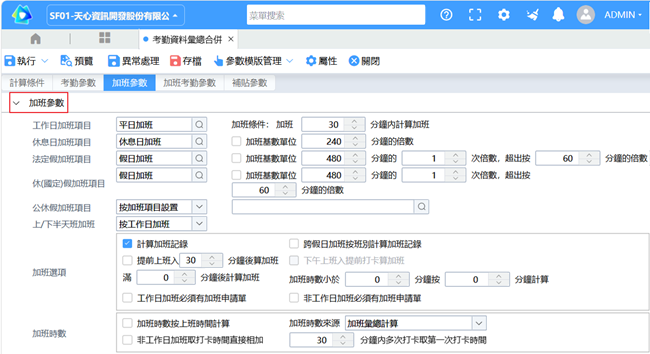
*必填欄位:
欄位 功能說明 操作用途與補充說明 工作日加班 *工作日加班項目 輸入工作日加班的薪資項目 提供速查窗口,過濾【薪資項目】中“薪資計算方式”為“加班費”的項目 加班條件:加班 分鐘內算加班提供輸入計算加班的時間控制數 若輸入的時間為30分鐘,則表示工作日、非工作日(EX:休息日)加班超過30分鐘後開始計算為加班費時數。 休息日加班 休息日加班項目 輸入休息日加班的薪資項目 提供速查窗口,過濾【薪資項目】中“薪資計算方式”為“加班費”的項目 加班基數 單位分鐘的倍數設定休息日加班的「結算區間單位」,時數採固定倍數無條件進位。
※須配合【考勤資料彙總合併】中加班參數的〈加班取值〉選擇”加班彙總計算”
例如:若勾選,加班基數單位輸入240分鐘的倍數
◆情況1:實際加班200分鐘,未滿一倍仍以 1 倍採計→加班時數為240分鐘;
◆情況2:實際加班300分鐘,超出 1 倍(240分鐘)但未滿 2 倍(480分鐘),自動無條件進位至 2 倍→加班時數為480分鐘。
法定假加班 法定假加班項目 輸入法定假加班的薪資項目 提供速查窗口,過濾【薪資項目】中“薪資計算方式”為“加班費”的項目 加班基數單位 分鐘的 次倍數,超出按 分鐘的倍數設定法定假出勤的基本「保底數」;若超過保底數,超出部分改依另一個級距進行倍數進位。
※須配合【考勤資料彙總合併】中加班參數的〈加班取值〉選擇”加班彙總計算”
例如:若勾選,加班基數單位若輸入480分鐘的1次倍數、且超出按60分鐘的倍數
◆情況1:實際加班400分鐘,未達保底數480分鐘→加班時數為480分鐘;
◆情況2:超過保底 480分鐘後多出 20分鐘。因超出部分設定以 60分鐘為單位無條件進位,20分鐘以 60分鐘計→加班時數為540分鐘
休(國定)假加班 休(國定)假加班項目 輸入休(國定)假加班的薪資項目 提供速查窗口,過濾【薪資項目】中“薪資計算方式”為“加班費”的項目 加班基數單位 分鐘的 次倍數,超出按 分鐘的倍數設定休(國定)假出勤的基本「保底數」;若超過保底數,超出部分改依另一個級距進行倍數進位。
※須配合【考勤資料彙總合併】中加班參數的〈加班取值〉選擇”加班彙總計算”
例如:若勾選,加班基數單位若輸入480分鐘的1次倍數、且超出按60分鐘的倍數
◆情況1:實際加班400分鐘,未達保底數480分鐘→加班時數為480分鐘;
◆情況2:超過保底 480分鐘後多出 20分鐘。因超出部分設定以 60分鐘為單位無條件進位,20分鐘以 60分鐘計→加班時數為540分鐘
上/下半天班加班 
適用於有”半天排班”且有加班,其加班要定義為”工作日加班還是休息日加班 例如:【人員工作日曆】在週六設為”上半天工作”,員工下午繼續加班,選項說明如下:
◆選擇「按工作日加班」→系統抓取〈工作日加班項目〉結算
◆選擇「按休息日加班」→系統抓取〈休息日加班項目〉結算
加班選項 計算加班記錄是否要計算加班時數 若沒有勾選,即使員工有加班也不會統計加班時數。 提前上班入 分鐘後算加班可以通過此功能輸入起算加班的時間計算出加班數 例如:勾選上,若設定30分鐘,則提前上班的時間超過30分鐘後會計算為加班。 下午上班入提前打卡算加班下半天工作提前上班需列入加班 須勾選前面的“提前上班入30分鐘後算加班” 且工作日曆需設定為「下半天工作」方可生效 滿 分鐘後計算加班例如:滿0分鐘後計算加班,則表示加班一定要大於或等於0分鐘才可以算加班費。 加班時數小於 分鐘按 分鐘計算例如:設定 “加班時數小於16分鐘按40分鐘計算”,員工A加班了105分鐘,則員工A的加班時間可這樣分:105=40+40+25,由於40-25=15,而15<16,所以該員工的加班時間變為這樣:40+40+40=120。 做考勤資料匯總合併計算加班時數是考慮120分鐘,而不是考慮105分鐘 工作日加班必須有加班申請單有加班申請單,才可以算加班費 勾選上,則工作日加班必須有加班申請單 非工作日加班必須有加班申請單有加班申請單,才可以算加班費 勾選上,則非工作日(EX:休息日)加班必須有加班申請單 加班時數 加班時數按上班時間計算加班時數是否按【班別】的加班時段進行計算 例如: 01班別的加班時段是19:00至21:00,員工A的打卡時間為19:00、23:00,做考勤資料匯總合併時,
◆勾選→加班時數為2小時
◆不勾選→加班時數為4小時。
加班時數來源 
提供選項「加班申請單」和「加班匯總計算」:
◆加班申請單:加班時數來源是【加班申請單】;
◆加班匯總計算:加班時數來源是根據員工實際打卡【每日出勤紀錄】資料。
非工作日加班取打卡時間直接相加勾選上,則表示非工作日加班時,考勤資料匯總合併計算加班時數是將打卡時間直接相加; 若不勾選,則表示非工作日加班時,考勤資料匯總合併計算加班時數是按該員工所設定的班別時間進行計算; 分鐘內多次打卡取第一次打卡時間例如: 設定30分鐘內多次打卡取第一次打卡時間,若加班打了四次卡,時間分別為18:50、19:10、20:50、21:10,由於第一次打卡與第二次打卡間隔在30分鐘內,則取第一次打卡,而第三次與第四次在30分鐘內,則取第三次打卡。 - 【加班考勤參數】
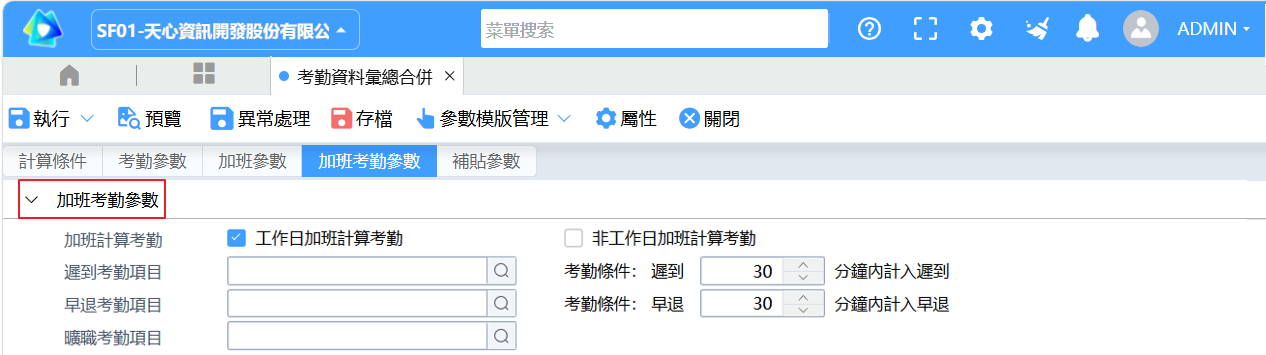
*必填欄位:
欄位 功能說明 操作用途與補充說明 加班計算考勤 工作日加班計算考勤勾選上,則工作日加班也計算考勤(即計算遲到、早退等); 若沒有勾選,則不計算 非工作日加班計算考勤勾選上,則非工作日加班也計算考勤(即計算遲到、早退等); 若沒有勾選,則不計算。 加班遲到 遲到考勤項目 輸入員工加班遲到時的考勤項目 提供速查窗口,過濾【考勤項目】中的資料 考勤條件:遲到 分鐘內計入遲到設定加班遲到判定標準 例如:輸入30分鐘,表示遲到30分鐘內列為遲到,超過 30 分鐘則列為曠職 加班早退 早退考勤項目 輸入員工加班早退時的考勤項目 提供速查窗口,過濾【考勤項目】中的資料 考勤條件:早退 分鐘內計入早退設定加班早退判定標準 例如:輸入30分鐘,表示早退30分鐘內列為早退,超過30分鐘則為曠職 加班曠職 曠職考勤項目 輸入員工加班曠職時的考勤項目 提供速查窗口,過濾【考勤項目】中的資料;曠職依遲到、早退設定條件判定,超過部分列為曠職 - 【補貼參數】
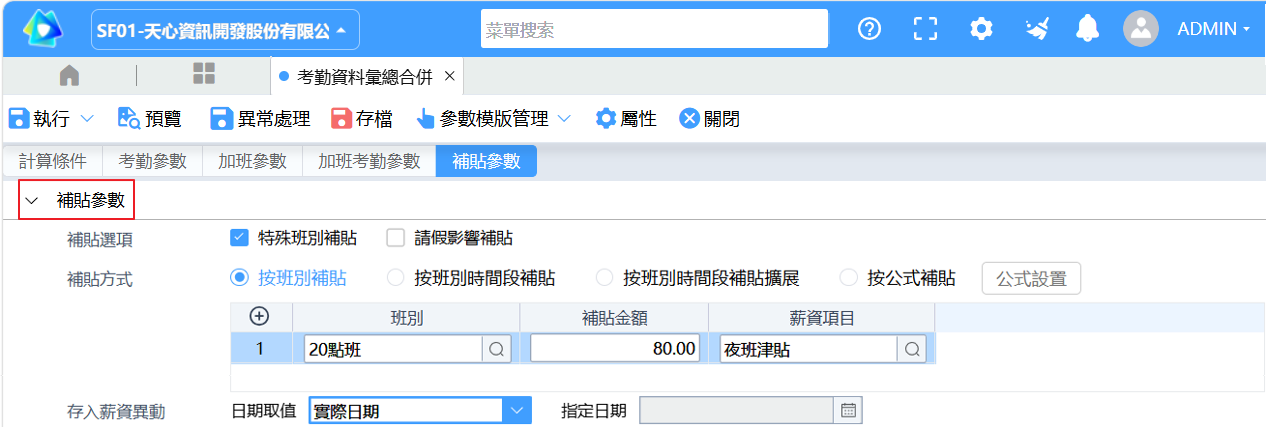
*必填欄位:
欄位 功能說明 操作用途與補充說明 補貼選項 特殊班別補貼針對某些特殊的班別補給員工一些補貼的功能。 勾選上,須配合補貼方式(例:按班別補貼)計算補貼金額 請假影響補貼勾選上,則代表員工有請假時就會沒有補貼;反之則不會影響到補貼。 補貼方式  按班別補貼:
員工當日出勤「特殊班別」就核發一筆補貼。 例如:設定每上一個 夜班,則補貼薪資 100 元,薪資項目對應為 【夜班津貼】。
➔ 執行【考勤資料彙總合併】時,系統會統計員工當月上夜班的總天數,每天自動補貼 100 元
按班別時間段補貼根據員工加班至次(隔)日的特定時間點,以「該時間點之前/之後」為界線,分別給予不同的固定補貼金額 按班別時間段補貼擴展可同時定多個班別,並針對「不同加班時間區間」設定多階梯的津貼費率,同時可卡控「起算門檻(最小分鐘數)」 例如:員工上01班別,加班時間在19:00至21:00內,每小時補貼50元; 加班時間在21:00至23:00內,每小時補貼100元。 則可以使用此選項。 按公式補貼 
透過自訂公式來計算補貼金額。選取後必須點擊 〈公式設置〉 來編輯計算式 〈公式設置〉不能根據員工班別、打卡資料等設置公式。 補貼存入方式 存入薪資異動的日期取值 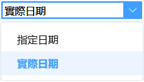
回寫至【薪資異動】畫面時,其「發放日期」要記錄在哪一天。 系統提供兩種選項:
1、指定日期:不論哪一天發生,統一歸入同一個指定日期
2、實際日期:以補貼實際發生的日期回寫
指定日期 
當上方〈日期取值〉選擇 “指定日期” 時,此欄位才會啟用,供操作人員手動輸入特定日期。